


告别格式不兼容!手把手教你用BeeConverter将WMV转为MP4格式



我们经常会遇到视频格式不兼容的问题,例如,一些设备或播放器不支持 WMV 格式,而 MP4 则是通用性更强的格式。本文将详细介绍如何使用 BeeConverter 软件,快速将 WMV 视频文件转换为 MP4 格式,操作简单,适合所有用户。
步骤 1:打开 BeeConverter 软件
首先,请确保你已经下载并安装了 BeeConverter 软件。启动程序后,你会看到清晰的主界面。在软件左侧的菜单栏中,点击 “转换” 选项。
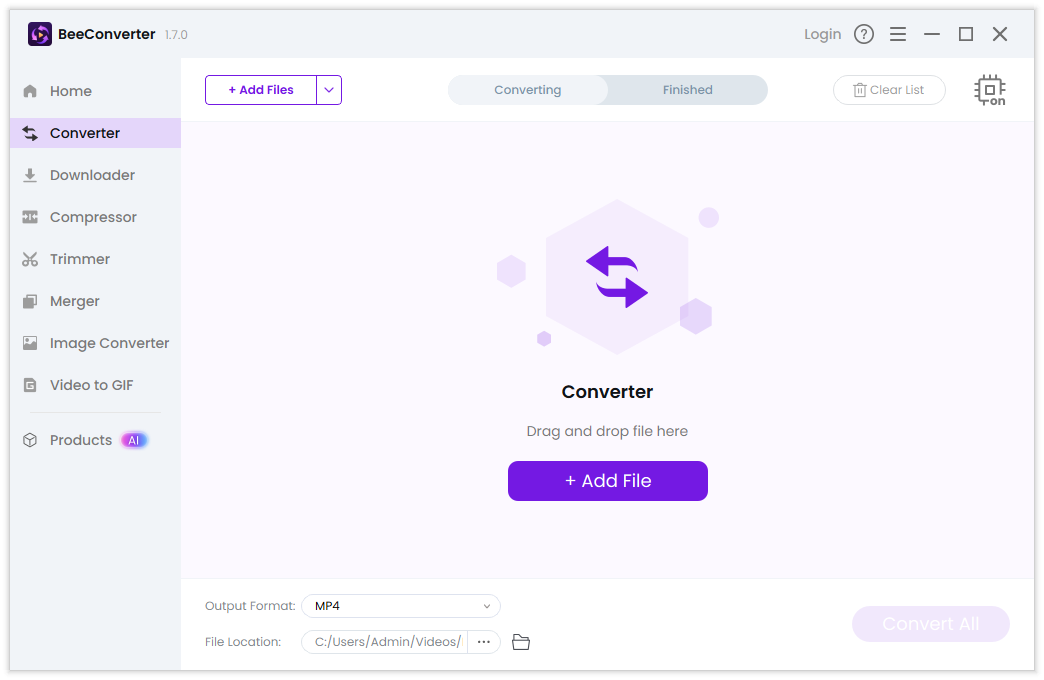
步骤 2:添加 WMV 视频文件
点击界面上的 “添加文件” 按钮,然后在弹出的文件选择窗口中,找到并选中你想要转换的 WMV 视频文件。你可以一次添加多个文件,支持批量转换,节省时间。
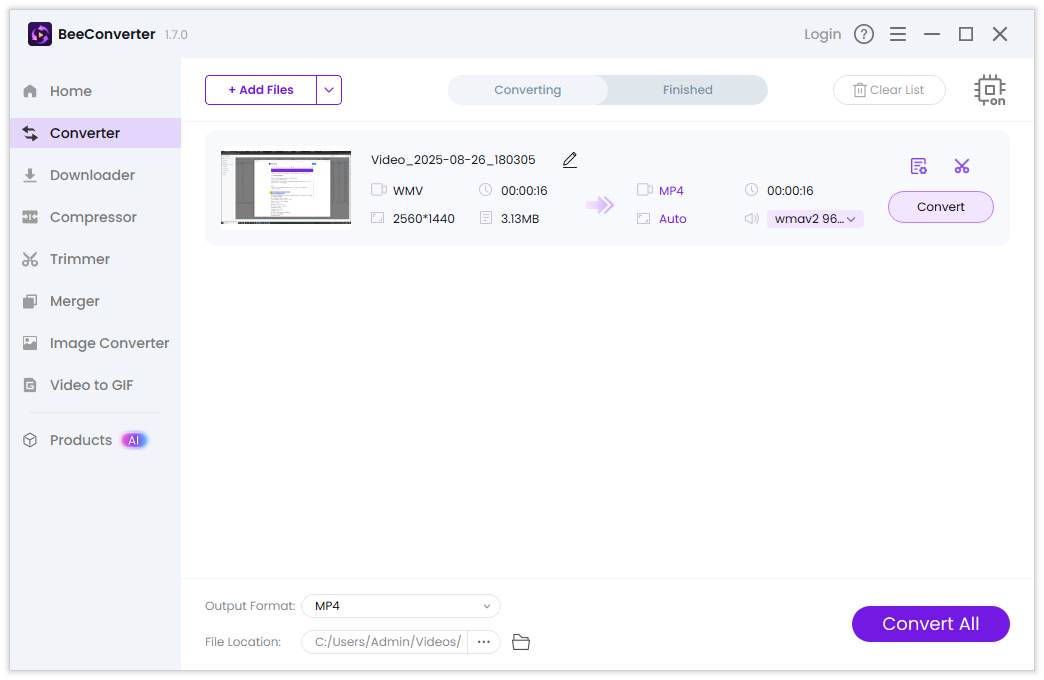
步骤 3:设置输出格式为 MP4
添加文件后,在“输出格式”区域进行设置:点击格式选择区域,选择 “视频” 类别。在视频格式列表中,选择 MP4。
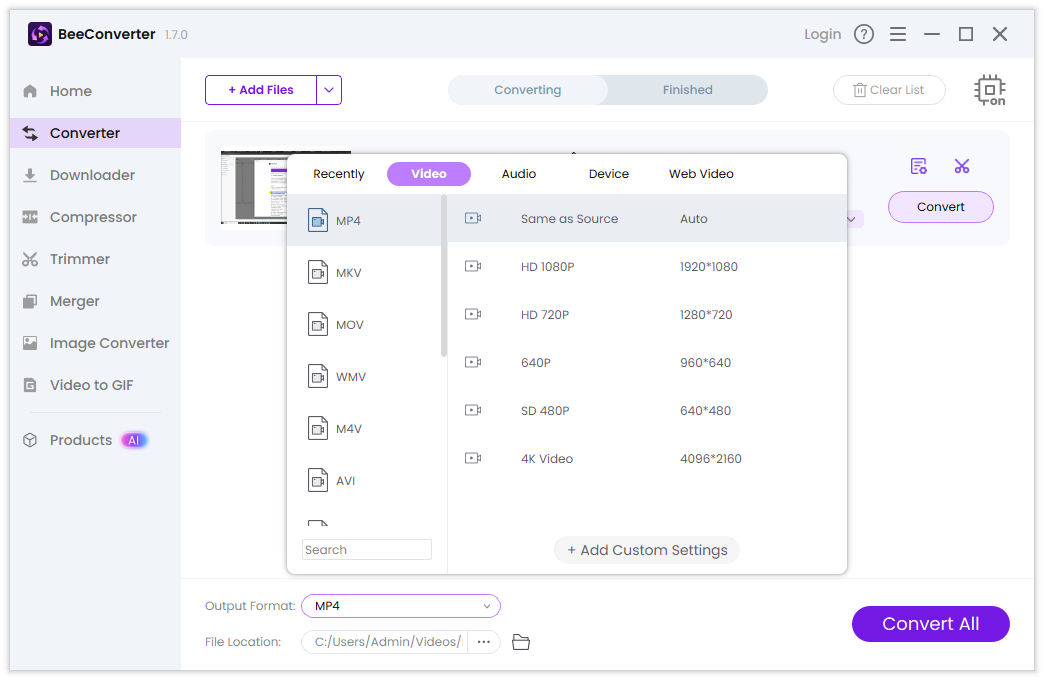
建议在“配置文件”中选择 “与源相同”,这样可以保持原始视频的分辨率和画质,避免不必要的压缩损失。
步骤 4:设置输出目录
在开始转换前,请确认输出文件的保存位置。点击 “输出目录” 旁边的按钮,选择你希望保存 MP4 文件的文件夹。这样方便你后续查找转换后的视频。
步骤 5:开始转换
一切设置完成后,点击主界面上的 “转换全部” 按钮。软件将开始处理你添加的 WMV 文件,自动将其转换为 MP4 格式。转换速度取决于文件大小和电脑性能,通常几秒到几分钟即可完成。
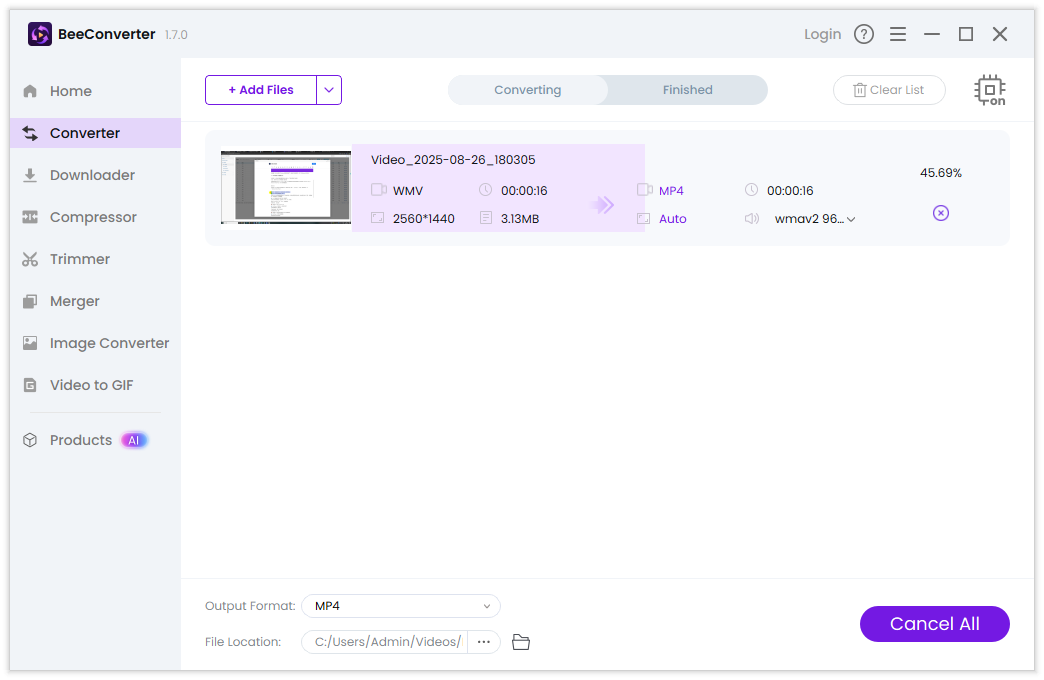
转换完成后,切换到右侧侧菜单中的 “已完成” 选项卡。在这里,你可以看到所有成功转换的 MP4 视频文件。点击播放预览或直接打开所在文件夹,即可使用或分享你的新格式视频。
通过以上几个简单步骤,你就可以轻松使用 BeeConverter 将 WMV 视频转换为通用的 MP4 格式,畅享跨设备播放的便利。赶快试试吧!
目前该软件仅包含英文,如果你感觉使用起来不方便,那么你也可以尝试使用简鹿视频格式转换器、简鹿格式工厂对 WMV 或其他常见视频格式进行批量转换。软件提供了 Windows 和 macOS 版本,让你可以轻松快速处理音频或者视频格式。













