


微软藏得太深了!Windows 11 截图工具里还藏着一把尺子


 Win下载
Win下载

现在的 Windows 11 截图工具早已不是当年那个只能简单截个图的老旧程序了。微软给它加了不少猛料,比如屏幕录制、文字识别(OCR)、隐私数据打码,还有各种几何图形和图像标注工具。
不过,在这一大堆功能里,其实藏着一个很多用户都没发现的彩蛋:当你在编辑截图时,按下 Ctrl + R,画面上就会浮现一把虚拟尺子。你可以把笔尖或鼠标指针靠着它,轻松画出完美的直线。
截图工具里的隐藏尺子
想要快速打开 Windows 11 的截图工具,只要没改过默认快捷键,直接按 Win + Shift + S 就行。
当你用顶部工具栏选好截图模式(矩形、窗口、全屏或自由形状)并截取完成后,直接按下 Ctrl + R,一把尺子就会立刻叠加在刚才截取的图片上。
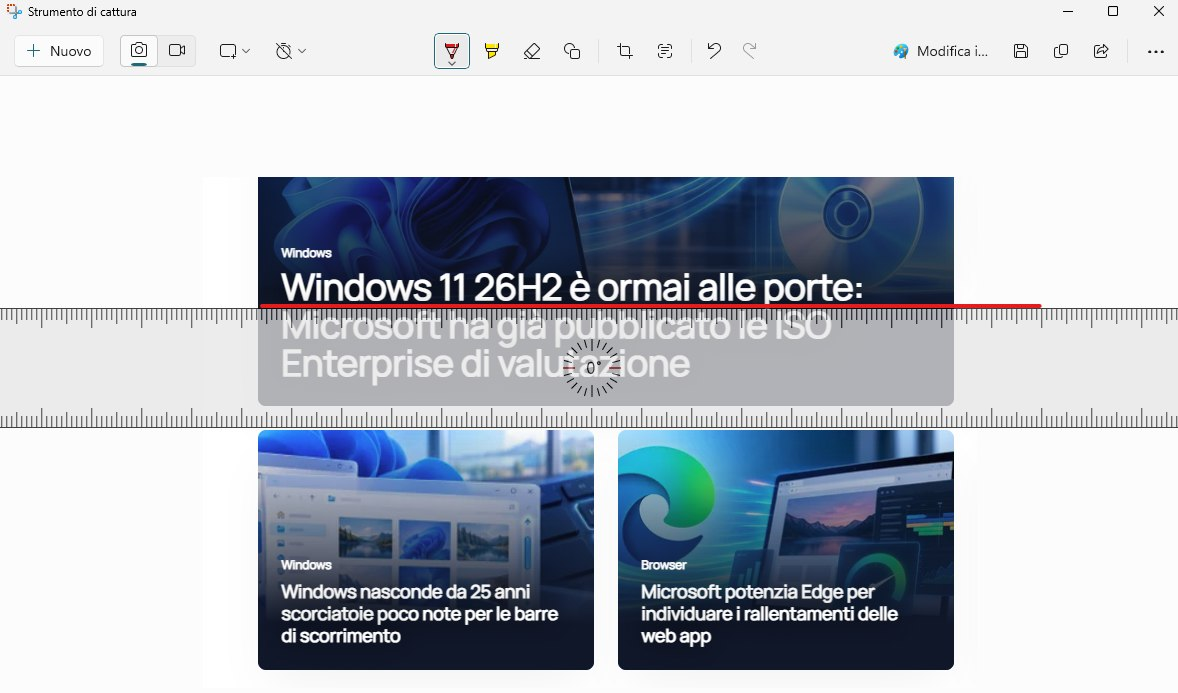
这把尺子可不是拿来测量屏幕物体尺寸的(名字确实有点误导性),它的核心作用是提供一条直线绘图辅助线。选中画笔工具后,你可以沿着尺子的边缘描画。这样一来,哪怕你用的是鼠标、触控板,或者手感不太稳的触控笔,也能轻松画出笔直的线条。
此外,你还可以滚动鼠标滚轮来旋转尺子,自由调整倾斜角度。这下无论是想在截图里划重点、画分割线、标出对角线,还是快速做个小标注,都不用再专门打开画图或其他修图软件了,非常方便。
再按一次 Ctrl + R,尺子就会消失。它的逻辑就像一个开关:按下显示,再按隐藏,而且在你真正动笔画画之前,它不会改变图片本身。
Ctrl + R 的功能是会变身的
这里有个很有意思的细节:Ctrl + R 在截图工具里并不总是干同一件事。
在普通的图片标注模式下,它是用来呼出尺子的。
但如果你进入了文本识别模式,它的功能就变成了“隐藏选中的敏感信息”。
也就是说,当前哪个功能模块处于激活状态,这个快捷键就会执行对应的操作。
比如看文中的示例:我们先选中顶部的“文本操作”工具,然后框选“Windows 11”和“Enterprise”这两个词,接着按下 Ctrl + R。被选中的文字上立马会出现一个黑色的“图章”遮挡。这个效果是实打实的,无论你之后是把内容复制粘贴出来(会显示为 [REDACTED]),还是直接把截图当作图片保存,这些被遮挡的信息都会保持隐藏状态。
最后的一点补充
当然,Ctrl + R 唤出尺子并不是画直线的唯一方法。你完全可以直接点击工具栏上的“形状”图标,直接插入直线、箭头或其他几何图形。
而且,微软在截图工具的 11.2502.18.0 版本中还加入了一个叫 绘制并保持 的新功能。用法很简单:用笔画一条线、箭头、矩形或椭圆时,不要立刻松开鼠标或抬笔,而是让指针在原地停留一小会儿。软件就会自动识别你的手绘轨迹,并把它转换成标准的几何形状。
这有点像很多笔记软件里早就有的功能。对于使用手写笔的用户来说特别顺手,因为你可以一直保持手绘状态,不用频繁切换工具就能画出规整的图形啦。












