


告别繁琐剪辑!3分钟掌握简鹿视频合并功能轻松拼接精彩瞬间



在短视频创作和日常记录中,我们经常会遇到需要将多个片段“无缝衔接”成一个完整视频的情况。比如把旅行中拍摄的零散片段拼成一支Vlog,或者将网课的多个章节整合成一个复习资料。对于不想学习复杂剪辑软件的新手来说,使用专业的合并工具是最高效的选择。
今天就来手把手教大家如何使用简鹿视频格式转换器中的“视频合并”功能,只需简单几步,就能快速搞定视频或音频的拼接。
第一步:进入合并功能模块
首先,启动简鹿视频格式转换器软件。在主界面清晰的功能列表中,找到并点击“视频合并”图标。
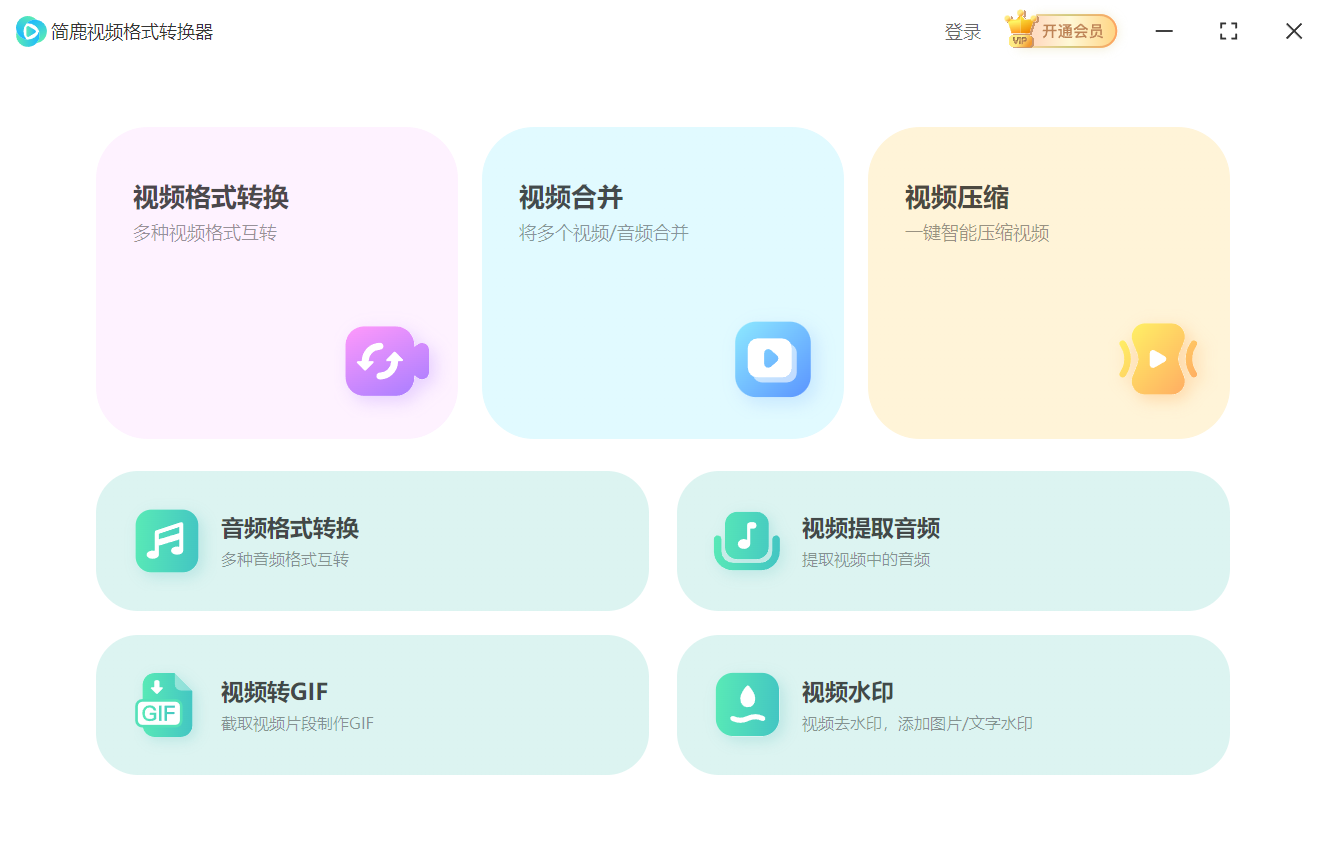
这个模块设计非常直观,它不仅能处理视频拼接,还支持音频合并。无论你是想把几段生活录像连在一起,还是想制作一首歌曲串烧,都可以在这里轻松实现。
第二步:导入素材与格式建议
进入操作界面后,点击“添加文件”按钮,从电脑中选择你想要合并的所有视频或音频文件。
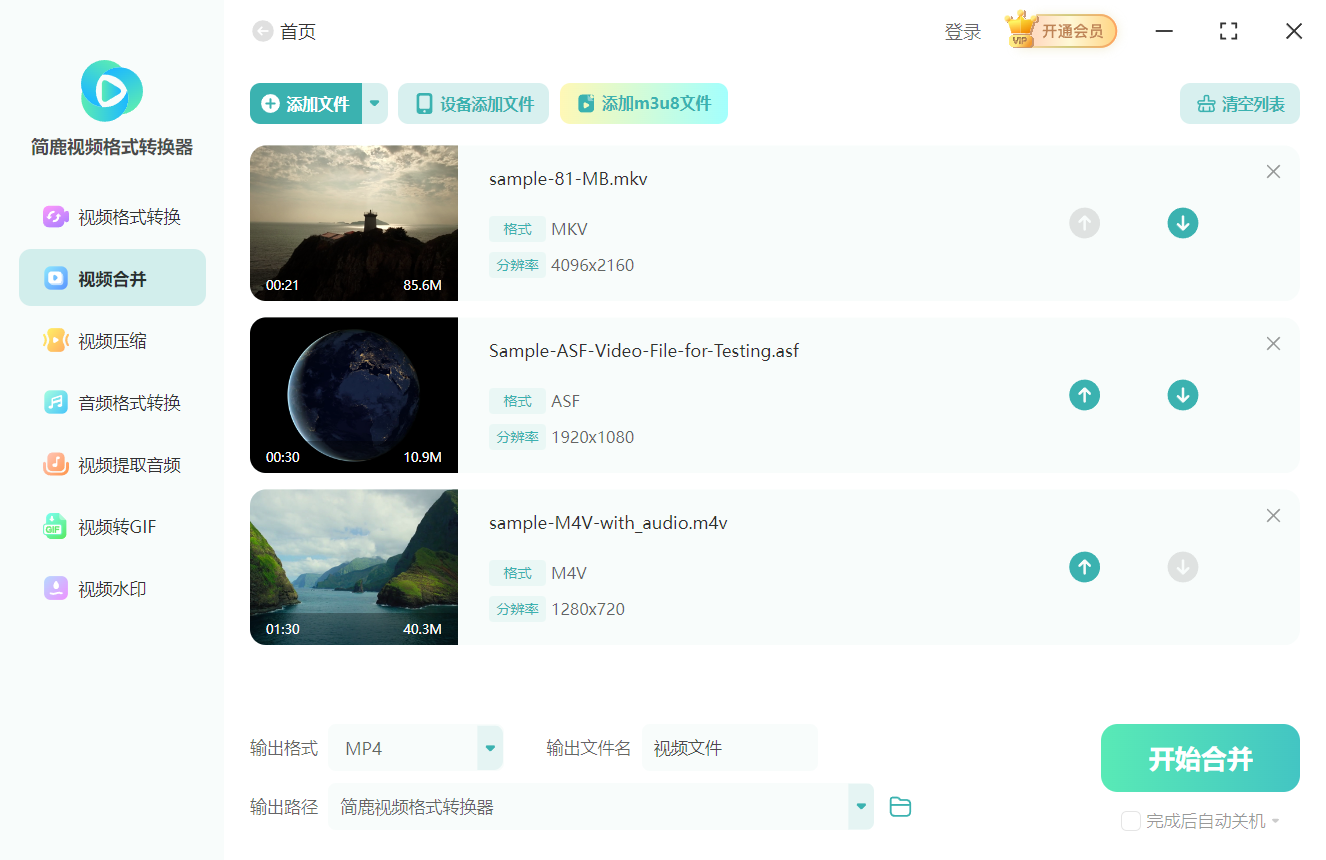
这里有一个提升成功率和画质的关键技巧:为了保证合并后的视频播放流畅且画质统一,建议尽量选择编码格式、分辨率(宽度和高度)相同的素材。如果素材的参数差异过大,合并后的视频可能会出现画面比例跳动或分辨率不一致的情况。
第三步:调整播放顺序
文件添加完成后,它们会显示在列表中。此时,你可以通过点击列表右侧的“上移”或“下移”箭头按钮,自由调整文件的播放顺序。这一步非常关键,确保你的故事线或内容逻辑是按照你预想的顺序排列的。
第四步:设置输出并开始合并
一切准备就绪后,在界面底部的“输出格式”选项中,选择你希望生成的视频或音频格式(通常MP4是最通用的选择)。确认无误后,点击“开始合并”按钮,软件就会自动进行处理。
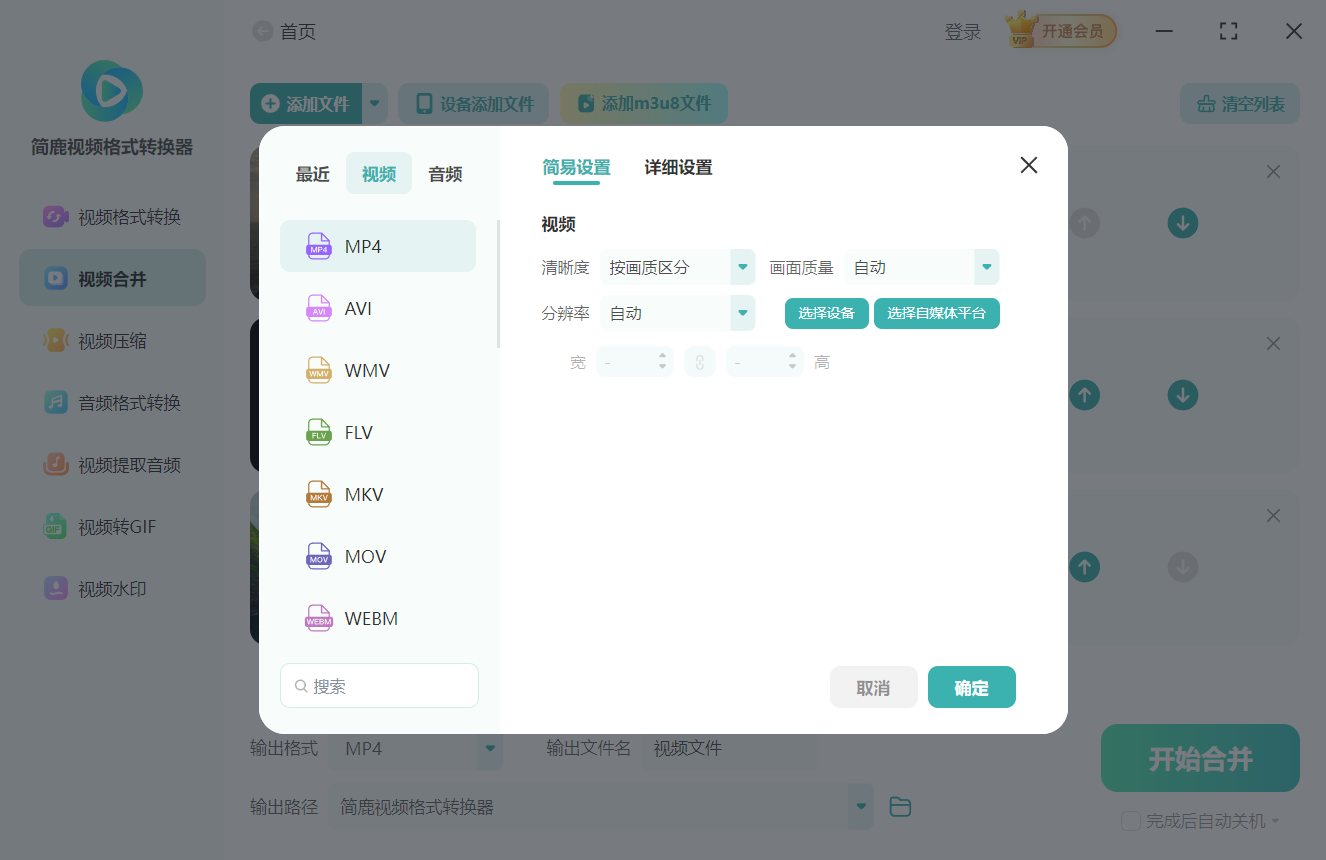
稍等片刻,一个完整的视频文件就生成了,快去查看你的作品吧!
简鹿视频格式转换器除了可以合并视频或音频外,它还提供了视频转音频、视频转GIF、视频水印等常用功能,软件支持 Windows 和 Mac 系统,是办公不可多得的应用。













