


简鹿办公教你在电脑上使用批处理怎么登录多个微信


 Win下载
Win下载

许多用户在电脑端常常面临需要同时登录多个微信账号的需求,比如一个用于工作沟通,一个用于与亲朋好友联络,一个用于参与各类兴趣群组等。但电脑默认设置往往仅允许单个微信客户端登录,这给多账号管理带来了不便。
幸好,借助网络上的 BAT 多开方式,我们能够巧妙地突破这一限制,实现电脑端多个微信账号的同时登录。本教程将详细介绍如何运用 BAT 多开方法,让你轻松驾驭多个微信账号,提升沟通与工作效率,畅享便捷的多账号使用体验。
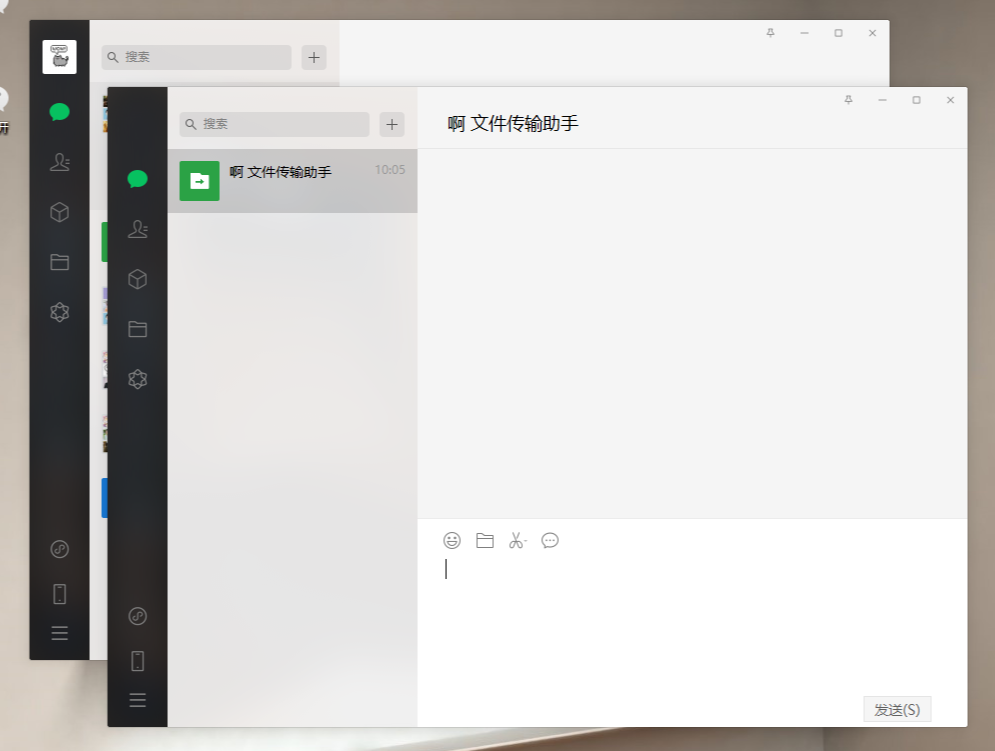
方法一:简单批处理文件创建
找到微信安装路径:找到电脑桌面上的微信快捷方式,鼠标右键点击它,选择 “属性”。在弹出的属性窗口中,切换到 “快捷方式” 选项卡,找到 “目标” 栏,里面显示的就是微信的安装路径,将其复制下来.
创建并编辑 BAT 文件:在桌面或其他任意位置新建一个文本文档,将以下代码复制进去 :
@echo off
start "微信1" "C:\Program Files (x86)\Tencent\WeChat\WeChat.exe"
start "微信2" "C:\Program Files (x86)\Tencent\WeChat\WeChat.exe"
上述代码中的路径 C:\Program Files (x86)\Tencent\WeChat\WeChat.exe 需要替换为你第一步复制的微信实际安装路径。如果你想要打开三个微信,则再复制一行 start "微信3" "微信安装路径",以此类推,每个 start 命令代表打开一个微信登录窗口,可根据需要自行添加行数。
点击 “文件” 菜单,选择 “保存”,然后将文件的后缀名由.txt修改为.bat。此时,会弹出一个警告提示框,点击 “是” 确认修改.
双击刚刚修改好后缀的 .bat 文件,即可同时打开多个微信登录窗口。
方法二:可自定义数量的批处理文件创建
创建 BAT 文件并输入基础代码:新建一个文本文档,输入以下基础代码 :
@echo off
set /p pp=输入微信位置:
echo 微信位置为%pp%
if not exist %pp%"/WeChat.exe" (
echo 没有找到微信!
pause
exit
)
set /p value=输入开启应用个数:
echo 开启应用个数为%value%
if %value% lss 1 (
echo 请输入大于等于1的数字
pause
exit
)
添加循环启动命令:在上述代码之后继续添加以下代码,用于循环启动多个微信实例 :
for /l %%i in (1,1,%value%) do (
echo 打开微信%%i
start %pp%"/WeChat.exe"
)
pause
同方法一的第三步操作,将文件保存并修改后缀为 .bat。双击运行该 .bat 文件,首先会提示你输入微信的安装位置,将微信的实际安装路径粘贴进去并回车;接着会提示你输入要开启的微信应用个数,输入你需要的数字后回车,即可按照你输入的数量打开多个微信登录窗口。












