


不会打开 PowerShell?别急,这篇文章讲得清清楚楚



在使用 Windows 操作系统时,你可能听说过一个叫做 PowerShell 的工具。它看起来有点像“命令行”或者“黑窗口”,但它其实是一个功能非常强大的系统管理工具,甚至被称为“Windows 里的瑞士军刀”。
这篇文章将带你了解什么是 PowerShell,以及如何轻松地打开它。
一、什么是 PowerShell?
简单来说,PowerShell 是一个命令行工具和脚本语言,它可以帮助你与计算机进行更深入的交互。相比传统的命令提示符(cmd),PowerShell 功能更强、语法更现代,支持的对象化输出让操作更高效。
你可以用 PowerShell:
查看文件和文件夹;
管理网络设置;
安装或卸载软件;
自动化重复任务;
更深入地管理系统配置。
二、如何打开 PowerShell 窗口?
下面介绍几种常见的打开方式,适合不同场景下的用户。
方法一:通过“开始菜单”搜索
点击屏幕左下角的 “开始”按钮 或按下键盘上的 Windows 键。在搜索框中输入关键词 PowerShell。
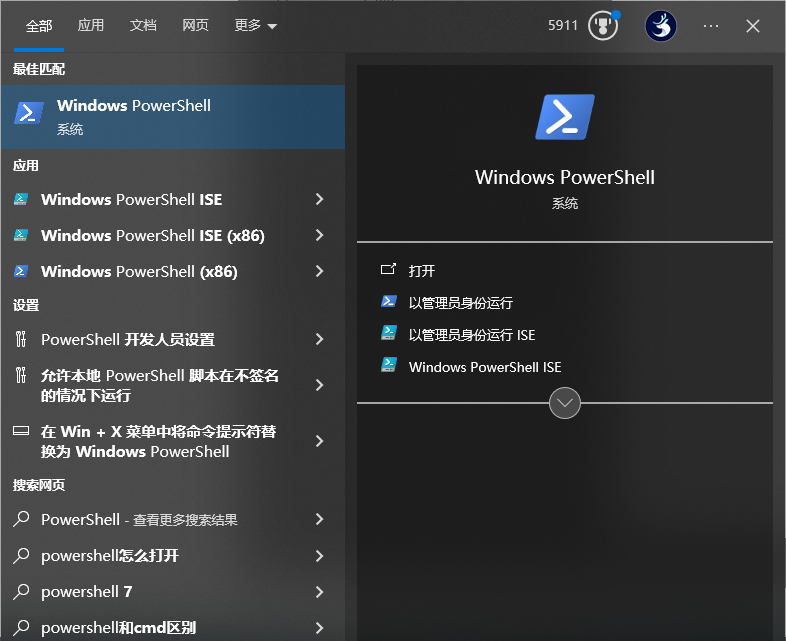
在搜索结果中点击 “Windows PowerShell” 或者 “Windows Terminal (PowerShell)”(如果你安装了 Windows Terminal)。PowerShell 窗口就打开了!
小贴士:如果你需要管理员权限运行,可以在搜索结果上右键,选择 “以管理员身份运行”。
方法二:使用快捷键 Win + X
这是一个非常快捷的方式:
按下 Win + X 组合键,会弹出一个菜单。在菜单中选择 “Windows PowerShell” 或 “Windows PowerShell (管理员)”。
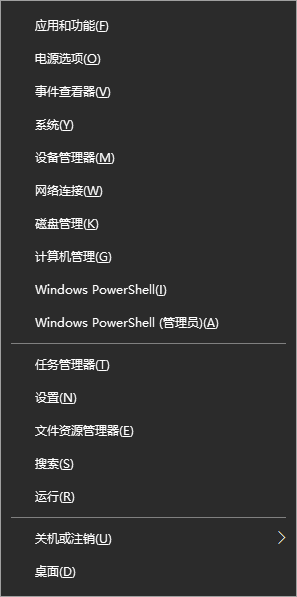
这样就能快速打开 PowerShell 窗口了。
方法三:通过“运行”对话框
按下 Win + R 打开“运行”窗口。输入命令:powershell
按下回车键,就会打开 PowerShell。
三、第一次打开 PowerShell 会看到什么?
当你打开 PowerShell 后,会看到一个类似这样的界面:
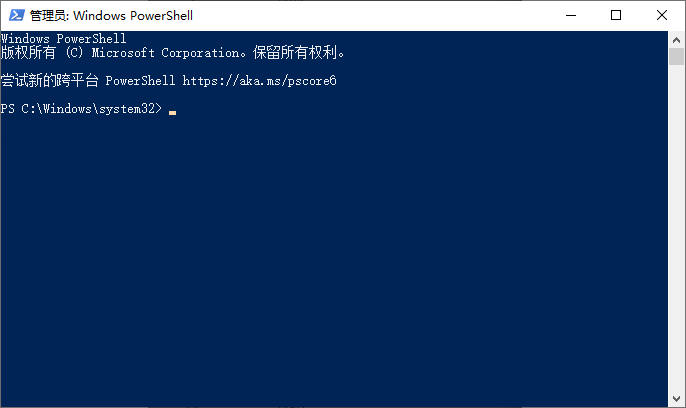
PS C:\Users\你的用户名>
这表示你已经进入 PowerShell 环境,光标闪烁的地方就可以输入命令了。
四、PowerShell 有哪些学习资源?
微软官方文档:learn.microsoft.com
PowerShell 中输入 help Get-Help 可以查看帮助信息。
PowerShell 不再是程序员或系统管理员的专属工具,普通用户也可以通过它来更好地掌控自己的电脑。掌握打开它的方法,是迈向高效操作的第一步。
下次当你想快速完成一些系统操作、查找问题、或者自动化任务时,不妨试试打开 PowerShell,开启你的“黑科技之旅”吧!












