


搜索结果
以下是我们为您查找到的结果
查到231个结果关于“文件扩展名”

图片格式选择指南:JPEG、PNG、RAW、WebP 各适合什么
大多数人选择图片格式时,只是出于习惯:照片用 JPEG,其他情况一律用 PNG。这种习惯在大多数时候确实够用,但它也让人忽略了性能、画质和后期编辑灵活性之间最重要的权衡。图片格式并不仅仅是一个文件扩展名。它决定了哪些信息会被保留、文件体积有多大、兼容性如何,以及这张图片是否适合编辑、存档、打印或交付。
2026-10-10

如何用 HandBrake 把传统的 3GP 视频转换为 MP4 视频
如果你是从功能机时代走过来的用户,电脑里或许还存着一些后缀名为 .3gp 的老视频。这些视频承载了许多人的青春回忆,但随着时代发展,3GP 格式在如今的智能设备上越来越难以播放和编辑。其实,只要视频本身的内容有价值,我们完全可以通过免费的开源工具 HandBrake,轻松将这些老视频转换为兼容性更好的 MP4 格式。
2026-10-02

Batch Rename Tool 如何批量重命名文件名?
Batch Rename Tool 是一款完全免费的解决方案,专为快速、安全地批量重命名文件而设计。它既足够简单,适合日常使用;又足够灵活,能够应对大型文件清理任务。下面,简鹿办公就来详细介绍如何使用这款工具,以及它能为你的文件管理带来哪些便利。
2026-09-18

M4A 和 AAC 音质哪个好?原来很多人都理解错了
要弄清两者的音质差异,首先需要明白一个核心概念:M4A和AAC并不是同一维度的产物。AAC(高级音频编码)是一种音频压缩算法,而M4A则是MPEG-4音频标准的文件扩展名,它更像是一个“容器”。
2026-09-12
什么是 JPEG XL?JPEG XL 核心优势与生态支持有哪些
JPEG XL(文件扩展名为 .jxl)是由联合图像专家组(JPEG)开发、ISO/IEC 18181 国际标准定义的免版税开放图像编码格式。该标准于 2022 年首次发布,并在 2024 年发布了第二版修订。其核心设计目标是全面替代传统的 JPEG、PNG、GIF、WebP 及 AVIF 等格式,旨在为从网络交付到专业摄影的整个工作流提供极致的压缩效率与图像保真度。
2026-09-07

WMA 是音频还是视频?如何转换 WMA 为其它音频格式?
你是否曾遇到过一个后缀为 .wma 的文件,却不知道该用什么软件打开?别担心,这篇文章将为你全面解析 WMA 文件,并提供详细的打开和转换教程。WMA是“Windows Media Audio”的缩写,由微软公司开发,是一种旨在与MP3格式竞争的音频文件格式。它常被用于在线音乐流媒体播放。
2026-08-29
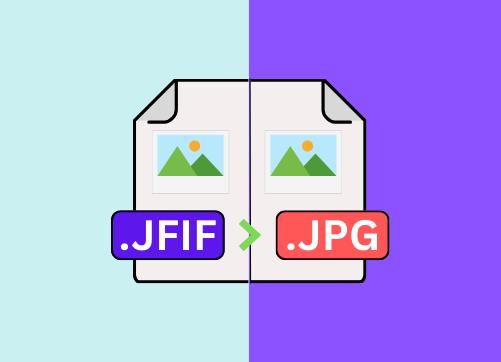
JFIF 文件是什么?一文读懂其用途、打开方式与格式转换
使用电脑或手机时,你是否遇到过以 .jfif 为后缀的图片文件?这个看起来有些陌生的格式,其实与我们熟知的 JPEG 图片有着千丝万缕的联系。本文将为你详细解读 JFIF 文件的全貌,包括它的定义、用途、如何打开以及如何进行格式转换。
2026-08-23
盘点 Windows 平台最常用 20 大文件扩展名都有哪些?
在使用 Windows 电脑时,我们总会遇到各式各样的文件后缀名。不同后缀代表不同文件格式,对应不同的打开软件,选对格式能够保障文件兼容性,避免出现打不开、乱码、内容错乱等问题。今天简鹿办公就盘点 Windows 平台 20 种高频文件扩展名,帮大家快速分清各类文件的用途与打开方式。

盘点在 Windows 与 macOS 中可互换的常见文件扩展名
电脑上的每一个文件,从文档到图片,都有一个文件后缀名,它告诉操作系统该如何处理这个文件。但你是否知道,有时候仅仅重命名这个后缀,就能改变文件的工作方式?在这篇文章中,简鹿办公将探讨哪些文件格式可以安全地重命名,以及 macOS 和 Windows 在这方面有何不同。

如何更改 Windows 11/10 的默认应用程序?官方教程来了
在日常使用电脑时,我们经常需要为不同类型的文件(如图片、音乐、视频)或网络链接设置一个首选的打开方式,这就是“默认应用程序”。华硕官方近日更新了相关支持文档,详细介绍了在 Windows 11 和 Windows 10 系统中如何自定义这些设置,帮助用户更好地管理自己的使用习惯。
2026-08-10


热门教程
年
月
周
1
怎么查自己电脑型号?五种方法教你快速查询电脑型号
2
微信电脑截图快捷键是哪个?微信电脑版截图快捷键教程
3
Windows 微信怎么设置回车键发送消息详细设置教程
4
如何使用简鹿多开自带的截图工具快速对桌面进行截图
5
Vivo手机如何分身两个微信你知道吗?快来跟着教程一起开启
6
微信到底能不能双设备同步?看完你就明白了!
7
电脑版微信黑色的屏幕怎么调成白色的设置方法
8
磁力链接怎么打开?手把手教你用 qBittorrent 轻松下载!
9
微信有什么快捷键吗?如何自定义电脑版微信的快捷键?
10
身份证照片加水印写什么内容最合适?原来添加文字水印也有讲究
11
电脑屏幕保护怎么设置?Windows 10/11详细图文教程
12
一个微信可以在两台设备上同时登录吗?微信这样登录才可以
13
微信滚动截屏怎么截长图?微信电脑版滚动截图教程来了
14
电脑怎么滚动截长图?用微信电脑版也能轻松搞定长截图
15
抖音直播伴侣声音设置详细步骤,一步到位帮你提升直播音质
热门标签
更多









