


如何用 HandBrake 把传统的 3GP 视频转换为 MP4 视频



如果你是从功能机时代走过来的用户,电脑里或许还存着一些后缀名为 .3gp 的老视频。这些视频承载了许多人的青春回忆,但随着时代发展,3GP 格式在如今的智能设备上越来越难以播放和编辑。
其实,只要视频本身的内容有价值,我们完全可以通过免费的开源工具 HandBrake,轻松将这些老视频转换为兼容性更好的 MP4 格式。
什么是 3GP 视频?
3GP(3GPP File Format)是由第三代合作伙伴计划(3GPP)于1998年制定的一种多媒体容器格式,专为3G移动通信网络设计,旨在优化低带宽、小存储及弱处理器环境下的音视频传输与存储效率。

从技术层面来看,3GP本质上是MP4格式的简化子集,基于ISO/IEC 14496-12(MPEG-4 Part 12)标准。它支持H.263、MPEG-4 Part 2、H.264/AVC等视频编码,以及AMR-NB、AMR-WB、AAC-LC等音频编码。常见文件扩展名包括 .3gp(针对GSM网络)和 .3g2(针对CDMA网络)。
3GP的核心优势在于文件体积极小,在2G/3G等低速移动网络下也能流畅传输,曾是彩信(MMS)附件及功能机视频录制的标准容器。但其局限性也十分明显:常用分辨率仅为176×144或320×240,画质模糊;AMR-NB音频编码采样率仅8kHz,音乐表现力极差。
随着4G/5G网络普及、手机硬件性能飞跃以及MP4成为主流,3GP已逐步被淘汰。全球范围内3G网络正在加速退网,作为3G时代产物的3GP,正逐渐淡出人们的视野。
使用 HandBrake 转换 3GP 为 MP4 的详细步骤
HandBrake 是一款免费开源的跨平台视频转码工具,支持 Windows、macOS 和 Linux 系统,完全免费且无广告。以下是使用 HandBrake 将 3GP 视频转换为 MP4 的详细操作流程:
步骤 1:打开 HandBrake 并导入源文件
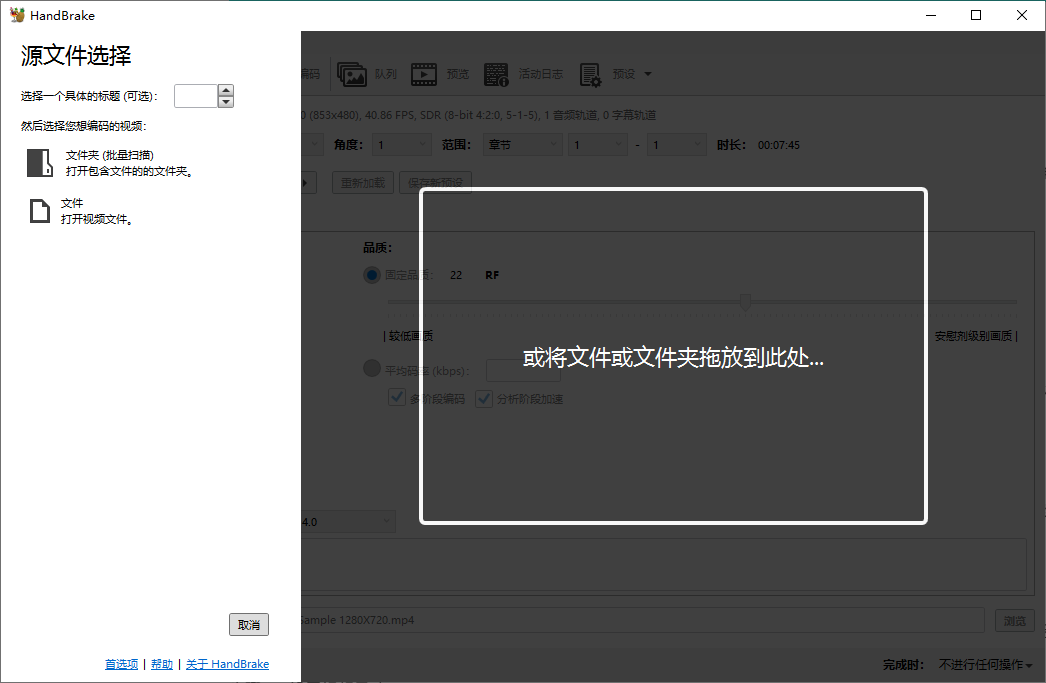
启动 HandBrake 后,点击左上角的"打开源"按钮,或者直接将要转换的 3GP 视频文件拖拽到 HandBrake 窗口中。软件会自动解析视频文件,加载完成后会显示视频的基本信息,如分辨率、帧率、时长等。
步骤 2:选择输出格式
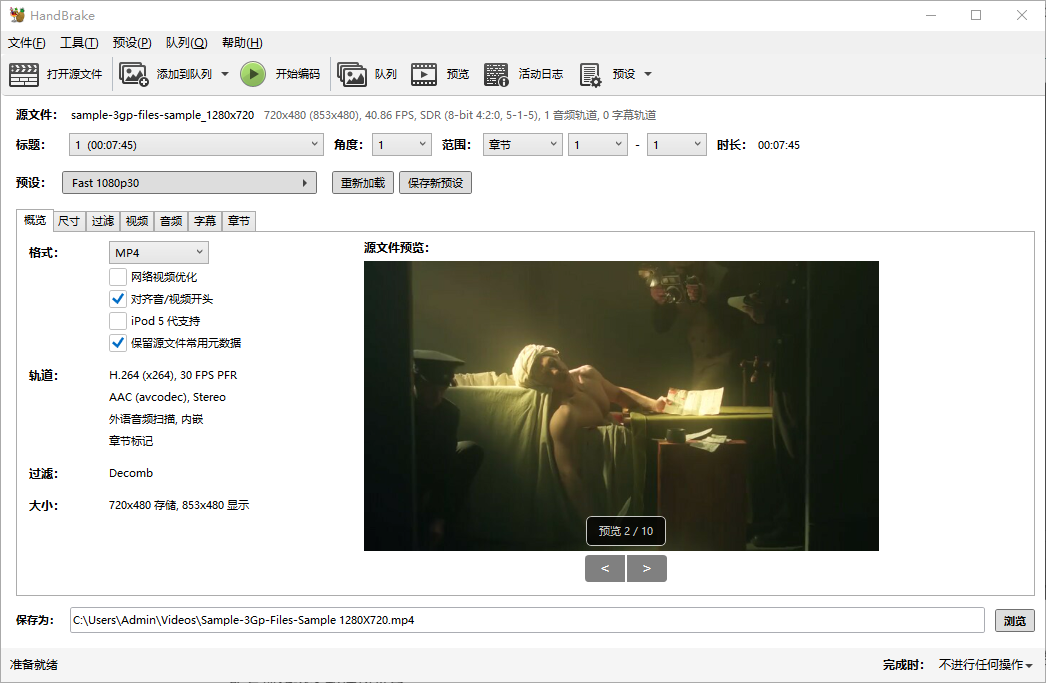
在右侧的"概览"标签页中,找到"格式"选项,将其设置为 MP4。MP4 是目前兼容性最广泛的视频容器格式,几乎支持所有现代设备和播放平台。
步骤 3:设置视频尺寸
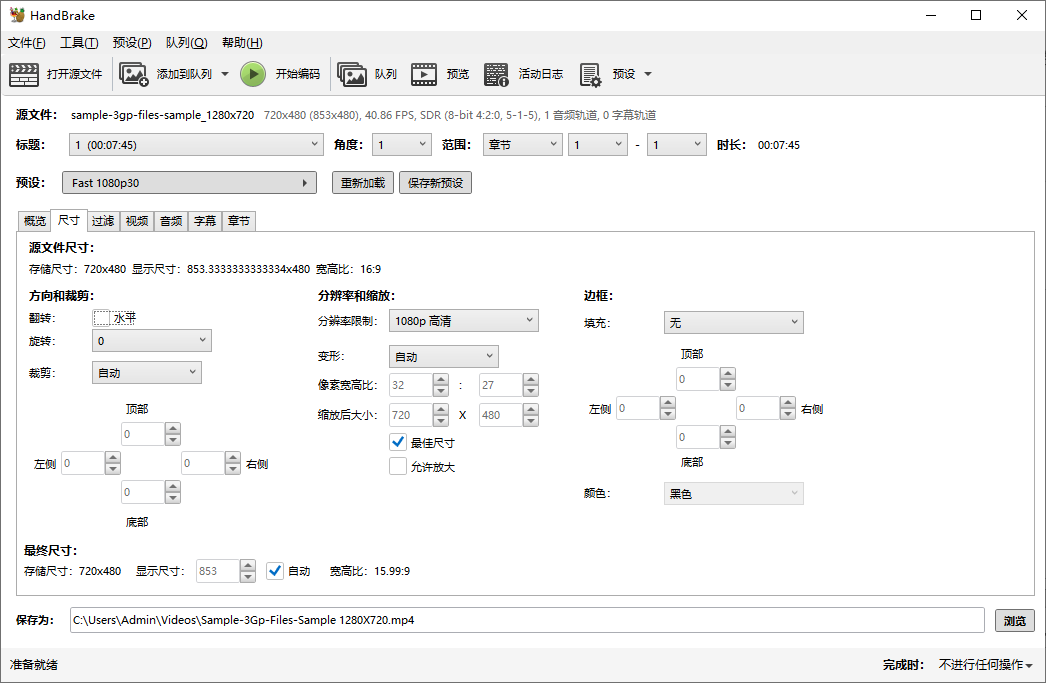
切换到"尺寸"标签页。这里可以调整输出视频的分辨率和裁剪画面。对于 3GP 这种老视频,一般不建议调整尺寸,保持"自动"或"与源相同"即可。因为 3GP 本身分辨率就很低(通常为 176×144 或 320×240),强行放大分辨率不仅不会提升画质,反而会增加文件体积。勾选"保持纵横比"可以防止画面变形。
步骤 4:配置视频编码参数
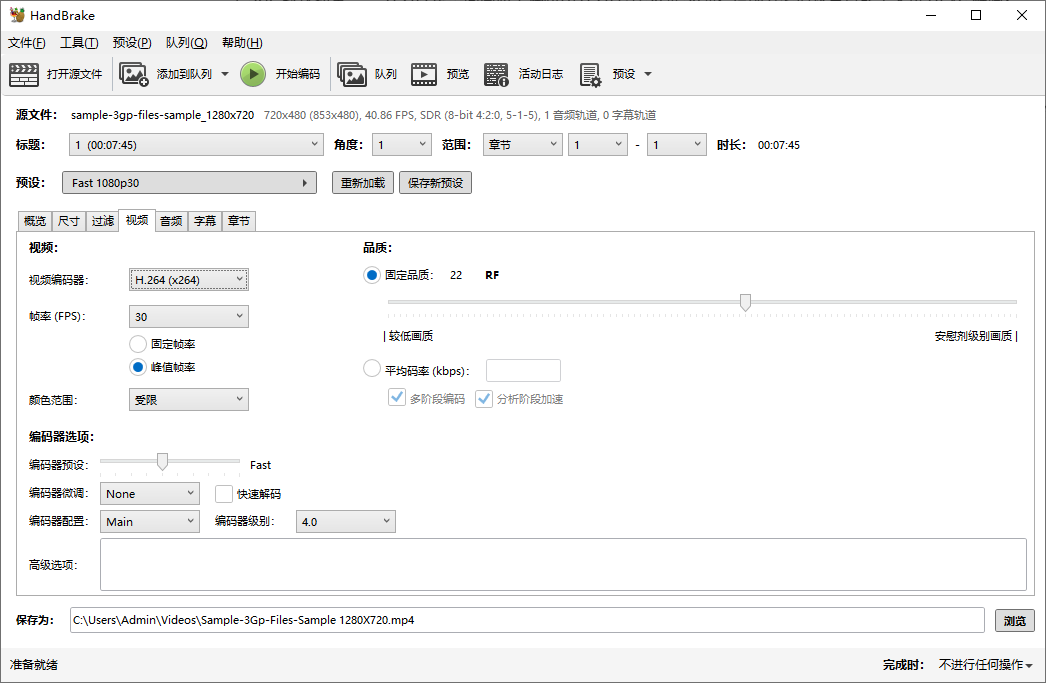
切换到"视频"标签页,这是转换过程中最关键的设置环节:
视频编码器:建议选择 H.264 (x264)。H.264 是目前兼容性最强的视频编码标准,几乎支持所有播放设备和平台,包括老旧智能手机、网页浏览器和智能电视。虽然 HandBrake 也支持 H.265 (x265) 和 AV1 编码,但一般不推荐用于 3GP 转换场景 —— H.265 虽然同画质下体积比 H.264 小 30%-50%,但部分老旧设备可能不支持 HEVC 解码;AV1 压缩效率更高,但编码速度极慢且兼容性较差。对于 3GP 这种本身画质就不高的老视频,H.264 已经绰绰有余。
质量控制:HandBrake 默认使用"恒定质量"(模式。RF 值的范围是 0-51,数值越小画质越高、文件越大。对于 3GP 这类低分辨率视频,建议将 RF 值设置为 20-22,这个范围可以在画质和文件体积之间取得较好的平衡。如果你希望文件更小,可以适当调高 RF 值至 24-26;如果希望尽可能保留画质,可以调低至 18-20。
帧率:建议选择"与源视频相同",避免强制更改帧率导致音画不同步。
编码器预设:日常使用选择"Fast"或"Medium"即可,平衡速度与质量。
步骤 5:配置音频参数
切换到"音频"标签页:
编码器:建议选择 AAC,这是目前兼容性最好的音频编码格式。
比特率:对于 3GP 视频中的低质量音频,设置为 128 kbps 即可。如果原视频音频质量很差,即使设置更高的比特率也无法提升音质。
采样率:保持与源视频相同即可。
步骤 6:设置其他参数
字幕:如果 3GP 文件中包含字幕轨道,可以在"字幕"标签页中选择保留或移除。
章节:一般 3GP 视频不包含章节信息,可以忽略此选项。
Web 优化:如果转换后的视频需要上传到网络平台,可以勾选"Web Optimized"选项,使视频支持边下边播。
步骤 7:设置输出路径并开始编码
在界面底部点击"浏览"按钮,选择输出文件的保存路径并命名文件(确保文件后缀为 .mp4)。确认所有参数设置无误后,点击顶部工具栏的绿色"开始编码"按钮,HandBrake 将开始转换视频格式。
转换过程中,界面底部会显示实时进度、预计剩余时间和编码速度。需要注意的是,转码过程中请勿强制关闭软件或让电脑进入休眠状态,以免文件损坏。转换完成后,你可以在指定的保存路径中找到转换后的 MP4 文件。
关于 HandBrake 这款工具
HandBrake 是一款由全球志愿者共同维护的开源视频转码软件,完全免费、无广告、无任何功能限制。它的核心定位是视频格式转换和压缩,而非视频剪辑。
需要注意的是 HandBrake 不支持合并多个视频片段、创建光盘或处理 DRM 加密内容。转码过程中不要强制关闭软件或让电脑休眠,否则可能导致输出文件损坏。
如果转换后的文件体积比原文件还大,通常是因为 RF 值设置过低,建议适当调高 RF 值。若出现音画不同步的情况,可以尝试在音频面板修改采样率或关闭硬件加速。
将传统的 3GP 视频转换为 MP4 格式,使用 HandBrake 是一个非常理想的选择。它不仅完全免费、开源无广告,而且操作简单、参数丰富,无论是偶尔转换一两个老视频,还是批量处理大量历史存档,都能轻松应对。对于手中还存有 3GP 老视频的用户来说,建议尽早使用 HandBrake 将其转换为 MP4 格式备份,以免因解码器消失或存储介质老化导致珍贵回忆无法读取。













