


如何重命名pdf文件?简鹿文件批量重命名高级重命名PDF文件



PDF 文件无处不在,无论是学习资料、工作文档还是电子书籍,都常常以 PDF 格式存在。随着文件数量的增多,合理的命名变得愈发重要。简鹿文件批量重命名工具犹如一位得力助手,能够让 PDF 文件的重命名工作变得轻松快捷、井井有条。
一、简鹿文件批量重命名概述
简鹿文件批量重命名工具具有强大的功能和广泛的适用性,它为 Windows 和 Mac 用户都提供了便捷的解决方案。无论你是需要处理单个文件还是整个文件夹中的众多文件,它都能应对自如。
其丰富的重命名模式,如自定义、插入、替换、删除、导入等,满足了各种不同的重命名需求,不仅可以批量重命名 PDF 文件,还能对文件扩展名进行修改,甚至在重命名出现失误时能够撤销操作,为用户提供了全方位的文件命名管理支持。
二、使用简鹿文件批量重命名工具重命名 PDF 文件的步骤
1、打开工具并选择重命名模式
启动简鹿文件批量重命名工具,选择文件重命名功能。若你希望在文件名中添加特定的信息,比如日期、编号或关键词等,可以选择 “插入” 模式。例如,你可以在原 PDF 文件名前插入 “学习资料 - ”,使文件名更具辨识度。
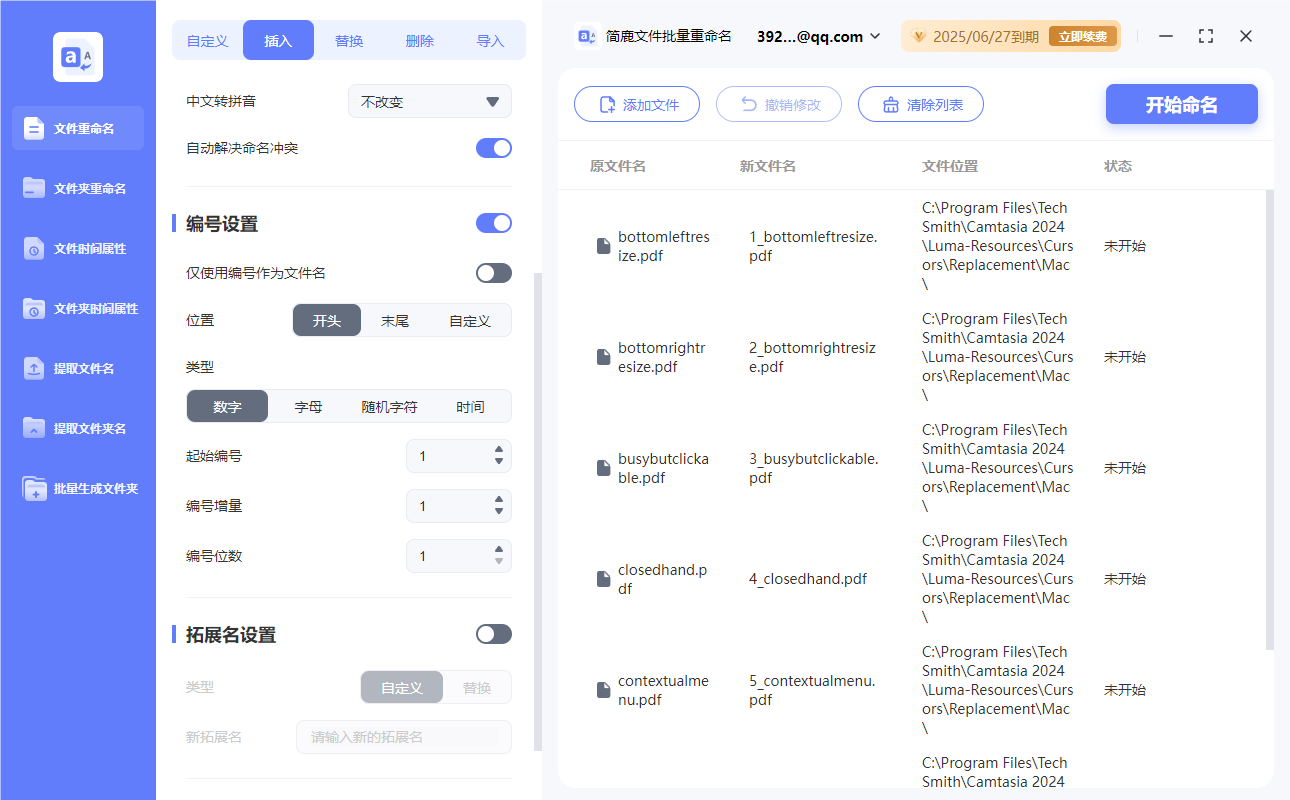
若要修改文件名中的部分内容,比如替换掉一些错误或不再适用的字符,“替换” 模式则是不二之选。假设原文件名中有一些乱码,你可以通过设置替换规则将其清除。
如果想要删除文件名中的某些部分,如多余的后缀或前缀,利用 “删除” 模式能够轻松实现。
对于有特殊重命名规则需求且较为复杂的情况,“自定义” 模式允许你根据自己的想法构建重命名规则,通过组合各种字符、变量等达到理想的文件名效果。
若你已经有了一个预先准备好的重命名规则列表,还可以使用 “导入” 模式,直接导入规则批量应用到 PDF 文件上。
2、添加 PDF 文件或文件夹
点击 “添加文件” 按钮,在弹出的文件浏览器中选中需要重命名的单个或多个 PDF 文件,然后点击 “确定” 将其添加到待处理列表中。
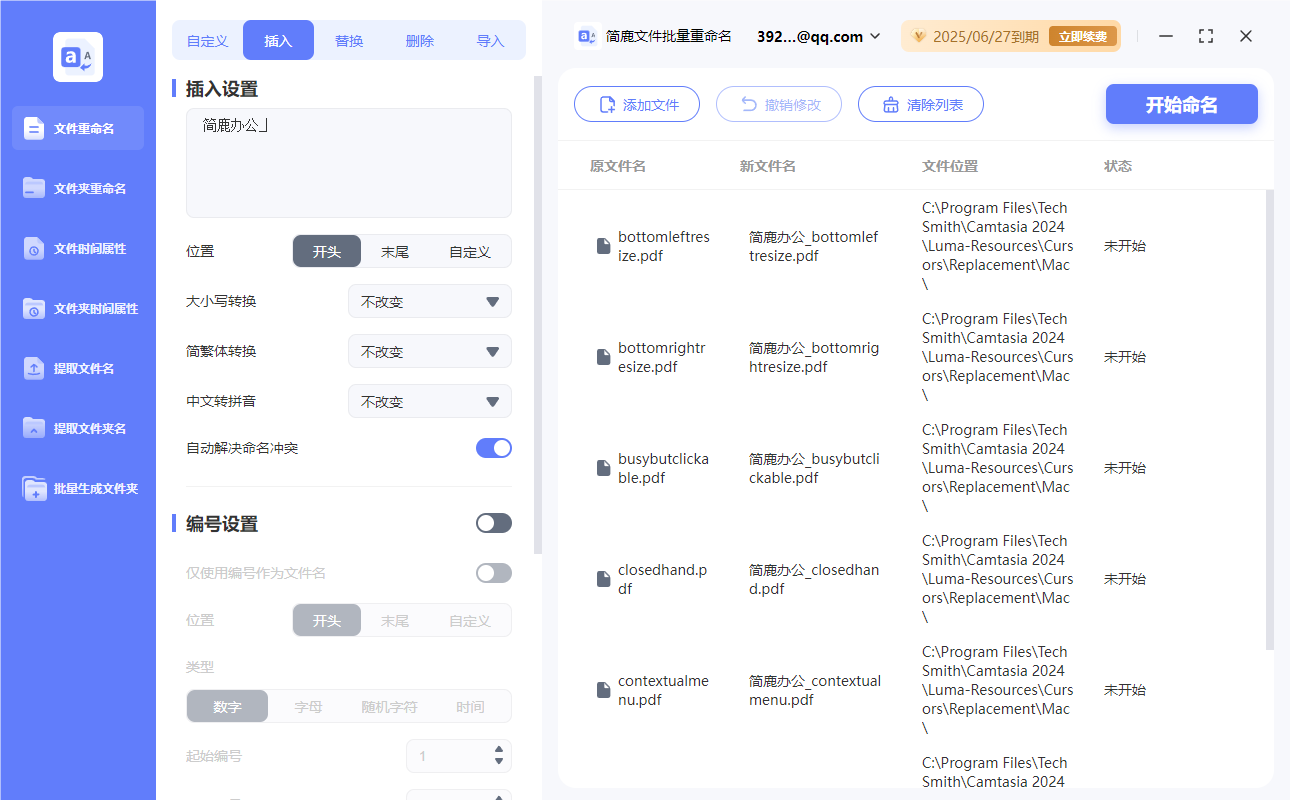
以 “插入” 模式为例,在选择 “插入” 模式后,在相应的设置区域输入要插入的内容,如 “简鹿办公_”,并可选择插入的位置(开头、结尾或指定位置)。若需要修改文件扩展名,在 “扩展名” 设置处,将原扩展名 “pdf” 改为你想要的新扩展名(如 “doc”,但需注意文件格式的兼容性)。
3、执行重命名操作
在设置好所有重命名参数后,仔细检查一遍设置是否正确无误。确认后,点击 “开始重命名” 按钮,简鹿文件批量重命名工具会迅速按照设定的规则对所选的 PDF 文件进行重命名处理。在重命名过程中,你可以看到进度条显示处理的进度情况。
4、撤销重命名(如有需要)
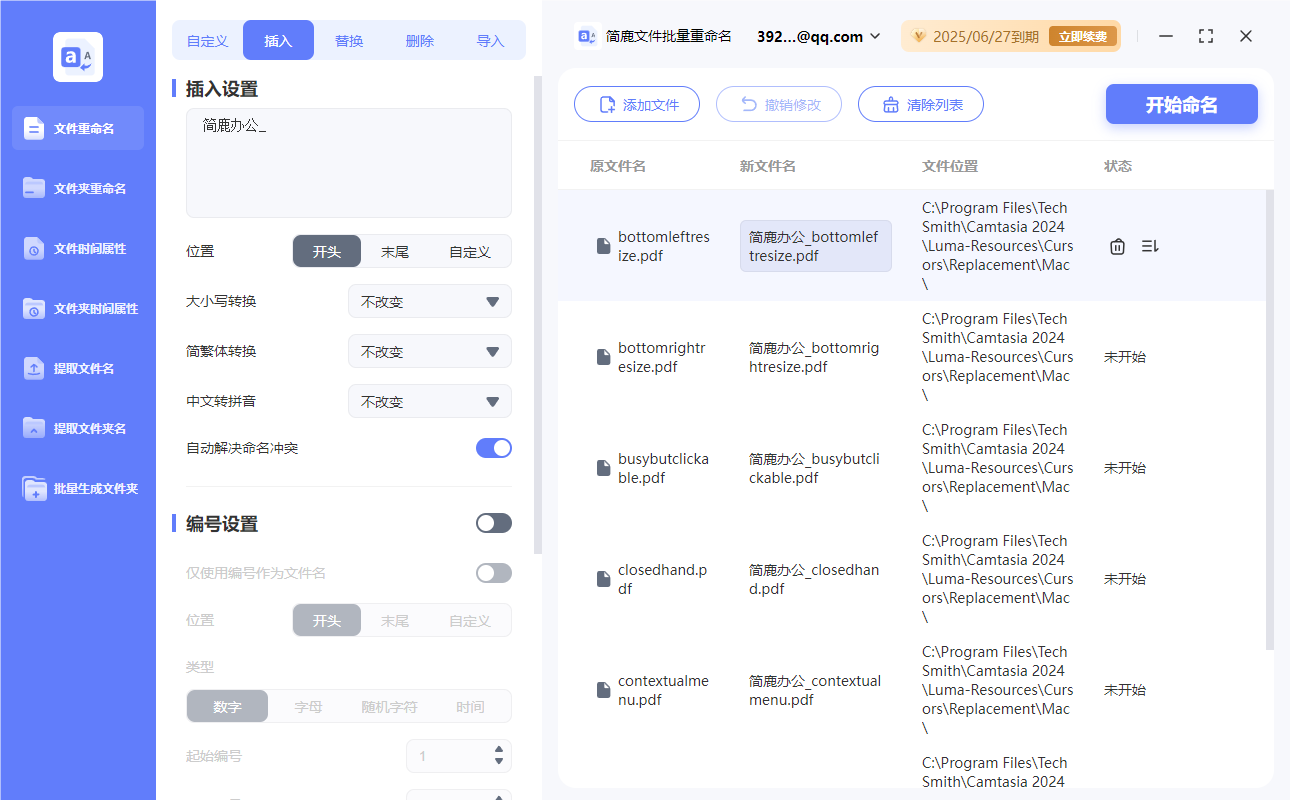
如果在重命名后发现设置有误或有其他特殊情况需要恢复原名,简鹿文件批量重命名工具的 “撤销重命名” 功能就可以派上用场。只需点击该按钮,工具会根据之前的重命名记录将文件恢复到原来的名称状态。
通过简鹿文件批量重命名工具,无论是简单的 PDF 文件重命名还是复杂的批量处理任务,都能够高效、准确地完成,大大提升了文件管理的效率和便利性,让你的 PDF 文件管理工作不再繁琐。












