


批量创建文件夹bat示例脚本,你也能快速批量创建文件夹



通过使用批处理(Batch)脚本和专门的文件管理工具,如简鹿文件批量重命名,我们可以大大提高工作效率。本文将介绍如何使用批处理脚本来批量创建文件夹,并且介绍简鹿文件批量重命名工具的优势,帮助你在文件管理和组织方面更加高效。
一、使用批处理脚本批量创建文件夹
批处理脚本是一种在 Windows 操作系统中执行一系列命令的脚本文件。通过编写批处理脚本,你可以自动化诸如批量创建文件夹这样的任务。以下是创建批处理脚本以批量创建文件夹的步骤:
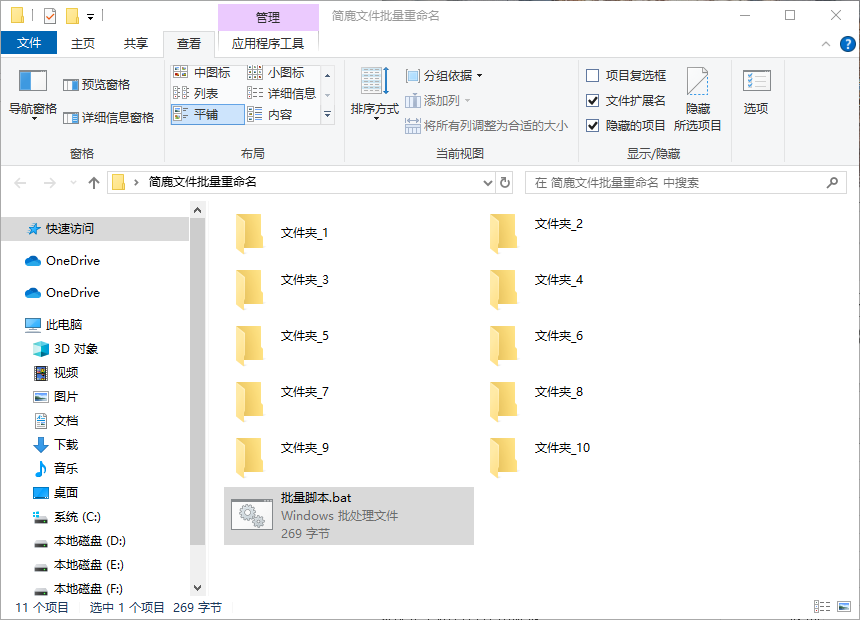
编写批处理脚本
你需要创建一个新的文本文件,并将以下代码复制进去:
@echo off
setlocal enabledelayedexpansion
:: 设置起始编号和结束编号
set start=1
set end=10
:: 设置文件夹前缀和后缀
set prefix=文件夹_
set suffix=
:: 循环创建文件夹
for /l %%i in (%start%, 1, %end%) do (
mkdir "%prefix%%%i%suffix%"
)
endlocal
复制以上代码后保存,记得保存文件编码为 ANSI,不要保存为 UTF-8,否则创建的文件夹名会乱码。保存后双击运行就可以自动创建文件夹了。
二、使用简鹿文件批量重命名工具
在整理文件时,除了创建文件夹,文件的重命名也是必不可少的一部分。简鹿文件批量重命名工具提供了强大的文件重命名功能,让这个过程变得更加简单和高效。
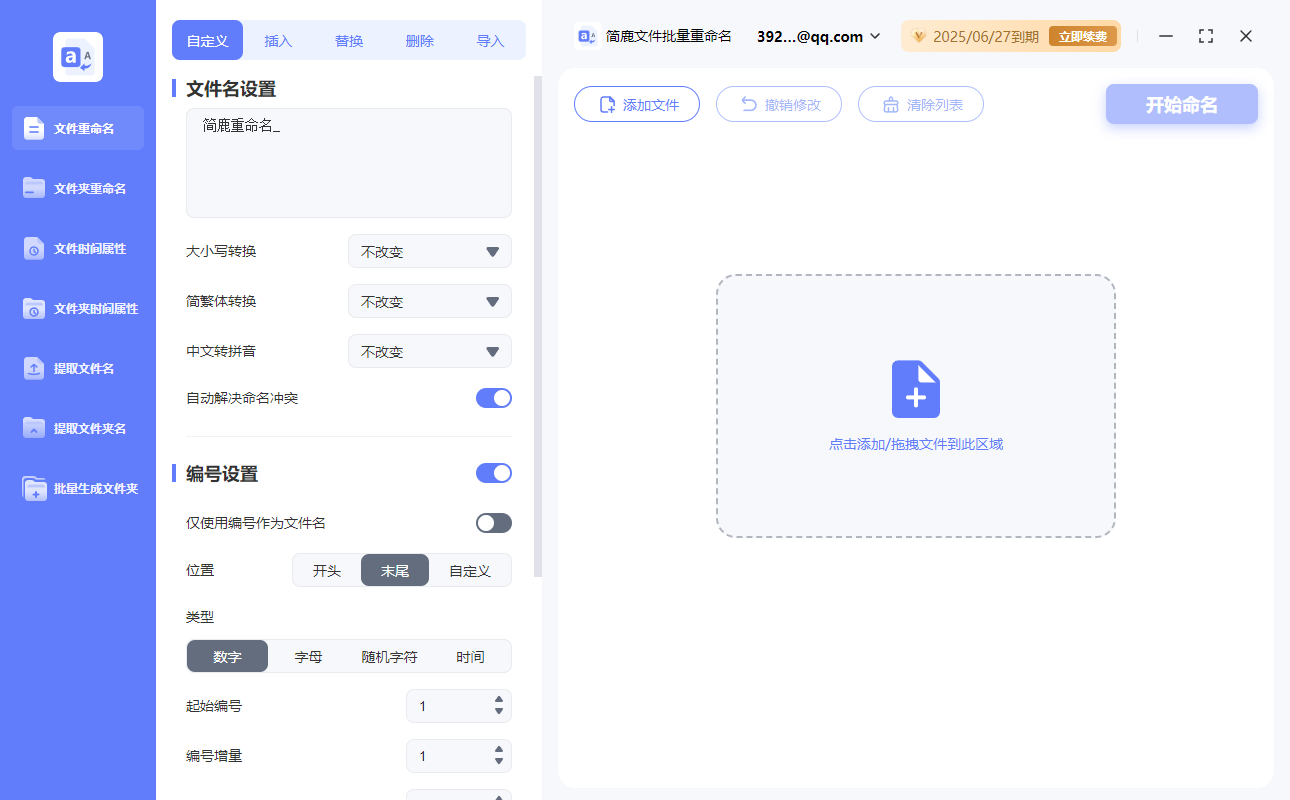
特点介绍:
批量重命名:支持一次对多个文件进行重命名,减少重复劳动。
灵活的重命名规则:提供了多种重命名规则,如添加前缀/后缀、替换文本、插入文本等,可根据需要定制文件名。
预览功能:在实际重命名之前,可以预览更改后的文件名,确保重命名结果符合预期。
支持多种文件类型:可以处理不同格式的文件,如文档、图片、音频和视频文件等。
用户友好的界面:界面简洁明了,即使是初次使用者也能快速上手。
使用方法:
首先从官方渠道下载并安装简鹿文件批量重命名工具。
启动软件后,选择“批量重命名”功能,点击“添加文件”或“添加文件夹”按钮,选择你想要重命名的文件。
根据你的需求选择合适的重命名规则,并调整参数。
在应用更改之前,预览文件重命名后的样子,确保没有错误。
确认无误后,点击“开始重命名”按钮,软件将自动执行重命名操作。
通过上述方法,你可以轻松地批量创建文件夹,并使用简鹿文件批量重命名工具来管理你的文件,提高工作效率。无论是组织个人文档还是处理项目文件,这些工具都将是你的好帮手。












