


如何使用 WinRAR 和 Windows 自带功能解压 ISO 文件



ISO 文件是一种光盘镜像文件,它包含了光盘上的所有数据。要访问这些文件,您通常需要将它们“装载”或解压缩到您的计算机上。下面的教程简鹿办公将指导您如何使用 WinRAR 和 Windows 自带的装载功能来处理 ISO 文件。
方法一:使用 WinRAR 解压 ISO 文件
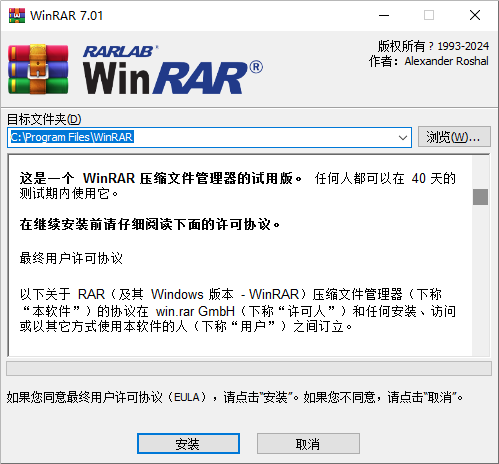
步骤1: 安装 WinRAR
如果您还没有安装 WinRAR,请先从官方网站下载并安装最新版本。
步骤2: 打开 ISO 文件
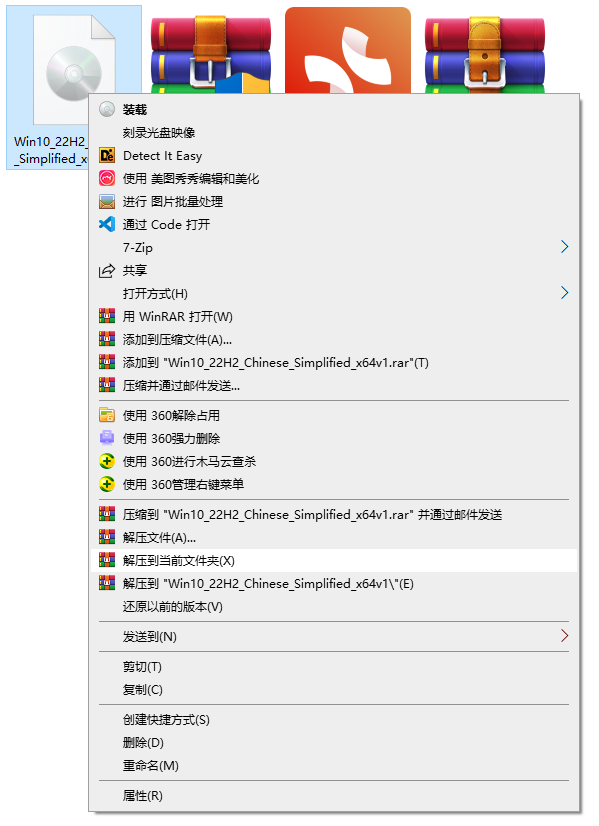
右键点击您想要解压的 ISO 文件。选择“解压到当前文件夹”或“解压到指定文件夹”,这取决于您希望解压文件的位置。如果选择“解压到指定文件夹”,请在弹出的对话框中选择一个目标位置,然后点击“确定”。
步骤3: 等待解压完成
WinRAR 将会开始解压 ISO 文件中的内容。解压完成后,您可以在选定的目标文件夹中找到解压出来的文件。
方法二:使用 Windows 自带功能装载 ISO 文件
Windows 操作系统(从 Windows 8 开始)内置了对 ISO 文件的支持,因此您可以直接装载 ISO 文件,就像它是物理光盘一样。
步骤1: 打开文件资源管理器
点击任务栏上的文件夹图标以打开文件资源管理器,或者使用快捷键 Win + E。在文件资源管理器中浏览至包含 ISO 文件的文件夹。右键点击 ISO 文件。
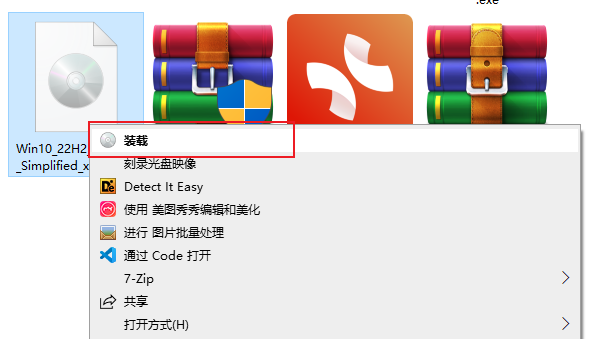
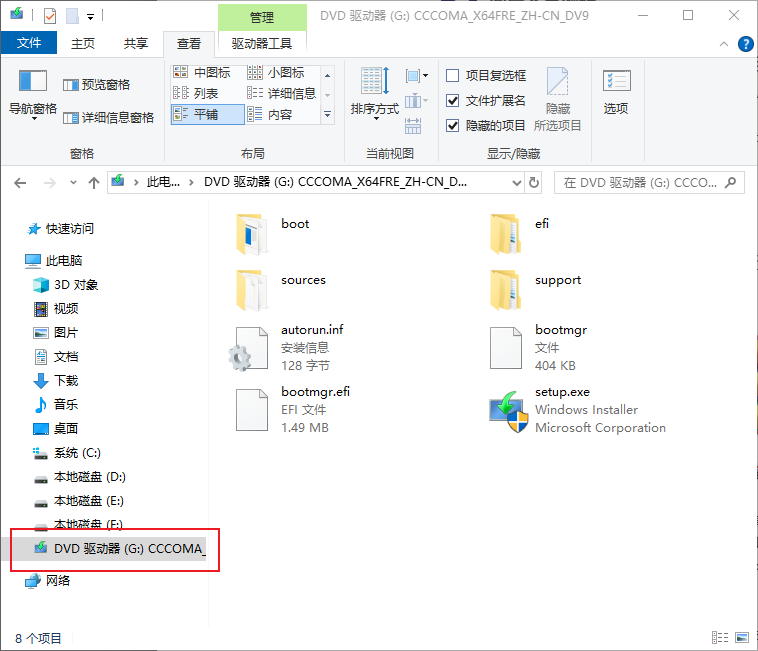
在右键菜单中选择“装载”。此时,Windows 会创建一个虚拟驱动器,并将 ISO 文件作为虚拟光盘挂载到这个驱动器上。您可以通过“此电脑”或“我的电脑”查看新出现的驱动器,进而访问 ISO 文件内的内容。
步骤3: 访问 ISO 文件内容
装载后,您可以像访问普通磁盘一样访问 ISO 文件的内容。当您不再需要访问 ISO 文件时,可以右键点击虚拟驱动器并选择“弹出”来卸载它。
注意事项
解压 ISO 文件可能会占用大量磁盘空间,确保您的硬盘有足够的剩余空间。使用 Windows 自带的装载功能不需要额外安装软件,但如果您经常需要处理压缩文件,安装 WinRAR 或其他类似工具可能是更方便的选择。
通过以上方法,您可以轻松地解压或装载 ISO 文件,从而访问其中的数据。根据您的需求和个人偏好,选择最适合您的方式来操作 ISO 文件。好了,我是简鹿办公,更多电脑办公方面的小技巧请关注我们吧。












