


简鹿文件批量重命名怎样给MP3音频重命名



在处理大量音频文件时,给这些文件起一个有意义的名字可以帮助我们更高效地管理和查找所需的内容。通过使用专业的文件重命名工具如简鹿文件批量重命名工具,可以极大地简化这一过程。本文将详细介绍如何利用该工具对 MP3 音频文件进行重命名。
步骤一:准备工具和文件
首先,确保您已经安装了简鹿文件批量重命名工具。准备好需要重命名的 MP3 音频文件。您可以将所有待处理的文件存放在一个文件夹中,以便于后续操作。
步骤二:启动简鹿文件批量重命名工具并添加文件
在主界面中,找到并点击“文件重命名”选项进入重命名模式。
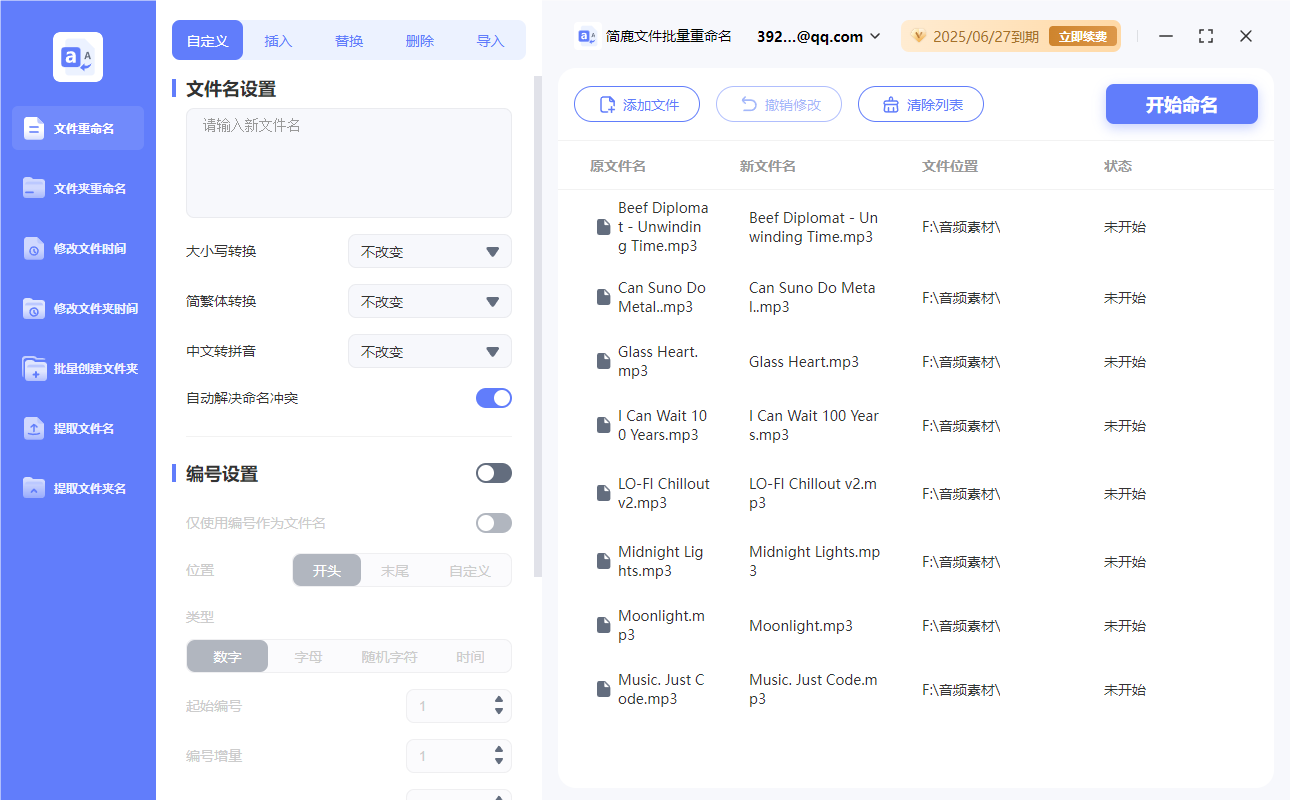
点击界面上的“添加文件”按钮,浏览您的电脑找到存放 MP3 文件的文件夹,选中所有需要重命名的音频文件后点击“打开”。此时,所选文件会显示在软件的工作区列表里。
步骤三:选择重命名方式
简鹿文件批量重命名工具提供了多种重命名方式,包括插入、替换、删除、导入以及自定义等,用户可以根据实际需求灵活选择。
插入:适合想要在现有文件名基础上增加新信息的情况。
替换:用于替换文件名中的特定部分。
删除:移除文件名中的某些字符或段落。
导入:从外部数据源(如 Excel 表格)导入新的名称列表。
自定义:根据复杂的规则创建独一无二的命名方案。
示例:使用插入方式进行重命名
假设我们需要在每个 MP3 文件名前加上“简鹿办公_”,并且希望每首歌曲都有一个递增的编号。
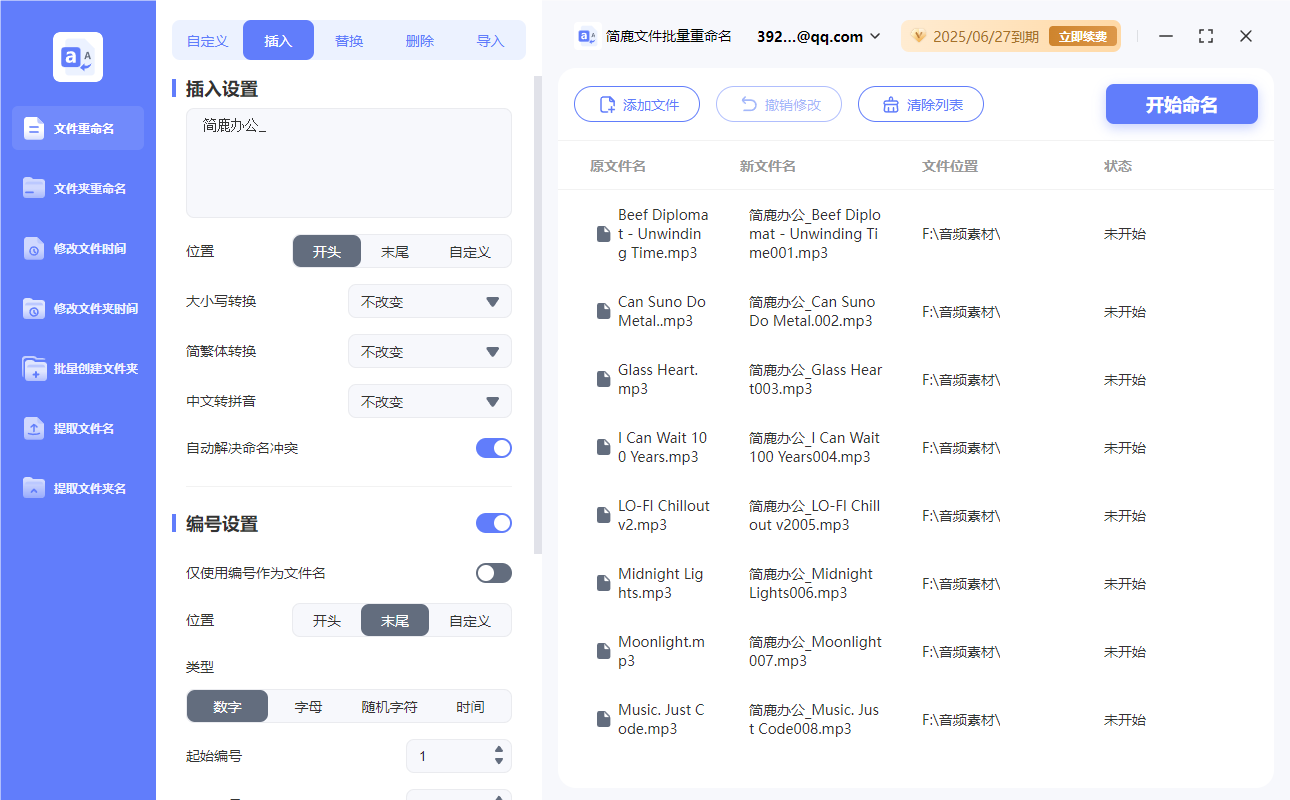
在软件界面顶部的功能区域中,选择“插入”。在“插入内容”框内输入您想要添加的文字,例如:“简鹿办公_”。
可以选择在文件名开头、末尾或者指定具体的位置。如果您选择了自定义位置,请准确填写偏移量值。若希望添加编号,则勾选“启用编号设置”,然后设定起始数字及步长值。
实时预览效果
软件右侧的预览窗口会即时展示修改后的文件名样式。仔细检查每一项更改是否符合预期。当确认所有设置无误后,点击底部的“开始命名”按钮。稍等片刻,直到软件提示重命名成功为止。
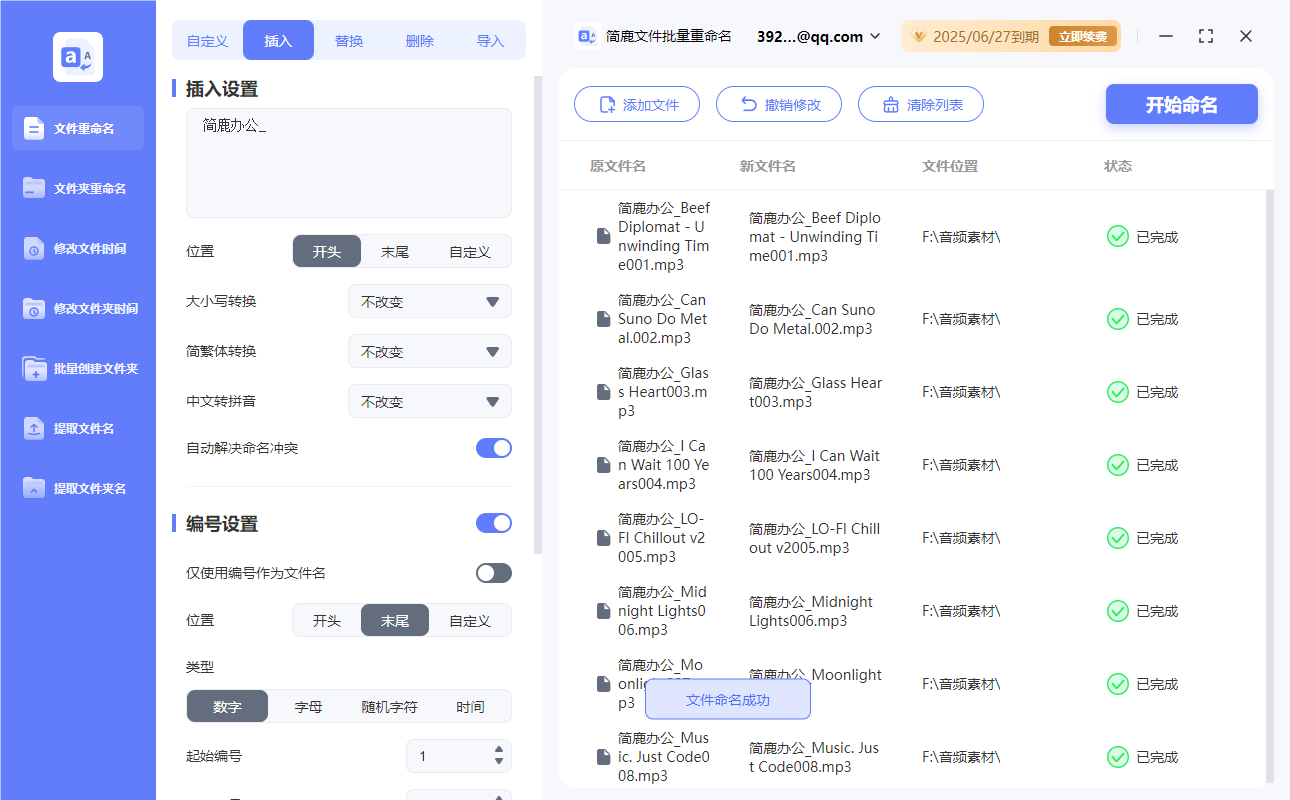
借助简鹿文件批量重命名工具的强大功能,即使是面对成百上千个 MP3 文件,也能轻松实现快速而精准的重命名工作。无论是为了更好地组织个人音乐库,还是为了满足专业用途下的分类需求,掌握正确的重命名技巧都将大大提高工作效率。希望这篇教程能够帮助您顺利完成音频文件的整理任务!












