


视频怎么去除 Logo 水印文字详细操作教程



在处理视频素材时,水印常常是一个令人头疼的问题。无论是为了个人使用、素材二次创作还是其他目的,去除水印都能让视频更加完美。今天,我们将介绍一款强大的工具 —— 简鹿水印助手,它支持 Windows 和 Mac 系统,能轻松帮你去除视频中的水印。
一、简鹿水印助手简介
简鹿水印助手是一款功能丰富的水印处理软件,不仅可以为图片和视频添加水印,还具备出色的去水印功能。其操作简便,界面友好,无论是专业人士还是普通用户都能轻松上手。
二、视频去水印步骤
1. 打开软件并选择功能
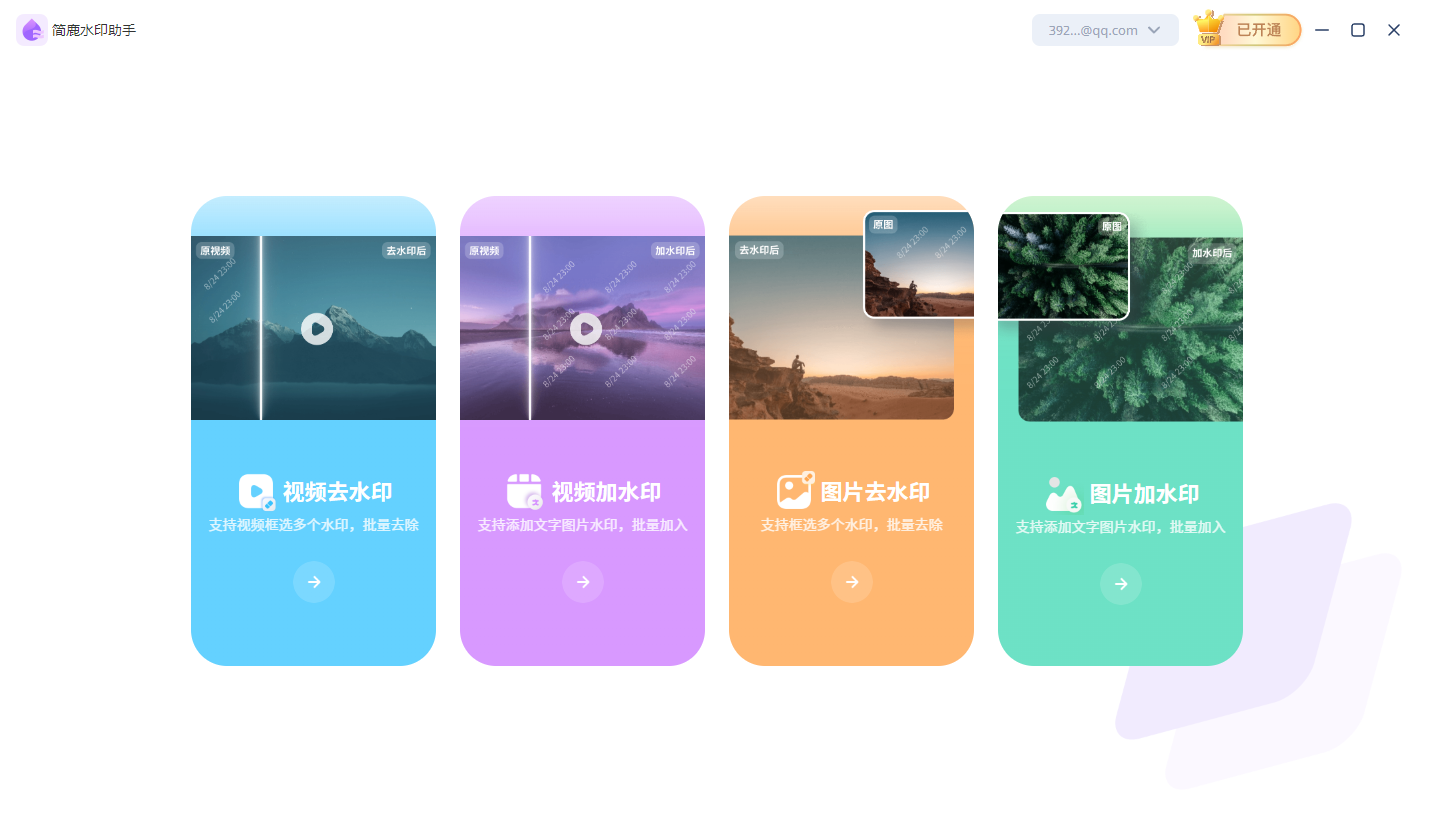
安装并启动简鹿水印助手后,你会看到主界面上有多个功能选项,如图片加水印、图片去水印、视频加水印以及视频去水印等。点击 “视频去水印” 功能按钮,进入视频去水印操作界面。
2. 添加视频文件
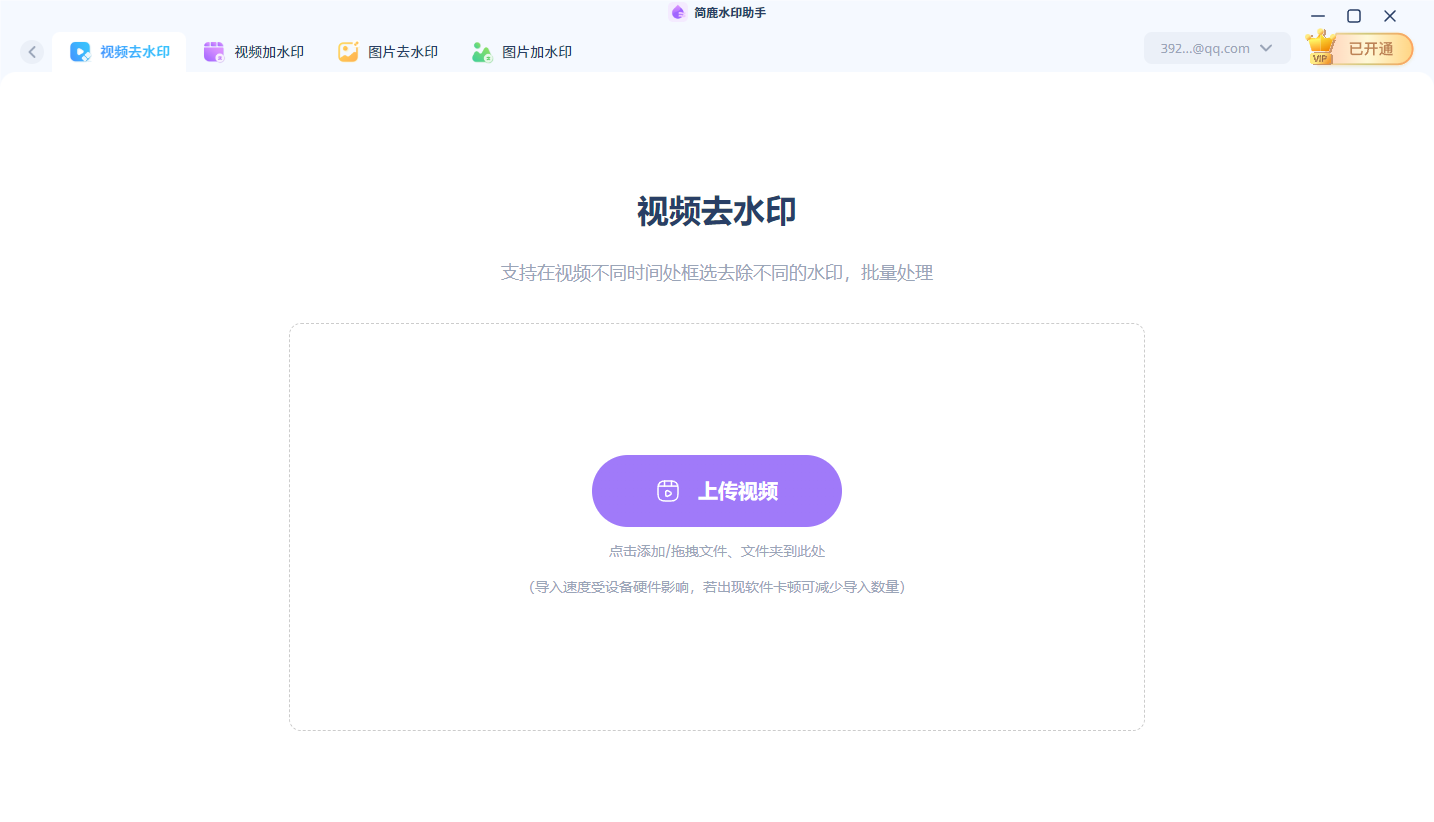
在视频去水印界面中,点击 “上传视频” 按钮,从你的电脑文件夹中选择需要去除水印的视频文件并上传。
3. 绘制水印区域
上传视频后,你可以使用软件提供的画笔工具或矩形工具来绘制水印区域。如果水印是不规则形状,画笔工具会更加灵活;如果水印是矩形或近似矩形,矩形工具则更加便捷。
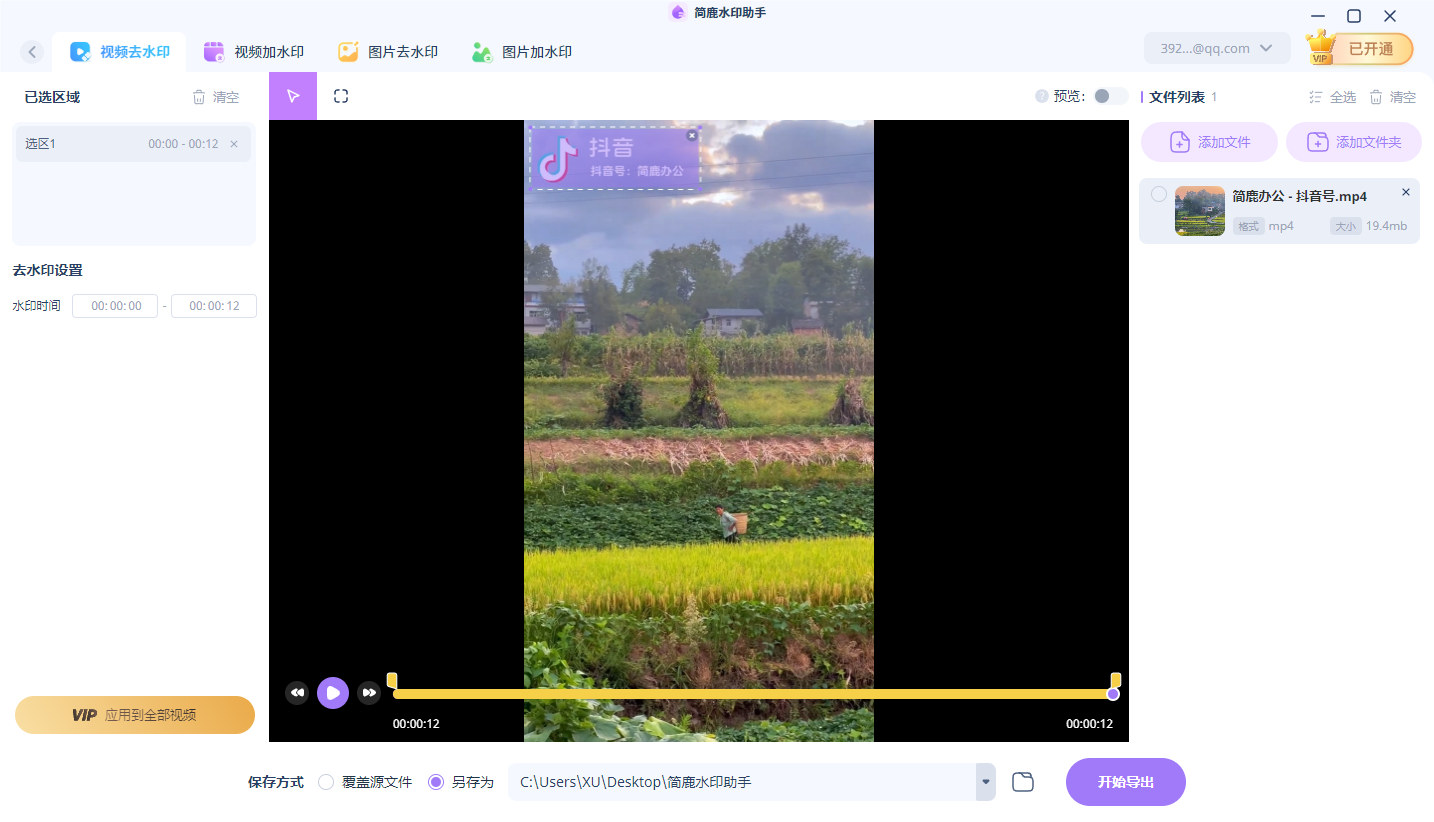
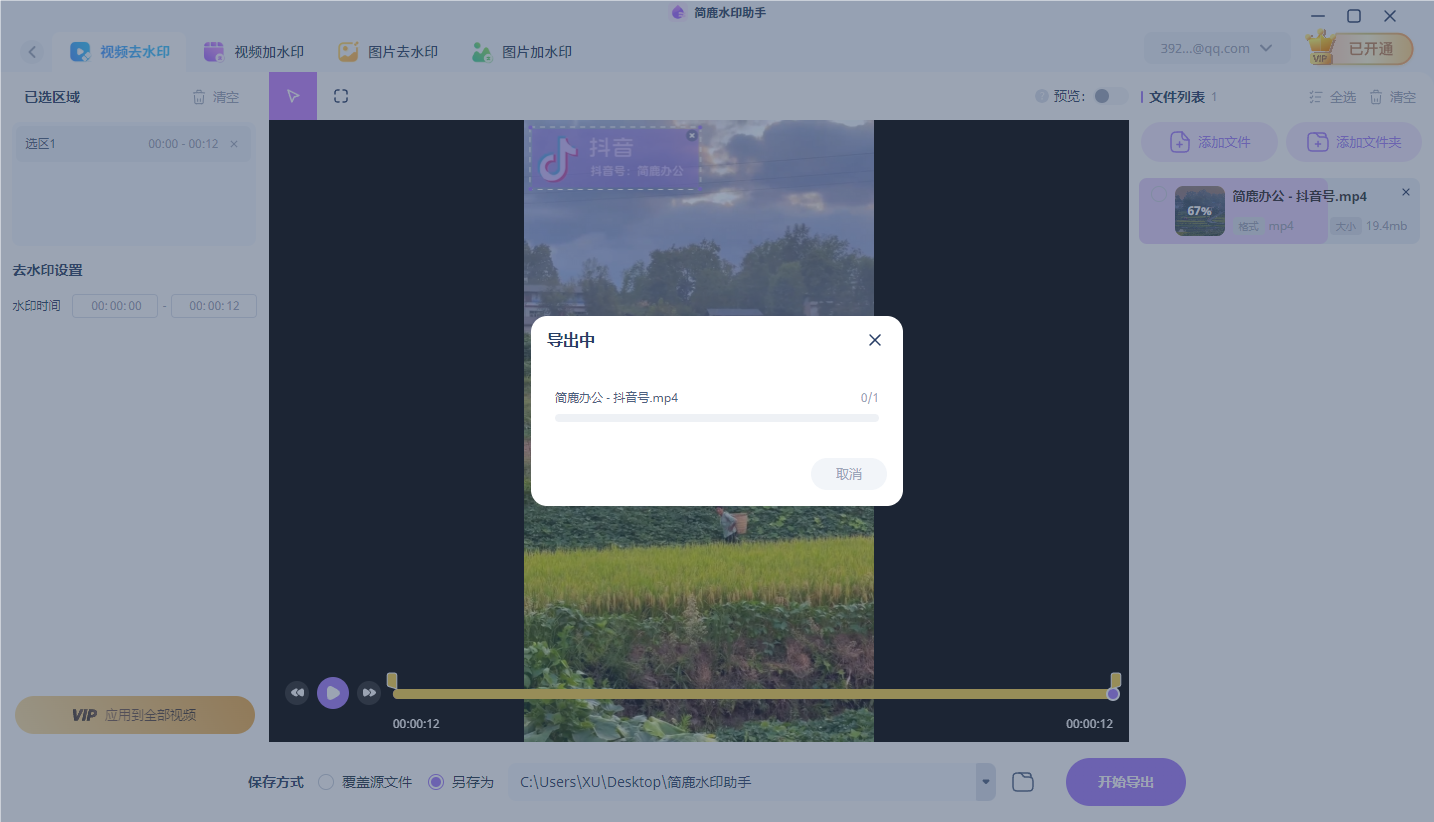
点击矩形工具图标,在视频预览窗口中,拖动鼠标左键绘制一个矩形框,使其完全包含水印区域。同样,你可以调整矩形框的大小和位置,使其精准覆盖水印。
4. 设置水印区域的时间范围
如果视频中的水印只在特定时间段出现,你可以设置水印区域的开始和结束时间,以确保只去除该时间段内的水印。
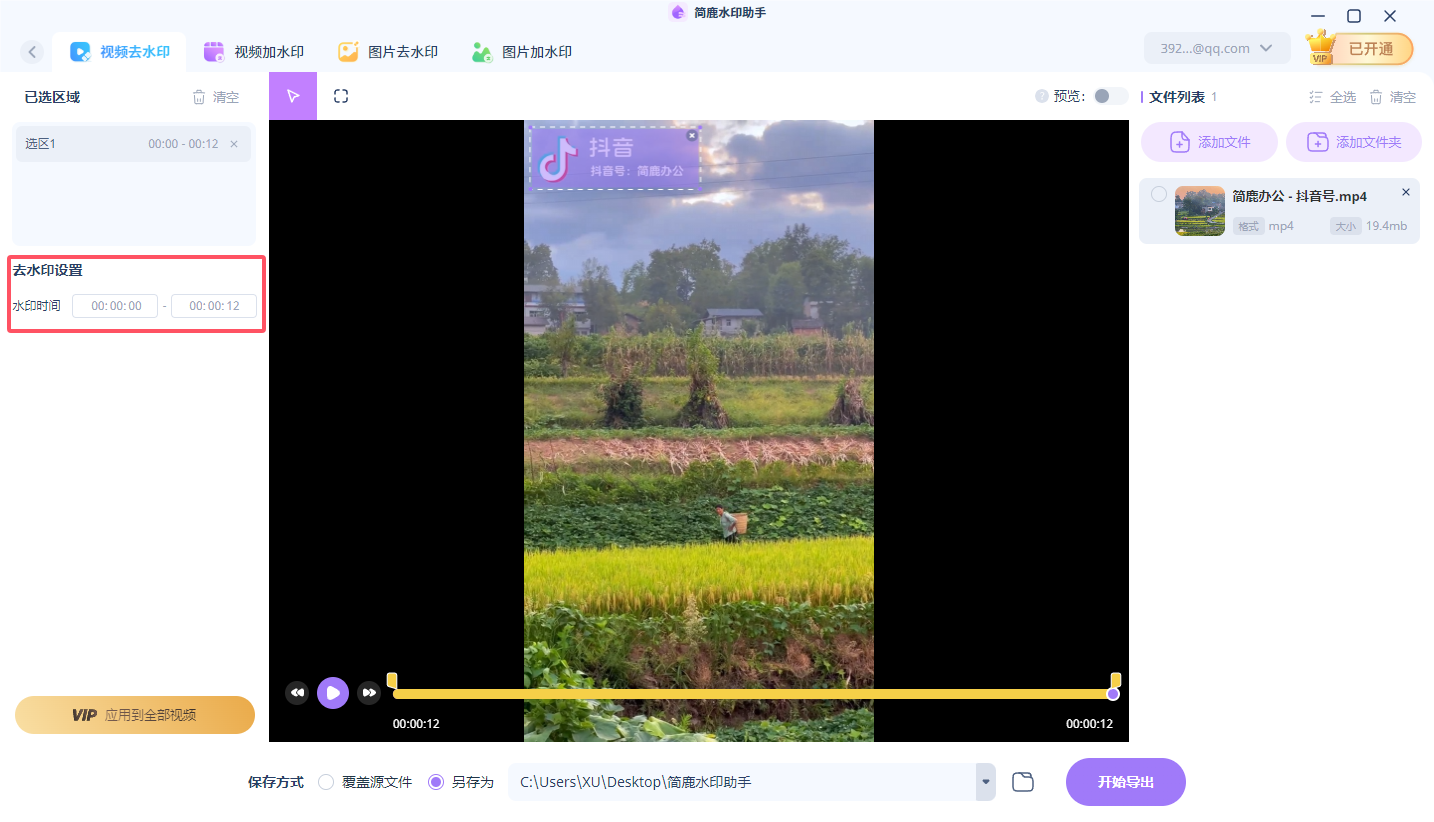
开始时间:在时间轴上找到水印开始出现的位置,点击时间轴上的对应时间点,或者手动输入具体的时间数值,设置为水印区域的开始时间。
结束时间:同理,找到水印结束的时间点,设置为水印区域的结束时间。
5. 处理多个水印区域(如有)
如果视频中有多个不同时段的水印,你可以重复步骤 3 和 4,绘制多个水印区域并分别设置它们的时间范围。这样,软件就能在相应的时间段内去除不同位置的水印。
6. 导出视频
完成上述设置后,点击 “开始导出” 按钮。在弹出的保存对话框中,选择你想要保存去水印视频的文件夹位置,并为视频命名。处理时间根据视频的长度和复杂程度而定,请耐心等待。
三、注意事项
在绘制水印区域时,尽量精准地覆盖水印,避免覆盖到视频中的重要内容,以免影响视频质量。处理多个水印区域时,确保每个区域的时间范围设置准确,否则可能导致部分水印去除不完全。
软件的去水印效果可能因视频的分辨率、水印的复杂程度等因素而有所不同。对于一些复杂的水印,可能无法达到完全无痕去除的效果,但简鹿水印助手会尽力在不影响视频整体质量的前提下,最大限度地减轻水印痕迹。
通过以上步骤,你就可以使用简鹿水印助手轻松去除视频中的水印了。希望这个教程对你有所帮助,让你在处理视频素材时更加得心应手。












