


如何用手机压缩视频?手机和电脑两种压缩视频方法来了



高清视频的大文件大小常常成为分享和存储的障碍,尤其是在数据流量有限或存储空间紧张的情况下。幸运的是,无论是智能手机还是个人电脑,都有多种方法可以帮助我们轻松压缩视频文件,以适应不同的需求和情境。本文将介绍如何在手机上使用第三方应用程序 YouCut 压缩视频,以及如何在电脑上利用简鹿视频格式转换器进行高效的视频压缩。
使用 YouCut 手机上的视频压缩工具
虽然很多现代智能手机都配备了强大的视频拍摄功能,但原生的相机应用和文件管理器往往缺乏视频压缩的选项。这时,第三方应用程序如 YouCut 就显得尤为关键。YouCut 是一款多功能的视频编辑应用,不仅提供了基本的剪辑工具,还允许用户在导出视频时调整分辨率、帧率和质量,从而达到压缩文件大小的目的。
操作步骤如下:
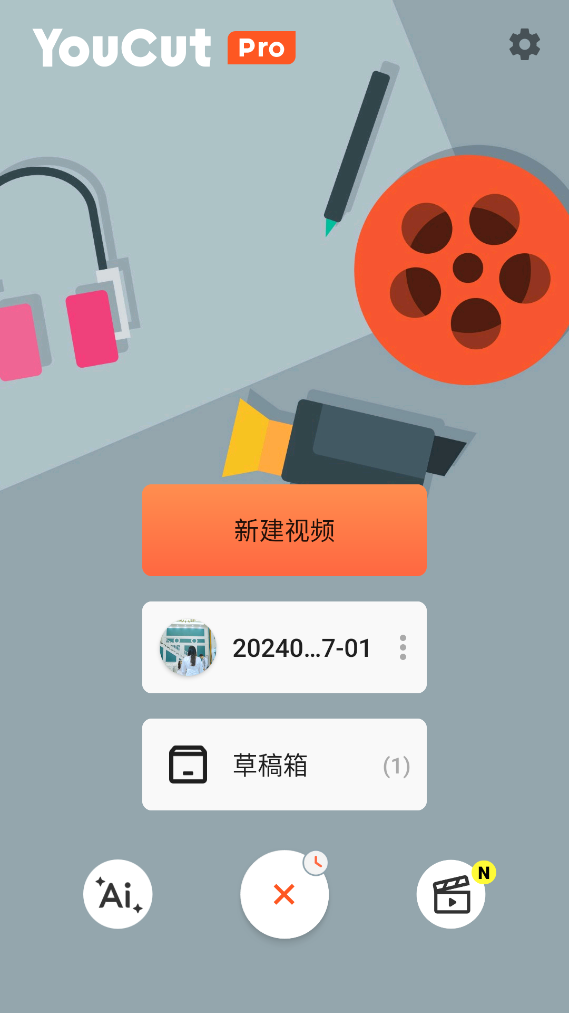
1、首先从应用商店搜索并下载 YouCut 应用,安装完成后打开。
2、在主界面中,选择“视频编辑”,然后从你的手机图库中选择想要压缩的视频文件。
3、YouCut 提供了丰富的编辑选项,如裁剪、旋转、添加特效等,但我们的主要目标是压缩,因此可以跳过这些步骤,直接进入下一步。
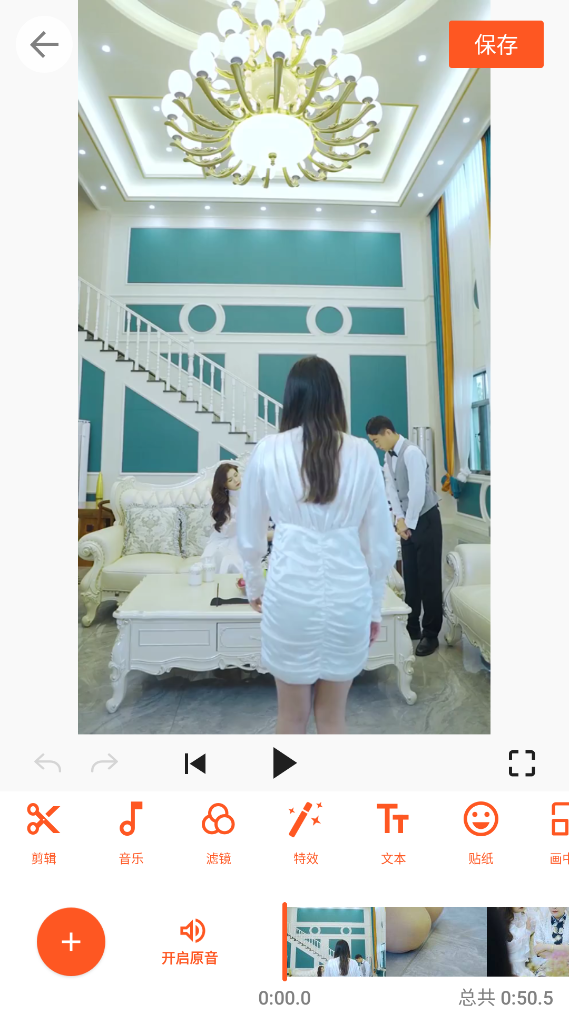
4、点击屏幕上方的保存按钮,YouCut 会弹出一个导出设置菜单。在这里,你可以调整分辨率(如从1080p降至720p或更低)、帧率(减少每秒帧数)以及视频质量。较低的分辨率和帧率会显著减小文件大小,但可能会影响视频的视觉效果。
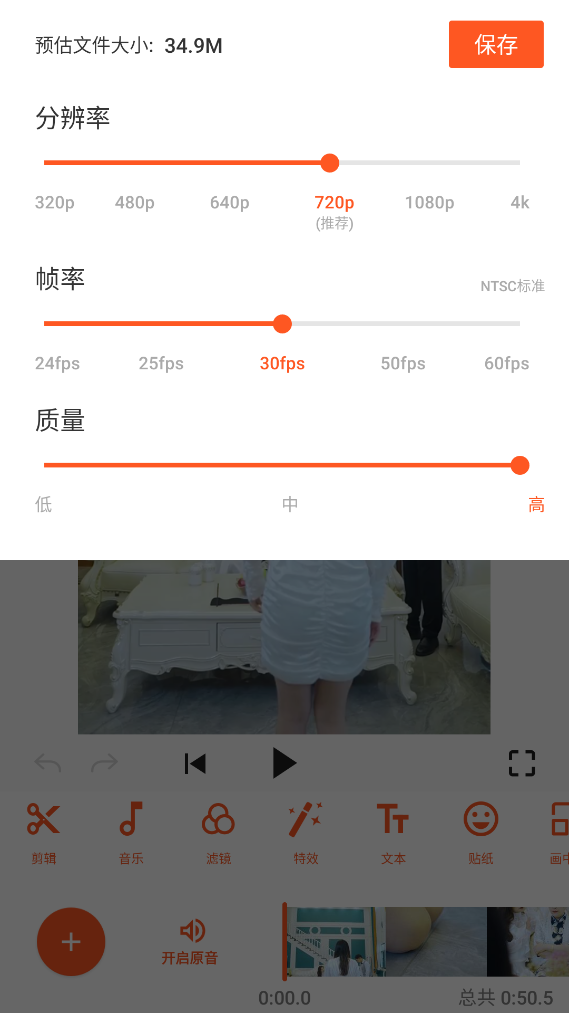
5、完成设置后,点击“导出”或“保存”,等待几秒钟,YouCut 将完成视频压缩并将其保存到你的手机相册中。
简鹿视频格式转换器
如果你使用的是电脑,简鹿视频格式转换器则是一个值得推荐的工具。这款软件不仅支持多种视频格式的转换,还能在转换过程中对视频进行压缩,以满足特定的文件大小需求。
操作指南如下:
1、访问简鹿视频格式转换器的官方网站,下载适用于你的操作系统的版本,然后按照指示完成安装。
2、打开简鹿视频格式转换器,选择“视频压缩”功能,点击“添加文件”或拖放视频文件到软件界面,以导入你想要压缩的视频。
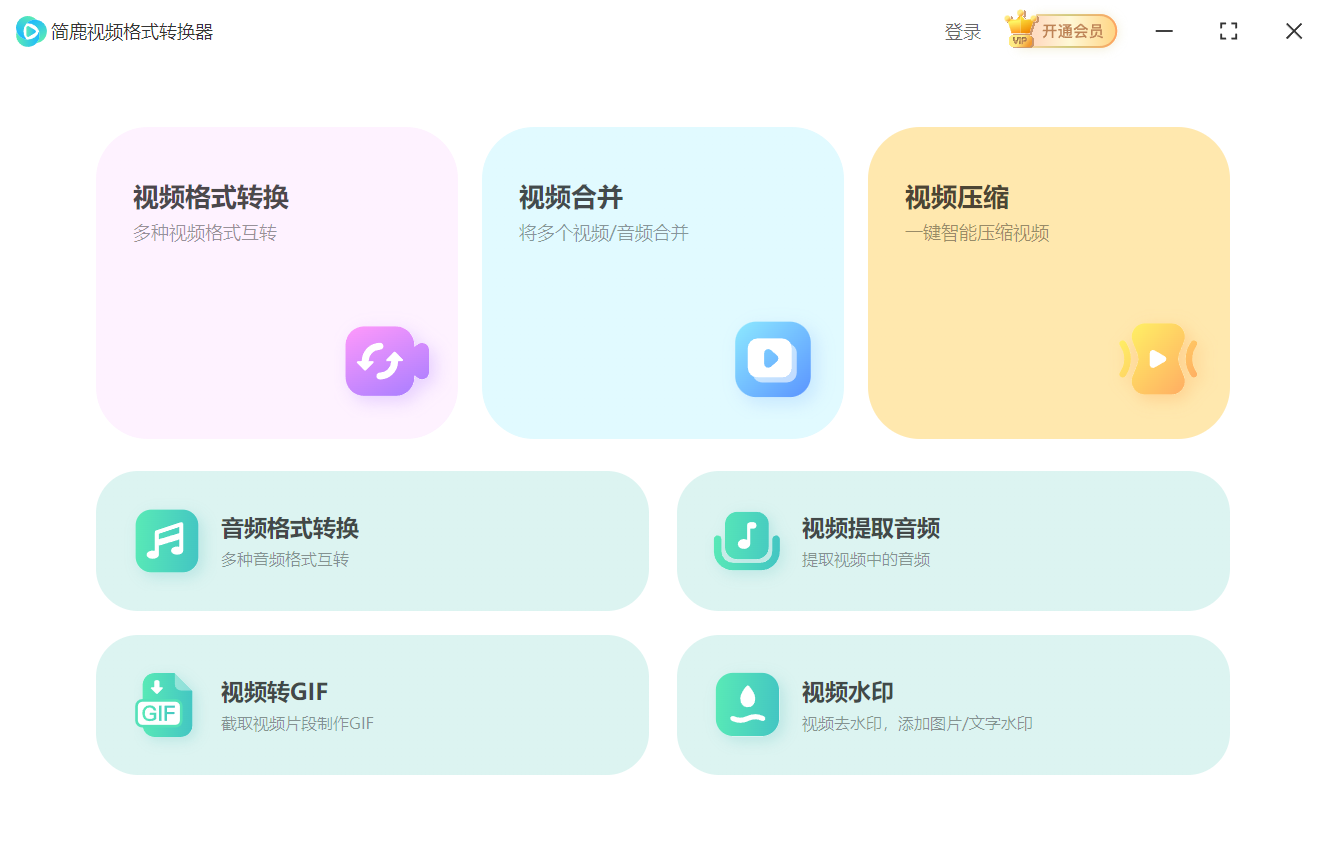
3、在软件中选择输出格式,即使你希望保持原有的视频格式不变,你也可以通过调整视频编码、分辨率、比特率等参数来压缩文件大小。确认好所有的设置后,点击“开始转换”按钮,简鹿视频格式转换器将开始处理视频,压缩文件大小。
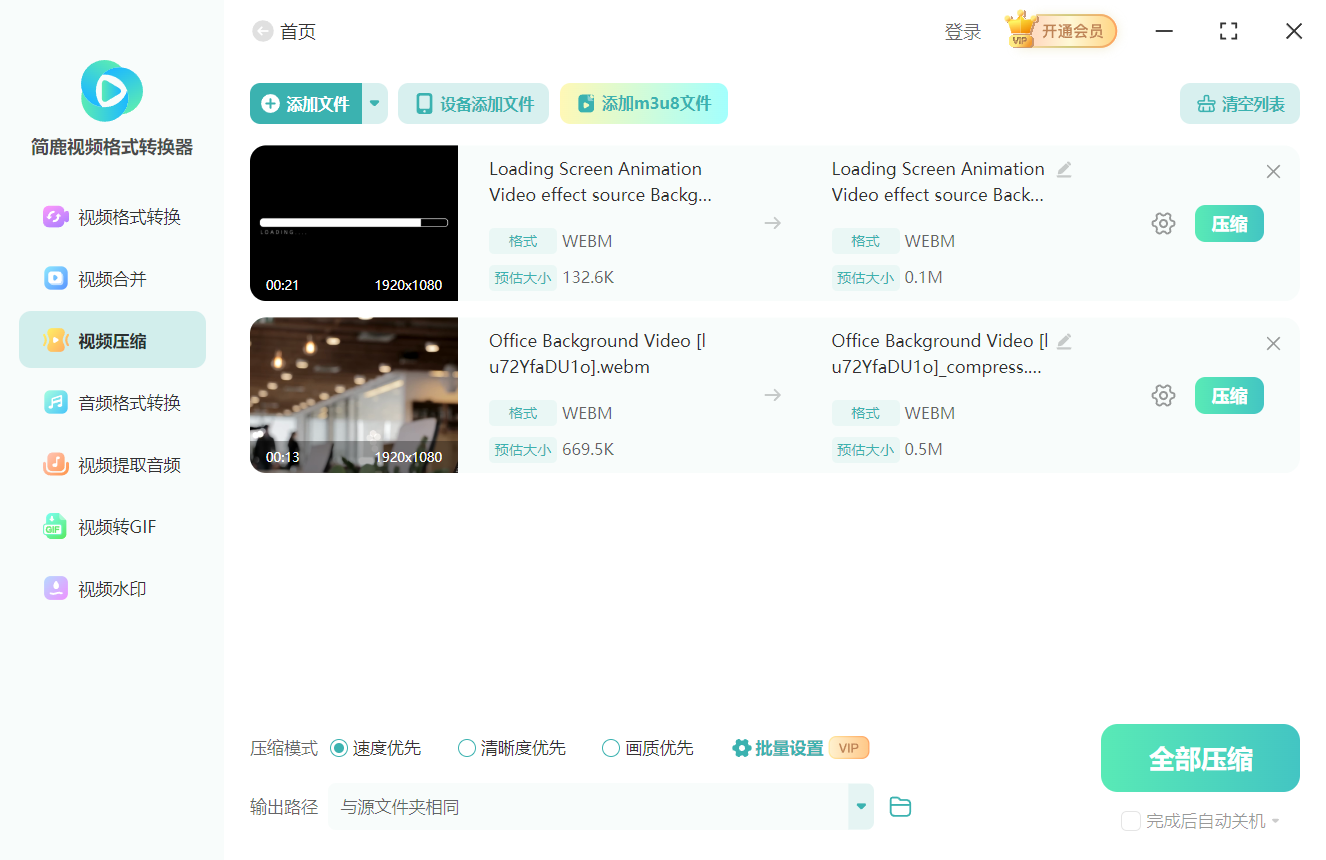
4、一旦转换完成,你可以在指定的输出目录中找到压缩后的视频文件,准备用于分享或存储。
通过上述步骤,无论是在手机上使用 YouCut,还是在电脑上借助简鹿视频格式转换器,你都能够有效地压缩视频文件,使其更适合在不同场景下使用。













