


电脑中的文件夹怎么压缩?使用WinRAR压缩文件夹详细教程



在日常工作中,我们常常需要压缩文件或文件夹以便于存储、传输或者节省磁盘空间。WinRAR 是一款非常流行的压缩工具,它不仅支持多种压缩格式(如 RAR 和 ZIP),还提供了丰富的功能来满足不同的需求。本文中简鹿办公将详细介绍如何使用 WinRAR 来压缩文件夹。
步骤一:下载并安装 WinRAR
如果你还没有安装 WinRAR,根据你的操作系统选择合适的版本(Windows 或 Mac),下载安装。
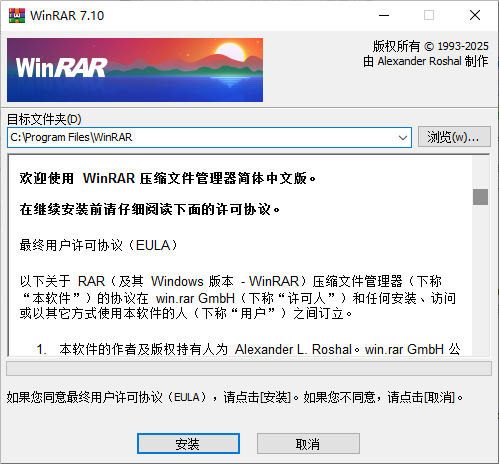
步骤二:准备要压缩的文件夹
找到你想要压缩的文件夹,并确保你知道它的具体位置。为了方便操作,可以将其放置在一个容易访问的位置,比如桌面上。
步骤三:使用 WinRAR 压缩文件夹
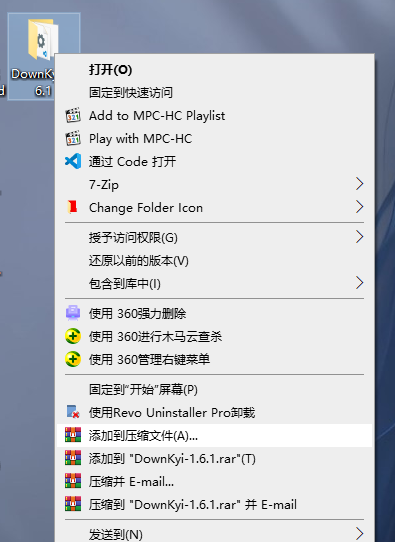
方法一:通过右键菜单压缩
在资源管理器中找到目标文件夹,右键单击该文件夹。在弹出的右键菜单中,你会看到“添加到压缩文件...”选项。点击它以打开 WinRAR 的压缩设置窗口。
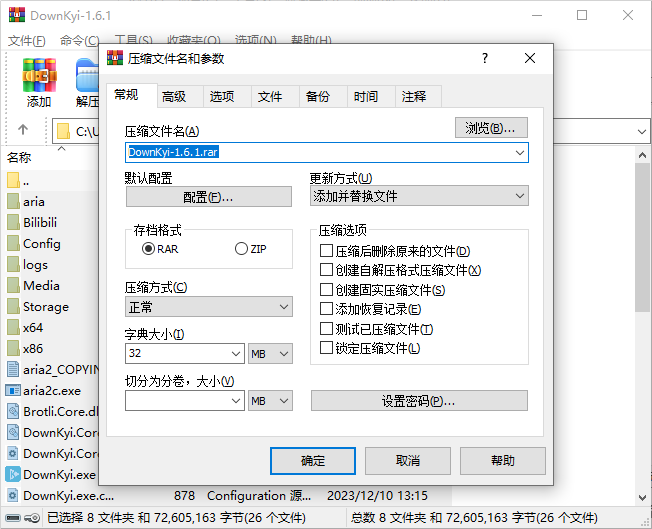
在弹出的窗口中,你可以选择压缩格式(RAR 或 ZIP)、设置压缩级别(最快、较快、标准、较好、最好)以及调整其他高级选项(如密码保护等)。
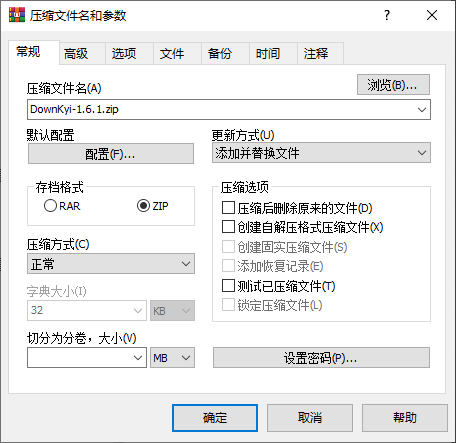
确认所有设置后,点击“确定”按钮,WinRAR 将自动开始压缩过程。完成后,你会在原文件夹旁边看到一个同名的压缩文件。
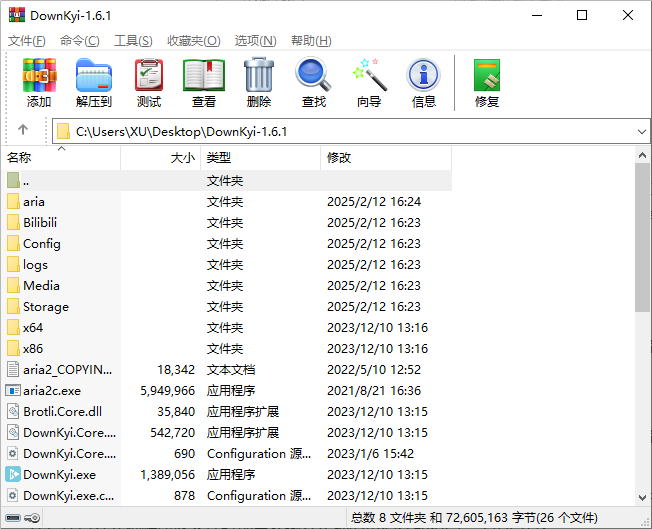
方法二:通过 WinRAR 界面压缩
在开始菜单中找到 WinRAR 图标并打开它。在 WinRAR 主界面中,浏览到包含你要压缩的文件夹的位置。选中你想要压缩的文件夹,然后点击顶部菜单栏中的“添加”按钮。
同样,在弹出的窗口中设置压缩格式、压缩级别和其他选项,最后点击“确定”开始压缩。
额外提示:使用密码保护压缩文件
如果你希望对压缩文件进行加密保护,可以在压缩设置窗口中勾选“设置密码”选项,并输入你想要使用的密码。这样,任何人尝试解压该文件时都需要输入正确的密码才能访问其中的内容。
通过以上简单的步骤,你可以轻松使用 WinRAR 来压缩文件夹,无论是为了节省磁盘空间还是便于文件传输都非常实用。WinRAR 提供了强大的功能和灵活的设置选项,能够满足不同用户的需求。希望这篇指南能帮助你在处理文件时更加高效便捷!












