


无需任何技能使用 Inpaint 即可从照片中移除多余电线



有时,贯穿画面的电线破坏了一张原本完美的照片。一条令人兴奋的哥特式寺庙、一幅美丽的山景全景图或一张引人入胜的城市夜景,被悬挂在空中的丑陋电线所分割,可能会让人感到沮丧。实际上,我们很少有机会重返那些地方重新拍摄,而且很多时候我们无法选择更好的角度来使电线不那么显眼。
使用 Inpaint,移除照片中的电线就像轻按一个开关一样简单!接下来,我们将详细介绍如何利用 Inpaint 来轻松去除这些不必要的元素,并让您的照片恢复原有的美感。
步骤 1:用 Inpaint 打开照片
首先,请确保您已经下载并安装了最新版本的 Inpaint 软件。启动程序后,通过点击“文件”菜单中的“打开”选项,或者直接将图片拖放到 Inpaint 的界面内,以加载包含电线的照片。
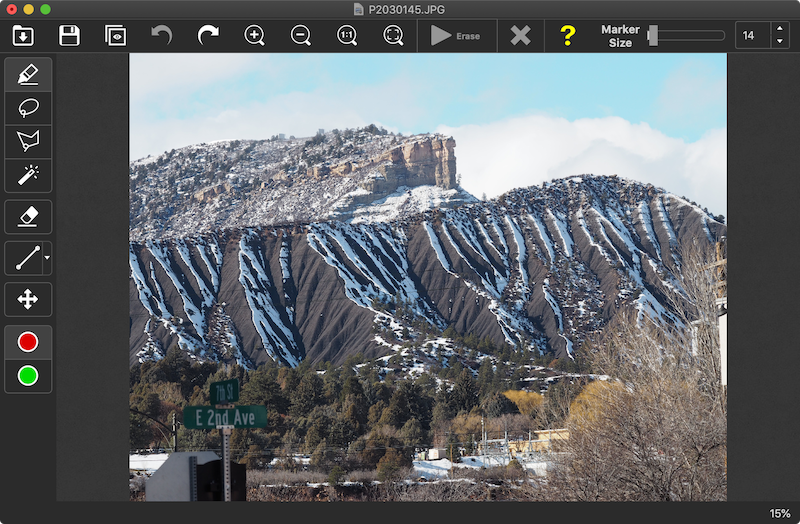
步骤 2:使用标记工具选择电线
在工具栏上选择标记工具(Marker),然后点击按钮旁边的箭头来调整标记的直径。根据照片中电线的粗细,将标记大小设置为2-7像素之间。这一步非常关键,因为正确的标记尺寸可以帮助软件更准确地识别需要移除的区域。
使用该工具沿着电线轻轻描绘,以选中您想要移除的部分。请注意,如果标记没有选中整条线,或者选中的范围过大,您可以随时撤销操作并调整标记大小。为了获得最佳效果,建议分段处理较长的电线,确保每一段都被正确标记。
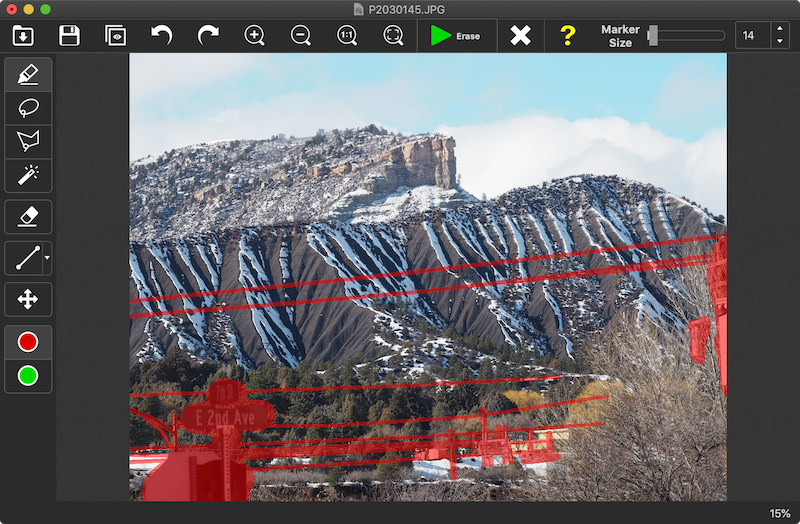
要绘制直线,可以先在起点点击一次,然后按住 SHIFT 键,在终点再点击一次。这样可以确保线条笔直,从而提高修复质量。
步骤 3:运行修复过程
完成所有标记后,点击顶部工具栏中的“处理图像”按钮。Inpaint 将自动分析选定区域,并尝试用周围环境的颜色和纹理进行填充,使得处理后的图像看起来自然无痕。整个过程通常只需不到 1 分钟,且不需要任何特定的知识或工具!
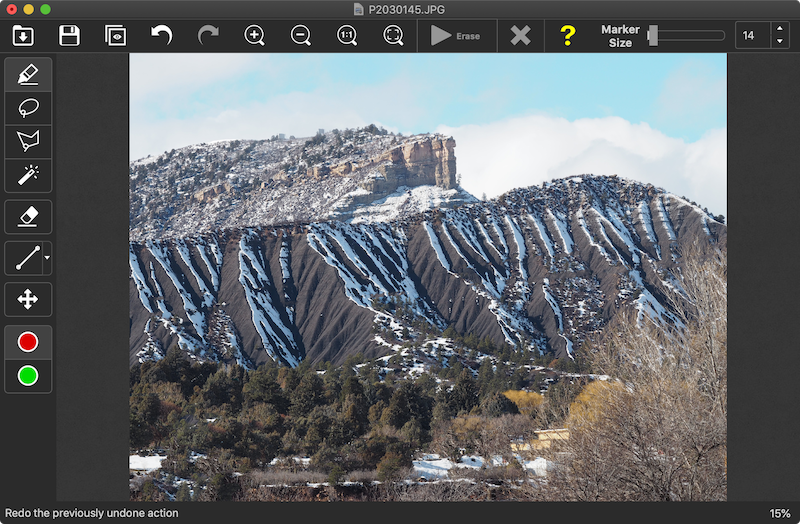
步骤 4:预览和保存结果
一旦对处理后的图像满意,可以通过点击“文件”菜单下的“另存为”选项,将清理过的照片保存到本地硬盘。建议检查输出质量,必要时可调整设置重新处理。如果您对结果不满意,还可以继续编辑,直到达到理想的效果为止。
额外提示与技巧
在进行任何编辑之前,始终创建一份原始文件的副本。这不仅可以防止意外情况发生时丢失数据,还能让您随时回到未改动的状态。
对于含有多个电线或其他复杂结构的照片,建议分步处理每个部分,避免一次性选择过多内容导致结果不佳。
在标记细小物体如电线时,适当放大视图可以提高精度,确保不会误删其他重要细节。
除了标记工具外,Inpaint 还提供了多种其他工具供用户探索,例如橡皮擦工具用于修正错误标记,以及克隆图章工具用于复制相似区域等。
通过以上步骤,您可以轻松地使用 Inpaint 移除照片中的电线,让照片恢复原有的纯净美感。希望这篇教程能够帮助您更好地掌握这一实用技能,为您的摄影作品增添光彩。












