


产品帮助中心
欢迎来到简鹿技术支持中心,我们可以为您提供哪些帮助?
Windows 电脑粘贴板记录怎么调出来?如何查看粘贴板记录详细教程
时间:2025-02-27
来源:简鹿办公

格式工厂的全新替代产品。简鹿格式转换工厂是一款功能全面的音视频格式转换软件,能够轻松将各种音视频文件转换为所需格式。软件还特别支持 m3u8 下载与转换,是视频转换专家的必备工具。

 Win下载
Win下载
 Mac下载
Mac下载
在日常使用电脑的过程中,我们经常需要复制和粘贴文本或文件。然而,有时候我们会发现之前复制的内容丢失了,或者我们需要找回之前复制的多个项目。幸运的是,现代操作系统如 Windows 10 及以上版本提供了“剪贴板历史记录”功能,可以帮助用户查看和管理之前的复制内容。在这篇文章中简鹿办公将详细介绍如何调出并使用这些记录。
Windows 系统中的剪贴板历史记录
从 Windows 10 开始,微软引入了一个名为“剪贴板历史记录”的功能,允许用户查看最近复制到剪贴板的内容,并且可以选择性地粘贴这些内容。以下是具体步骤:
步骤一:启用剪贴板历史记录
1、打开设置
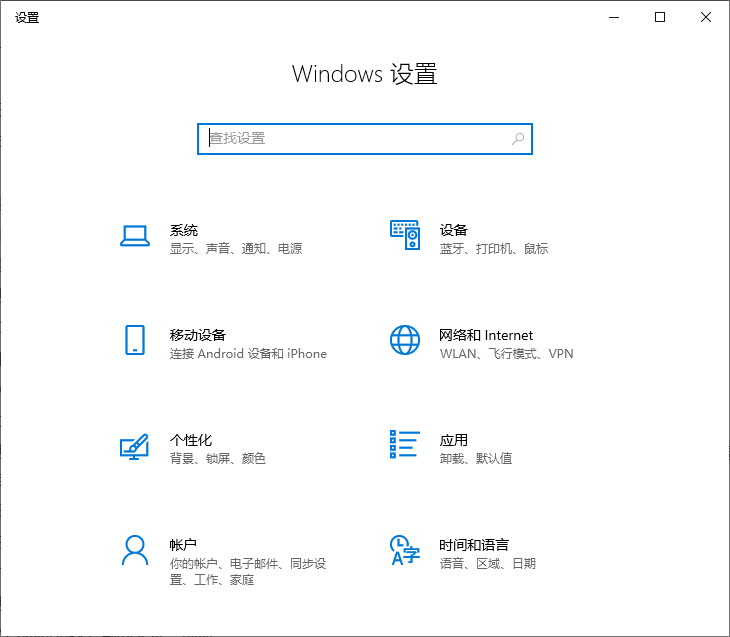
点击左下角的“开始菜单”,然后选择“设置”(齿轮图标)。在设置窗口中,点击“系统”。
2、找到剪贴板选项
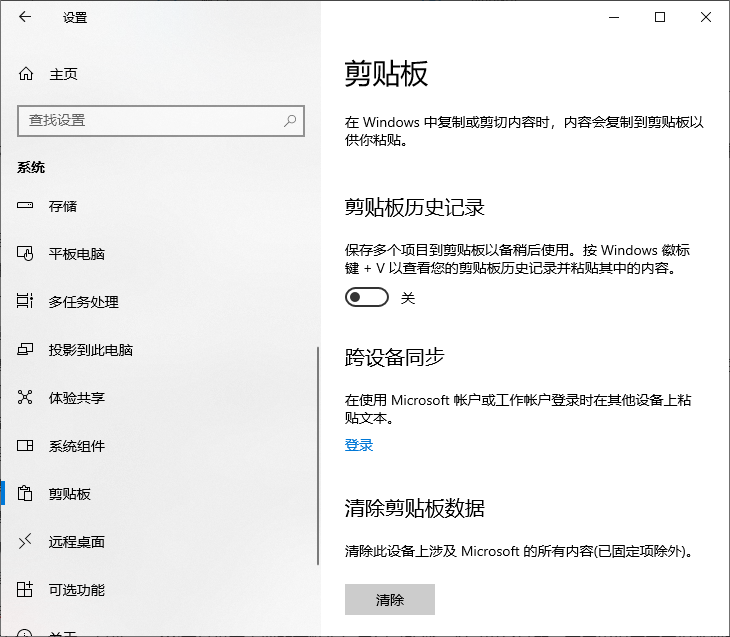
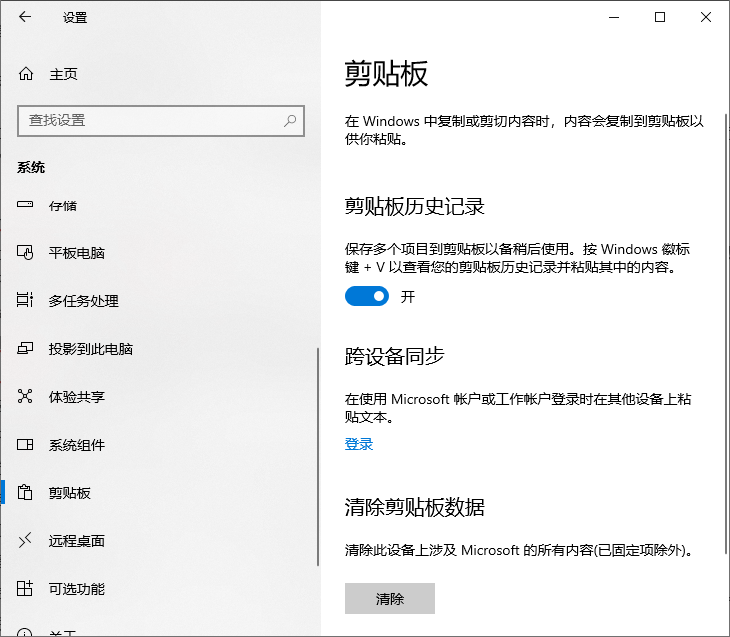
在左侧菜单中向下滚动,找到并点击“剪贴板”。在剪贴板设置页面中,找到“剪贴板历史记录”开关,并将其切换为“开”。
步骤二:访问剪贴板历史记录
1、快捷键调用剪贴板历史记录
按下 Win + V 组合键,这将弹出剪贴板历史记录窗口,显示你最近复制的所有内容。
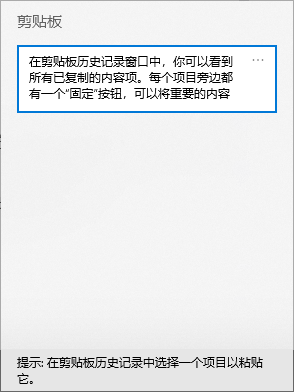
在剪贴板历史记录窗口中,你可以看到所有已复制的内容项。每个项目旁边都有一个“固定”按钮,可以将重要的内容固定在列表顶部,防止被新的复制操作覆盖。
单击任意一项即可将其重新放入当前剪贴板,然后你可以像平常一样进行粘贴操作。
步骤三:同步剪贴板内容(可选)
如果你有多个设备,并且希望在不同设备间共享剪贴板内容,可以开启剪贴板同步功能:在剪贴板设置页面中,找到“跨设备同步”部分。开启“自动同步我复制的文本”选项。登录你的 Microsoft 账户以完成同步设置。
通过上述方法可以方便地查看和管理自己的剪贴板历史记录。这对于提高工作效率、避免重复输入以及恢复误删内容都非常有帮助。好了,我是简鹿办公,更多电脑办公方面的使用技巧或音视频转换方面的内容可以持续关注我们哦。


猜你喜欢
3GP 是什么视频格式?为什么现在几乎看不到了
08-04
简鹿水印助手支持添加什么类型的水印?
07-15
巧用格式工厂批量删除文件名中的特定字符教程
03-31
怎样使用简鹿水印助手去掉视频上的水印文字
11-28
热门教程
年
月
周
1
怎么查自己电脑型号?五种方法教你快速查询电脑型号
2
微信电脑截图快捷键是哪个?微信电脑版截图快捷键教程
3
Windows 微信怎么设置回车键发送消息详细设置教程
4
如何使用简鹿多开自带的截图工具快速对桌面进行截图
5
Vivo手机如何分身两个微信你知道吗?快来跟着教程一起开启
6
微信到底能不能双设备同步?看完你就明白了!
7
电脑版微信黑色的屏幕怎么调成白色的设置方法
8
磁力链接怎么打开?手把手教你用 qBittorrent 轻松下载!
9
微信有什么快捷键吗?如何自定义电脑版微信的快捷键?
10
电脑屏幕保护怎么设置?Windows 10/11详细图文教程
11
如何创建文件夹?Windows 系统自带的5种创建方法汇总
12
一个微信可以在两台设备上同时登录吗?微信这样登录才可以
13
微信滚动截屏怎么截长图?微信电脑版滚动截图教程来了
14
电脑怎么滚动截长图?用微信电脑版也能轻松搞定长截图
15
抖音直播伴侣声音设置详细步骤,一步到位帮你提升直播音质

热门标签
更多









