


电脑开机密码怎么去除掉?二种方法取消电脑开机密码


 Win下载
Win下载
 Mac下载
Mac下载
对于使用 Windows 操作系统的用户来说,设置开机密码可以提高个人数据的安全性。但有时候,出于便利性的考虑或者更换了更安全的身份验证方式(例如 Windows Hello),您可能想要移除当前的开机密码。下面简鹿办公将指导您如何安全地在 Windows 10 中完成这一操作。
方法一:通过“设置”应用移除密码
这是最直接和推荐的方法,适用于大多数情况:
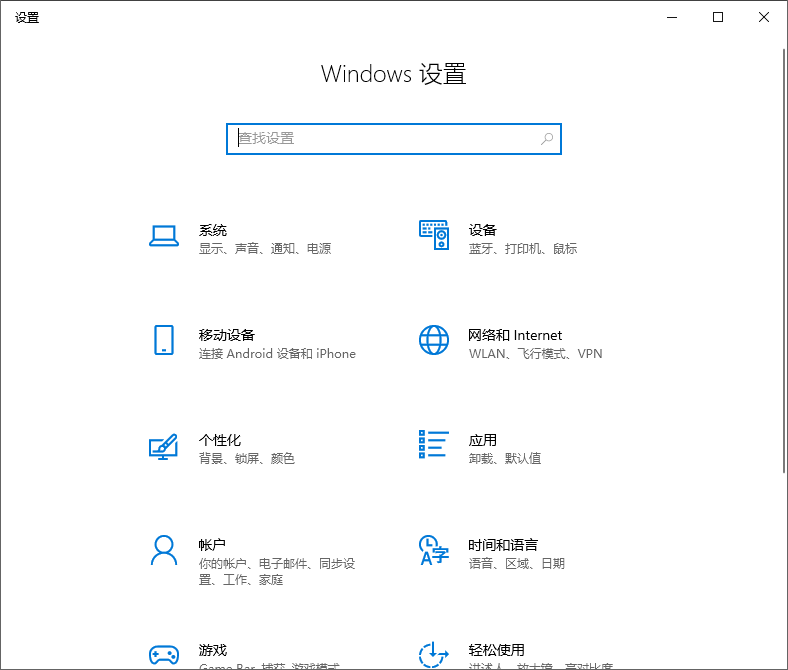
点击屏幕左下角的开始菜单按钮,然后点击齿轮形状的图标进入“设置”。在设置窗口中选择“账户”。
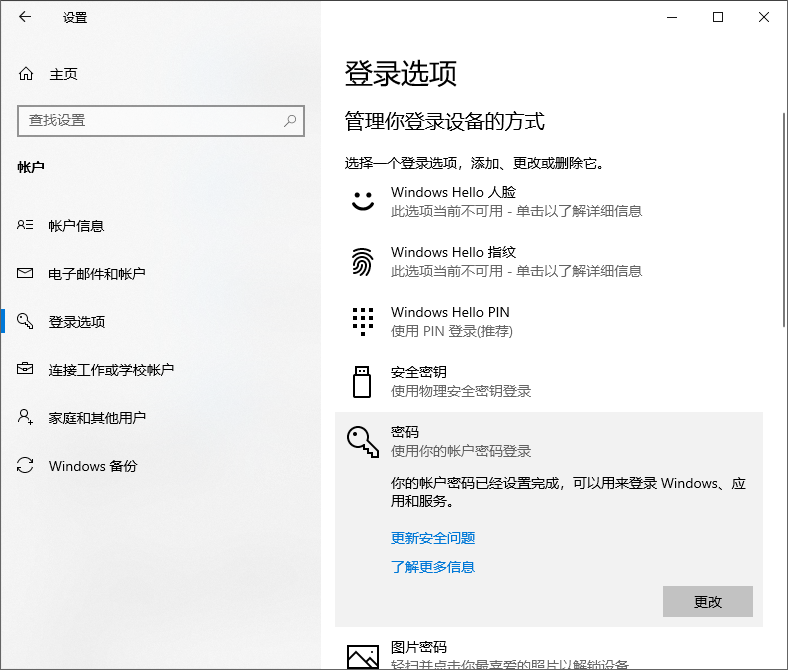
在左侧列表中选择“登录选项”。向下滚动到“密码”部分,点击“更改”,如果系统要求输入现有密码,请按提示输入以继续。
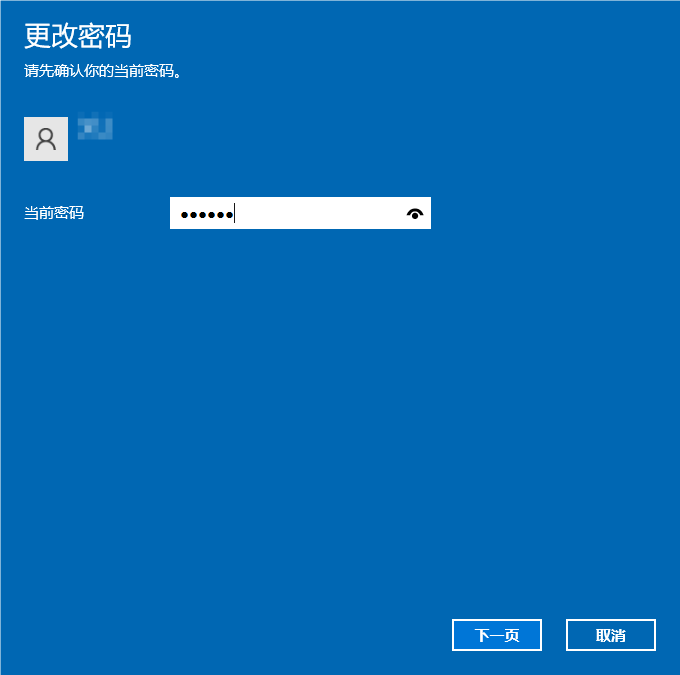
输入当前密码后,您可以选择不填写新密码直接点击“下一页”。
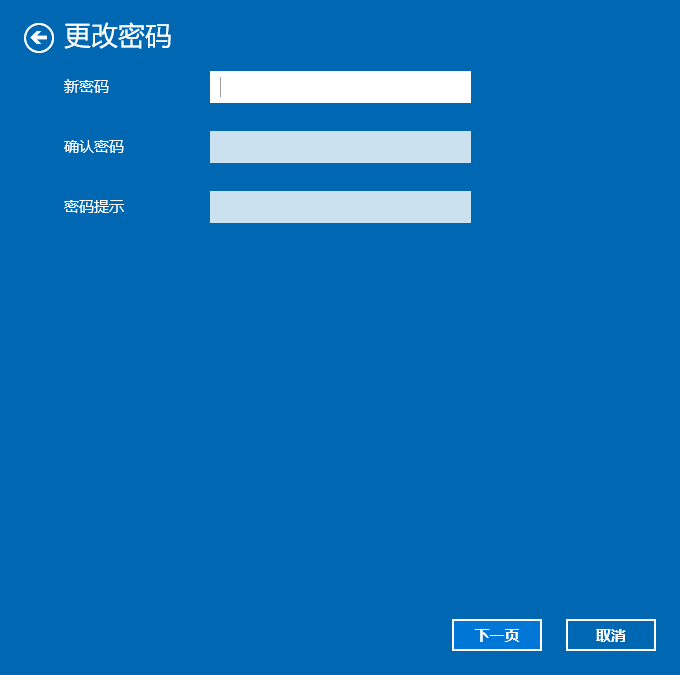
在下一页选项中,我们保持默认为空,这样密码就能取消了。
完成上述步骤后,您的开机密码就被成功移除了。
方法二:通过命令提示符(管理员权限)
如果您无法正常登录到 Windows 10,或者您忘记了密码,那么这种方法可能会有所帮助:当到达登录界面时,连续三次输入错误的密码,直到出现“忘记密码?”链接。
选择疑难解答:
点击“重置此PC”下的“疑难解答”。选择“高级选项”。选择“命令提示符”。这将启动一个具有管理员权限的命令行界面。
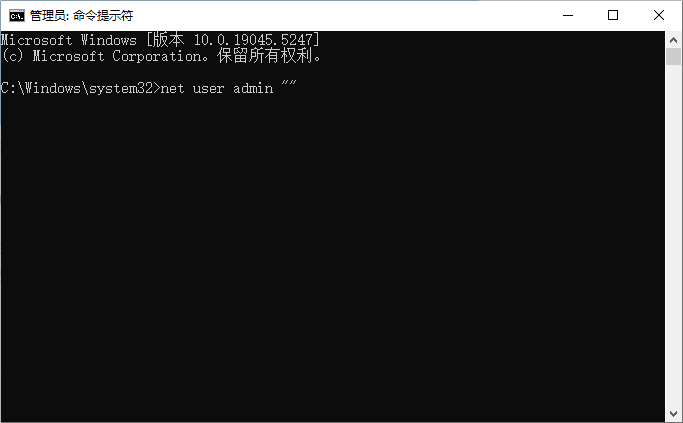
输入以下命令并按回车键执行:
net user 用户名 ""
将“用户名”替换为您想要移除密码的账户名称。留空引号表示清除密码。关闭命令提示符窗口,选择继续回到 Windows。现在应该可以用空白密码登录。
注意事项
移除开机密码会降低计算机的安全性,请确保在其他方面加强保护措施,比如启用 BitLocker 加密、使用 Windows Hello 面部识别或指纹识别等生物特征认证方法。
如果您是企业环境中的一员,移除密码前请咨询IT部门,因为某些公司政策可能不允许这样做。对于共享设备,建议保留一定的安全机制来保护个人隐私和其他用户的资料。
通过以上步骤,您可以轻松地从 Windows 中移除开机密码。不过,在做出改变之前,请权衡安全性与便利性之间的关系,并根据实际情况作出最佳决策。不同操作系统之间设置密码的方法有些不同,大家请根据自己实际的系统进行更改电脑开机密码。












