


使用简鹿文件批量重命名 for Mac 轻松重命名文件夹名称



在日常的办公和学习中,我们经常需要对多个文件夹进行重命名。手动一个一个修改不仅耗时,还容易出错。幸运的是,“简鹿文件批量重命名 for Mac”软件提供了一种简便而高效的方式来完成这项任务。接下来,本文将详细介绍如何使用这款工具来快速重命名文件夹。
第一步:启动简鹿文件批量重命名 for Mac
首先,打开你的“简鹿文件批量重命名 for Mac”。如果你还没有安装该软件,可以在上面进行下载并安装它。
第二步:选择文件夹重命名功能
进入软件后,你会看到几个不同的选项卡。找到并点击“文件夹重命名”,这是专门用于处理文件夹重命名的功能模块。点击界面上的“添加文件夹”按钮。
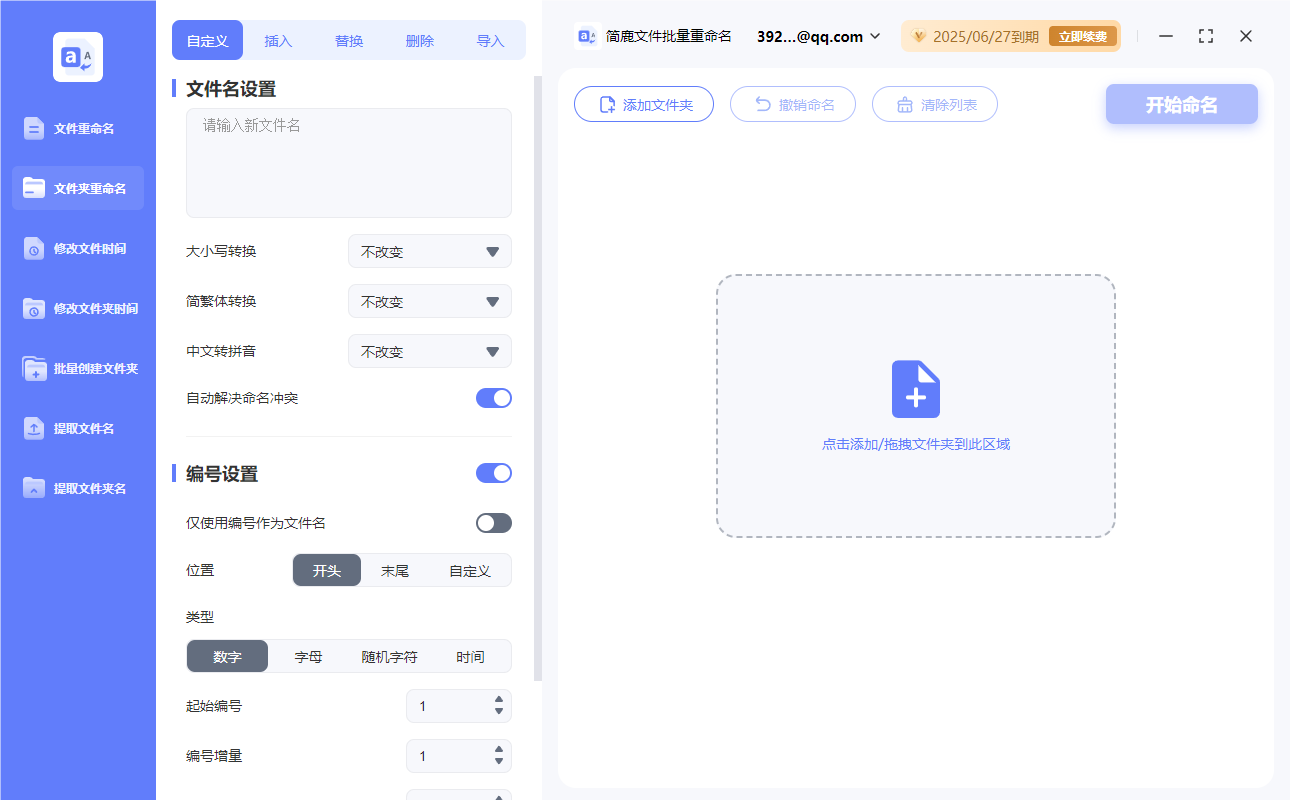
在弹出的对话框中浏览并选中你想要重命名的文件夹,然后点击“打开”。你可以一次性选择多个文件夹进行批量操作。
第三步:简单快速重命名
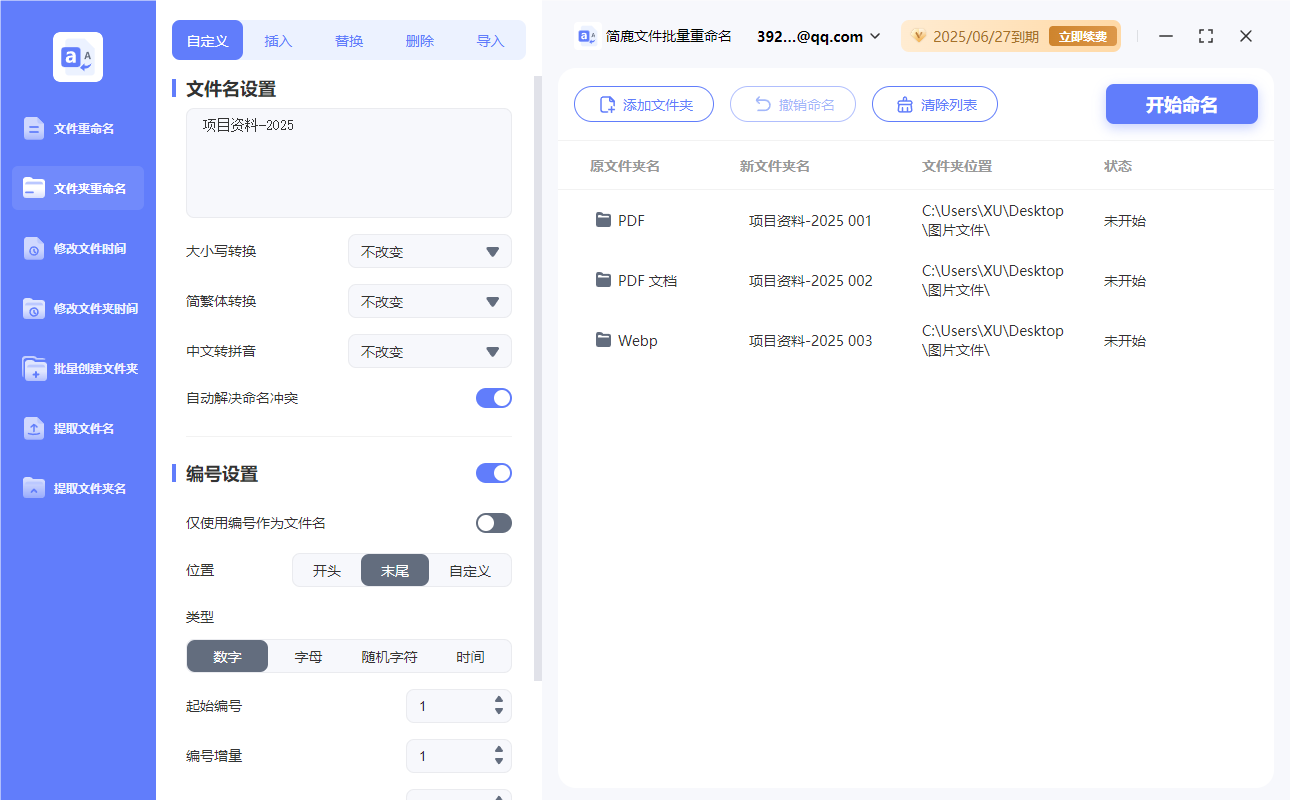
如果你只是想给这些文件夹赋予统一的新名字,那么只需在“自定义选项”部分输入你希望使用的名称即可。例如,如果你想把所有选定的文件夹都命名为“项目资料-2025”,直接在此处输入这个名称,然后应用更改。
第四步:高级重命名功能
对于更复杂的重命名需求,如插入、替换或删除特定字符,可以利用软件提供的高级功能列表:
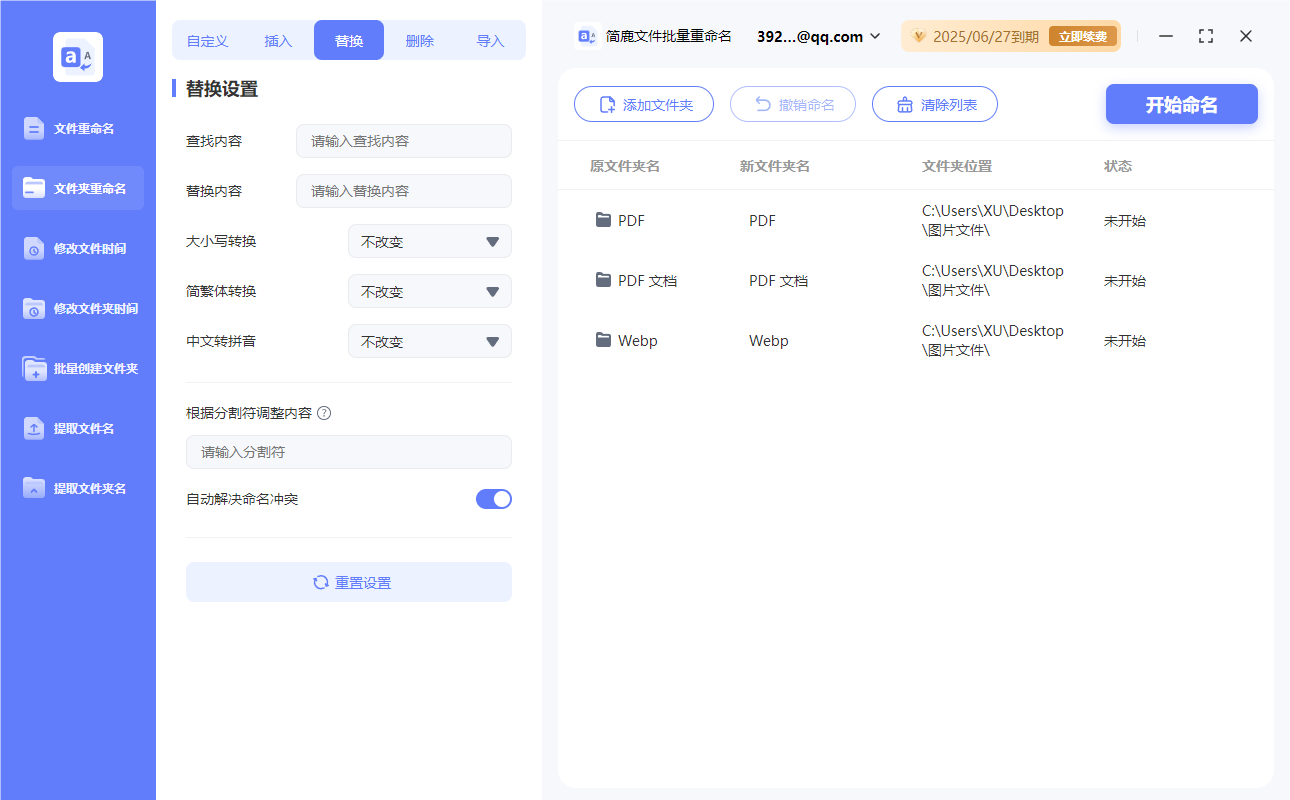
插入:可以在现有文件夹名的开头、结尾或任意位置插入新的文本。
替换:搜索并替换文件夹名中的特定字符串。
删除:移除文件夹名中的一部分内容。
根据你的具体需求选择相应的功能,并按照提示操作。
第六步:通过 Excel 表格导入进行重命名
有时候,你可能已经有了一个新的文件夹名称列表。这时,可以通过以下步骤轻松完成重命名:
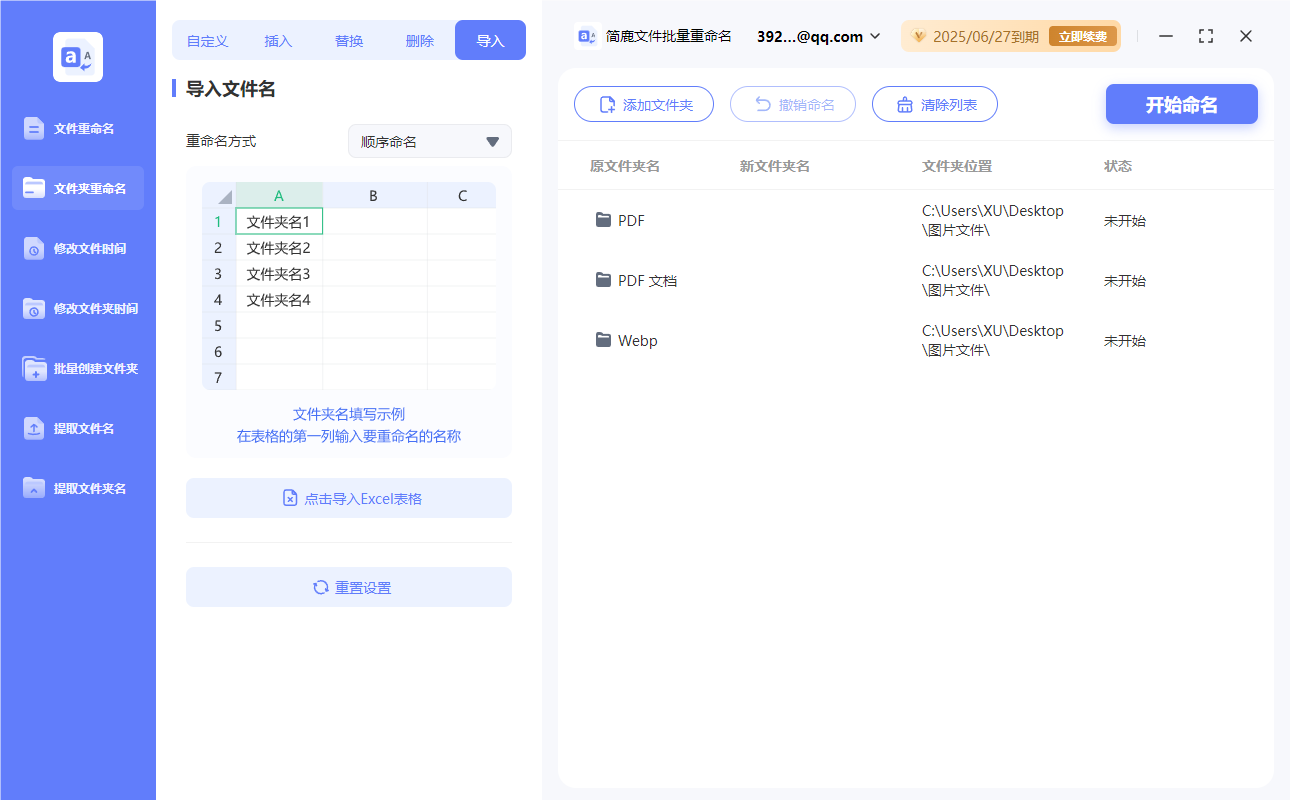
新建一个 Excel 表格,并在第一列(A列)从上至下依次输入每个文件夹的新名称。保存此 Excel 表格到一个便于访问的位置。回到简鹿文件批量重命名 for Mac,找到导入功能,选择之前保存的 Excel 表格。软件会自动读取表格中的信息,并将其应用于对应的文件夹重命名。
通过上述步骤,即使是面对大量的文件夹重命名任务,“简鹿文件批量重命名 for Mac”也能让你游刃有余地完成工作。无论是简单的统一命名还是复杂的个性化调整,这款软件都能提供强大的支持,帮助你节省时间,提高效率。下次当你再次面临文件夹重命名的需求时,不妨试试这种方法吧!












