


视频怎么转gif动画,其实你只需要一个工具就能搞定



GIF动画作为一种轻量且充满表现力的媒体格式,已经成为网络交流中不可或缺的一部分。无论是社交媒体上的动态表情,还是教程和演示中的简短动画片段,GIF以其直观、循环播放的特点深受用户喜爱。然而,将视频转换为GIF并非总是那么简单直接,尤其是在追求高质量输出和特定编辑需求时。为此,我们特地编写了这篇使用简鹿视频格式转换器进行视频转GIF的详细教程。
通过本教程,你将了解到如何利用简鹿视频格式转换器的强大功能,轻松地从视频中截取精彩瞬间,并将其转化为个性化的GIF动画。无论你是希望制作简单的分享用动图,还是需要更复杂的编辑以适应特定场合,本指南都将为你提供一步步的操作指导,帮助你掌握这项技能。
视频转GIF步骤指南
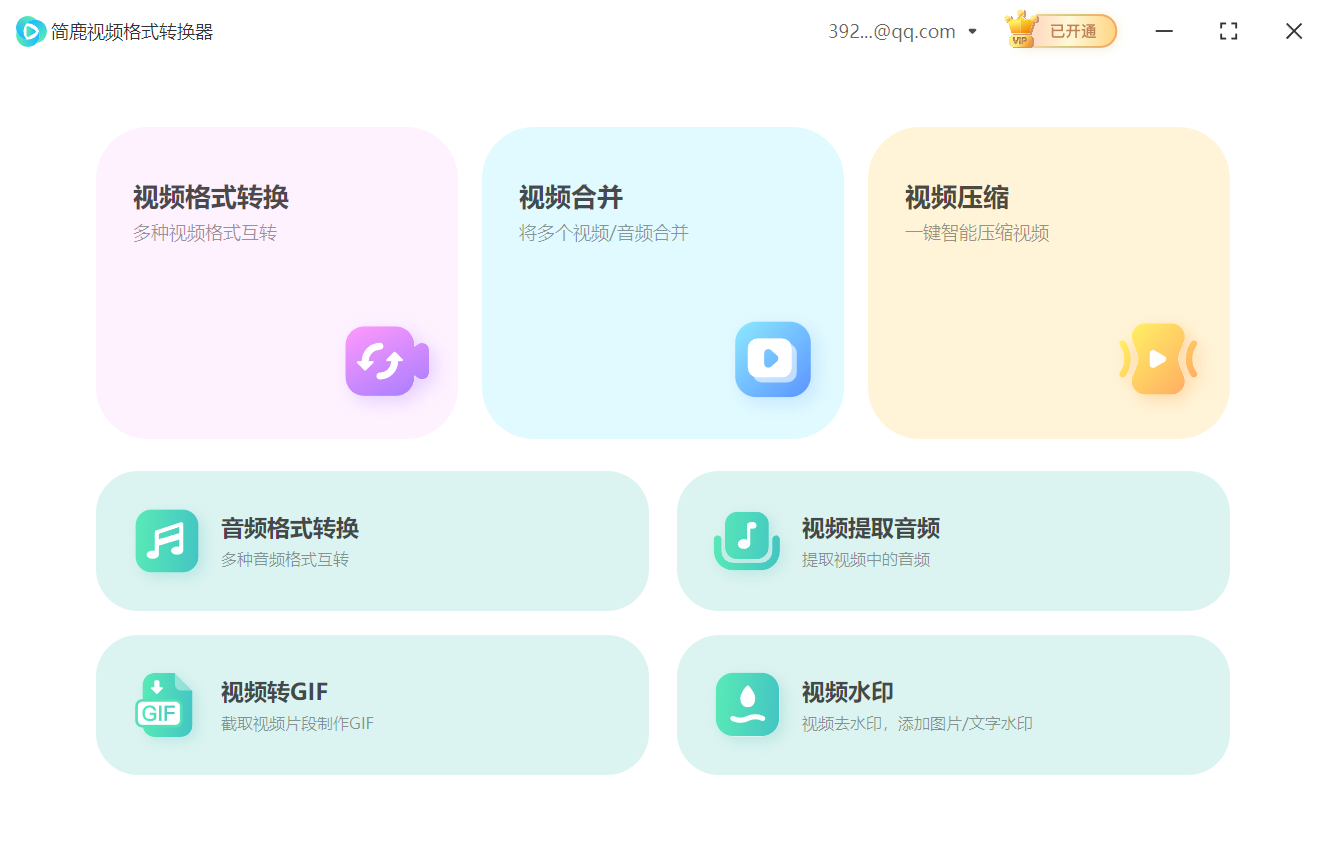
1、打开简鹿视频格式转换器
启动应用程序后,你会看到简鹿视频格式转换器的主界面。在主界面上找到并点击“视频转GIF”选项。这将带你进入视频文件添加界面。
2、添加视频文件
点击“添加视频”按钮或者直接拖拽你想转换为GIF的视频文件到程序窗口中。你可以一次性添加多个文件,如果需要制作多段GIF动画的话。
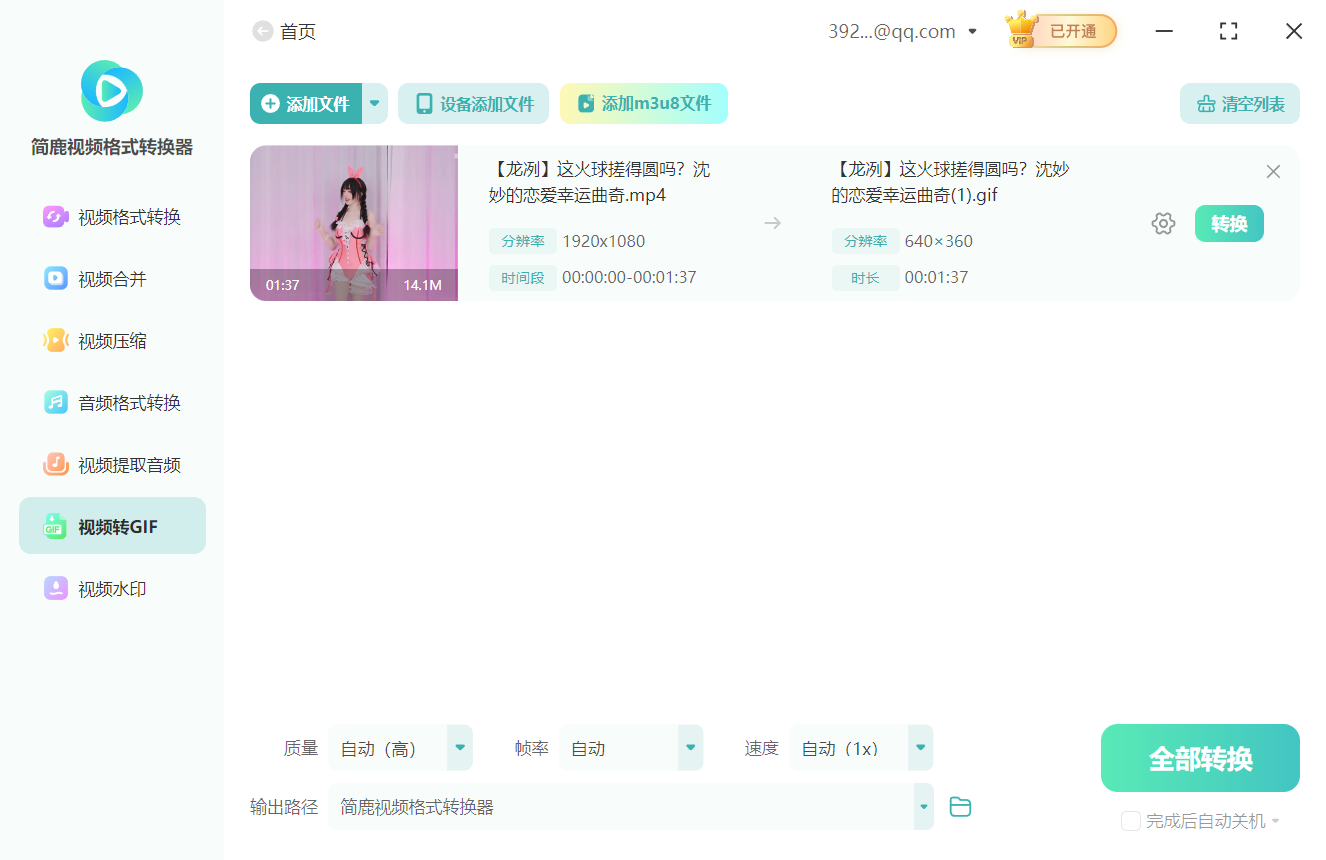
3、设置GIF参数
对于每一个你想要转换成GIF的视频片段:
点击视频列表旁边的齿轮图标,以进入GIF的相关设置页面。
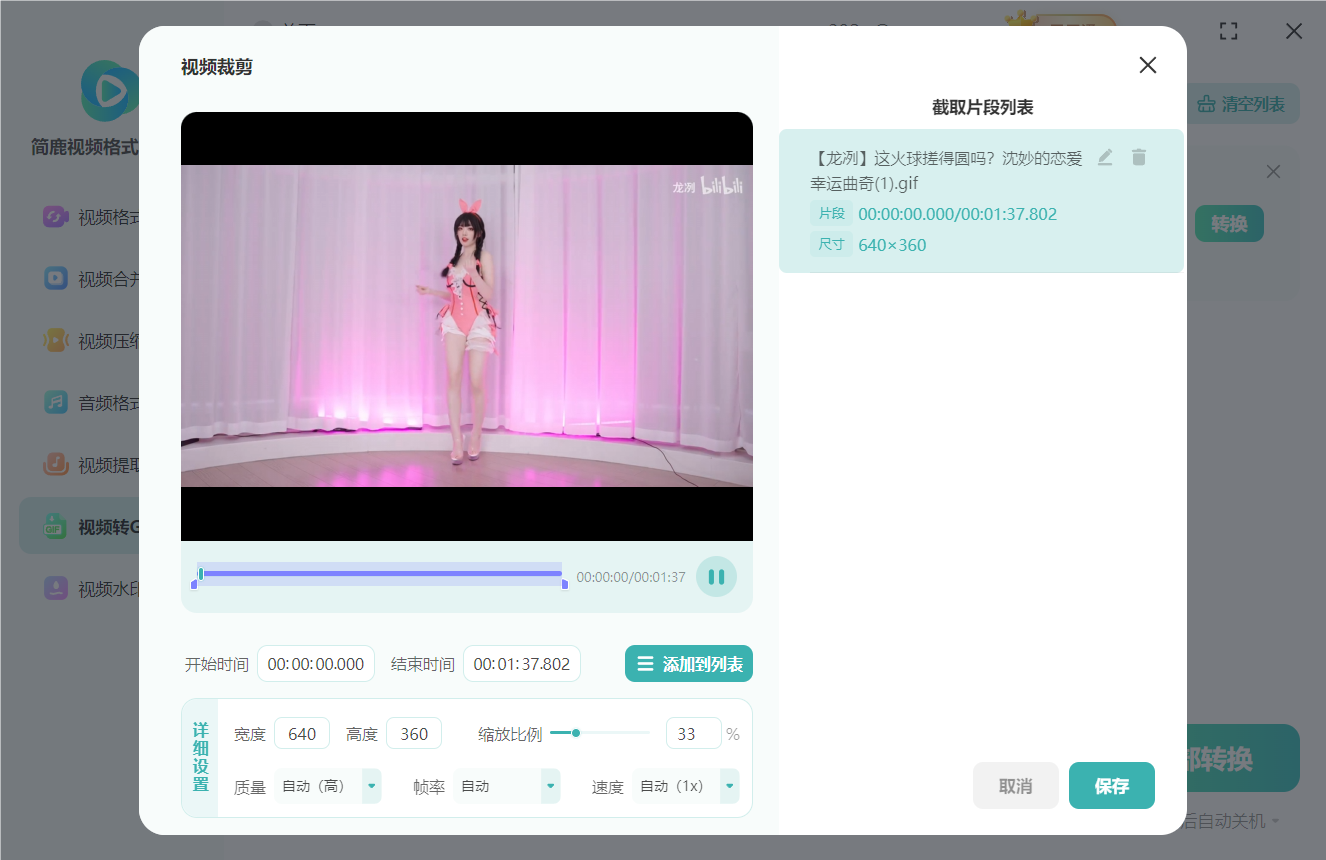
设置时间范围:定义你想要截取的开始时间和结束时间,以确定GIF动画的具体部分。
调整尺寸和质量:根据需求设置GIF的宽度、帧率(FPS)、质量和播放速度等属性。请注意,不同的参数组合会影响最终输出文件的大小和清晰度。
如果需要创建多个GIF,重复上述步骤添加更多的视频片段或时间范围。完成所有必要的调整之后,点击“保存”按钮确认你的设置。
4、开始转换
最后一步是点击“全部转换”按钮。软件将开始处理你的请求,并按照指定的参数将视频转换为GIF格式。
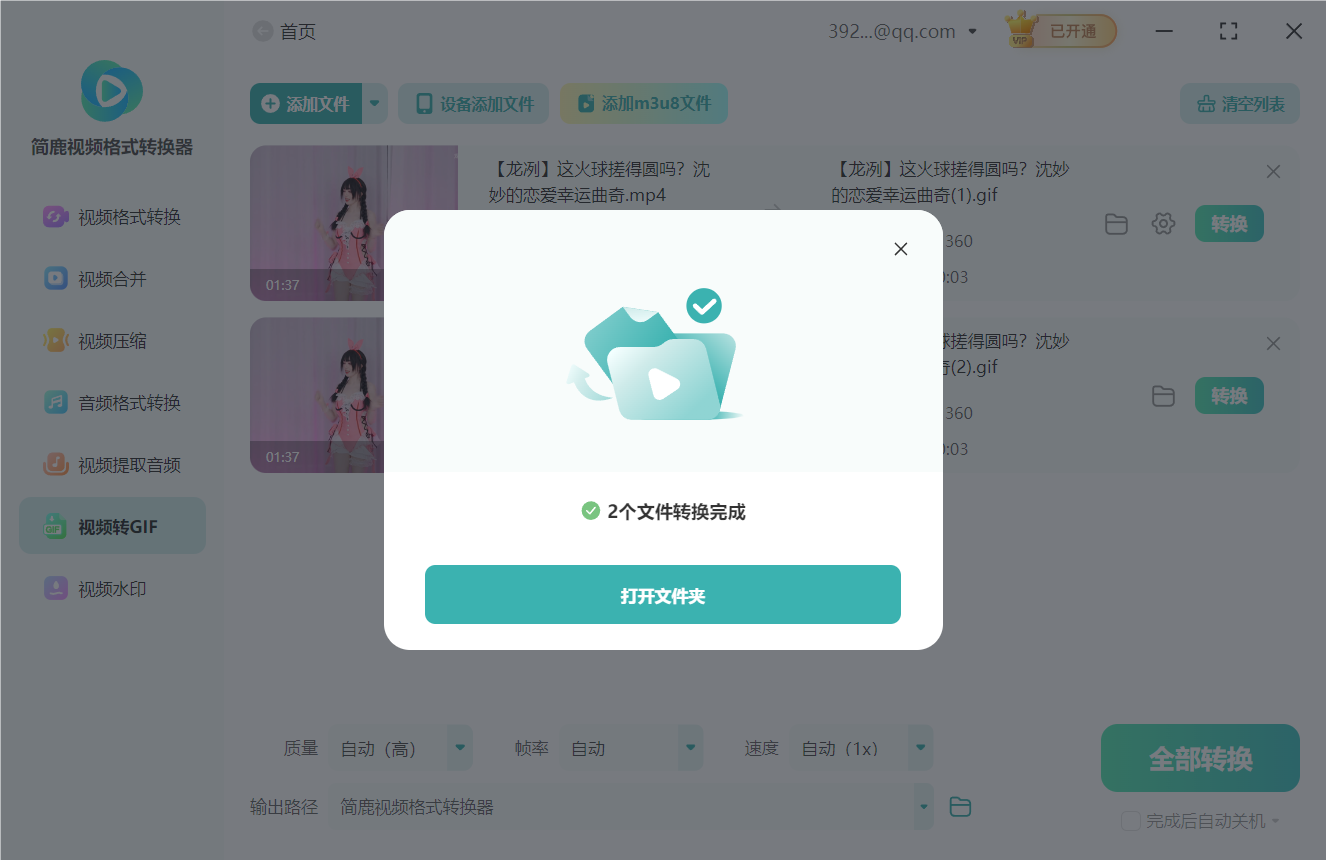
转换完成后,你可以在输出目录中找到新生成的GIF文件。现在,你可以自由地分享这些GIF或者用作其他用途。如果你对结果不满意,可以返回调整设置重新尝试,直到获得满意的效果为止。













