


使用 Switch Audio Converter 将 XM 转换为 MP3 格式



XM 文件格式虽然在模块音乐创作中占据重要地位,但并非所有应用程序都支持该格式。为了确保您的音乐文件能够在更多平台上播放,或者适应特定项目的需求,您可能希望将 XM 文件转换为更通用的 MP3 格式。本教程中简鹿办公将指导您如何使用 Switch Audio Converter 快速、轻松地完成这一转换过程,从而让您的项目继续顺利进行。
步骤 1:导入 XM 文件到程序
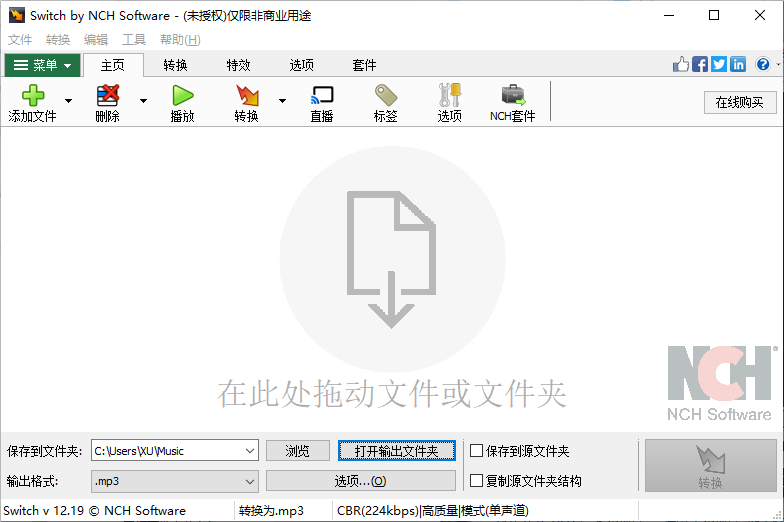
打开 Switch Audio Converter 后,点击主工具栏中的绿色“添加文件”按钮,这将弹出一个文件查找窗口。在此窗口中找到并选择您计算机上的 XM 文件,然后点击“打开”,以将这些文件加载到 Switch 中准备转换为 MP3 格式。此外,您也可以直接将 XM 文件拖放到程序界面内来简化操作。
步骤 2:选择输出文件夹
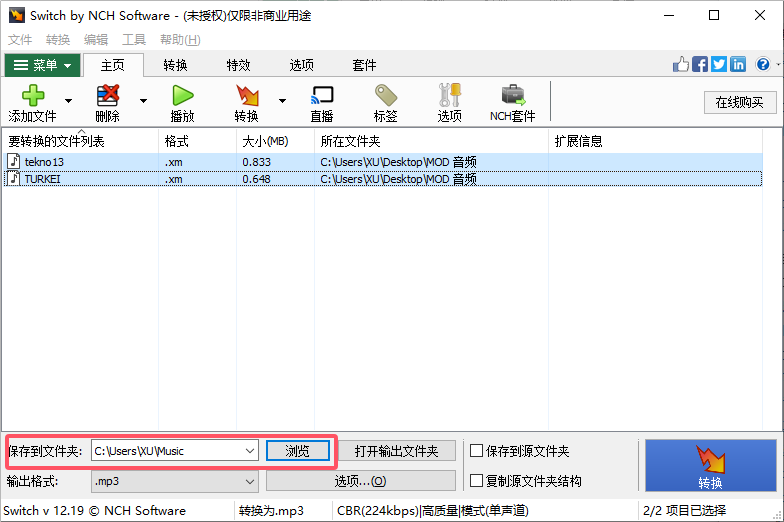
设置好输出目的地是确保转换后的文件能够正确保存的关键步骤。点击“保存到文件夹”或“输出文件夹”下拉菜单旁边的箭头,从列表中选择一个目标文件夹;或者点击右侧的“浏览”按钮,通过文件查找窗口挑选您计算机上的任意位置作为存储点。
步骤 3:设定输出格式
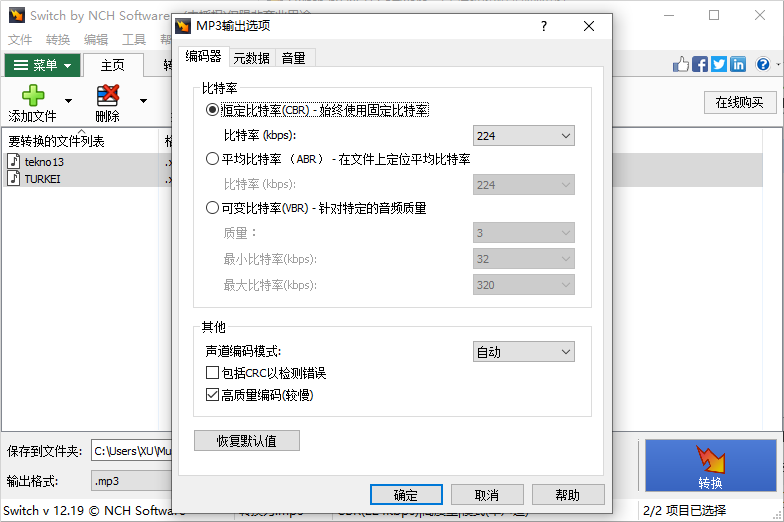
接下来,需要指定输出文件的格式。点击程序左侧靠近顶部位置标记为“输出格式”的下拉箭头,查看可用的音频文件格式列表。为了将 XM 文件转换成 MP3,请从列表中选择“MP3”。此时,所有的转换操作都将默认生成 MP3 音频文件。
步骤 4:开始转换
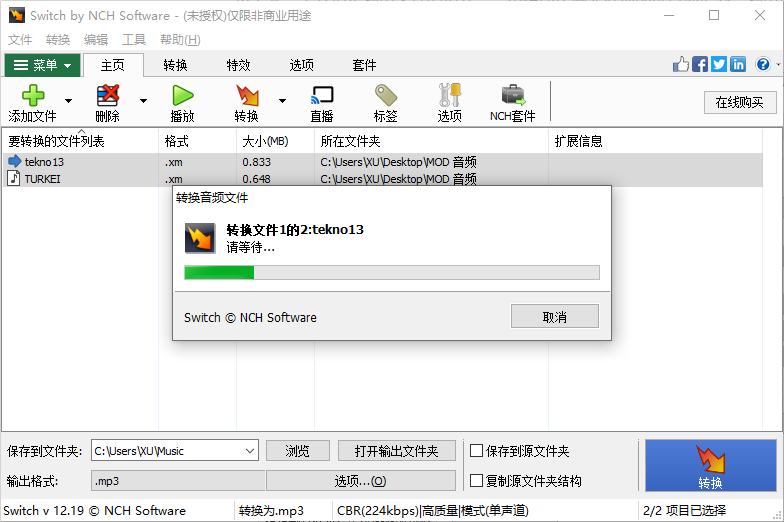
最后,点击位于程序底部右角或主工具栏上的“转换”按钮之一,即可启动转换进程。您可以选择逐个转换单个文件,也可以一次性批量处理多个文件,实现高效的 MP3 转换。
通过以上简单几步,您就可以使用 Switch Audio Converter 成功地将 XM 文件转换为 MP3 格式,享受更加便捷的音乐分享和播放体验。
除了使用上面的音频转换工具外,我们还可以通过使用简鹿音频格式转换器进行转换 XM 音频,该软件支持 Windows 和 Mac 系统,希望这篇教程能帮助您顺利完成所需的操作!













