


利用简鹿音频格式转换器将 MOD 文件变为 MP3 音频



MOD 文件格式以其独特的模块化结构和实时合成能力而闻名,但并非所有设备或播放器都支持这种格式。为了使 MOD 音乐能够在更广泛的平台上播放,将其转换为更通用的 MP3 格式是一种常见的解决方案。MP3 不仅兼容性高,而且文件体积小,非常适合网络传播和个人收藏。
简鹿音频格式转换器是一款功能强大且易于使用的工具,它能够帮助用户轻松地将各种音频文件转换成他们所需的格式。无论是从稀有的音频格式到流行的 MP3、WAV 或 FLAC,简鹿都能够提供快速、高效且不失真质的转换服务。对于那些想要保留音乐品质同时提高兼容性的 MOD 音频爱好者来说,简鹿是一个不可或缺的选择。
使用简鹿音频格式转换器将 MOD 转换为 MP3 的教程
步骤 1:下载与安装
首先,请访问简鹿官方网站或其他可信来源下载最新版本的简鹿音频格式转换器,并按照屏幕上的提示完成安装过程。安装完成后启动该软件。
步骤 2:选择音频转换模式
打开简鹿音频格式转换器后,您会看到一个简洁直观的操作界面。点击“音频转换”选项卡,进入音频文件转换的功能区。
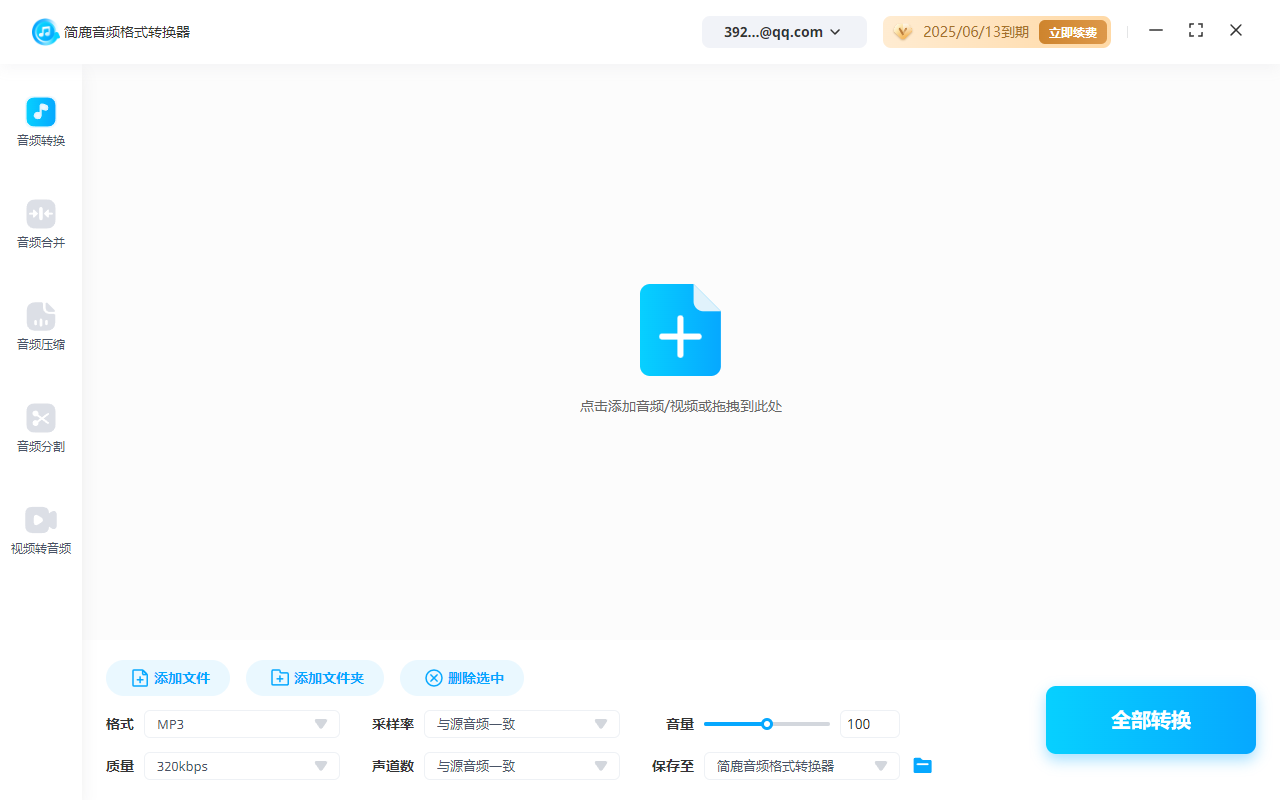
步骤 3:添加 MOD 音频文件
接下来,点击界面上的“添加文件”按钮,浏览您的计算机以找到需要转换的 MOD 文件。您可以一次选择多个文件进行批量转换,以节省时间。选中目标文件后点击“打开”,它们将会被添加到转换列表中。
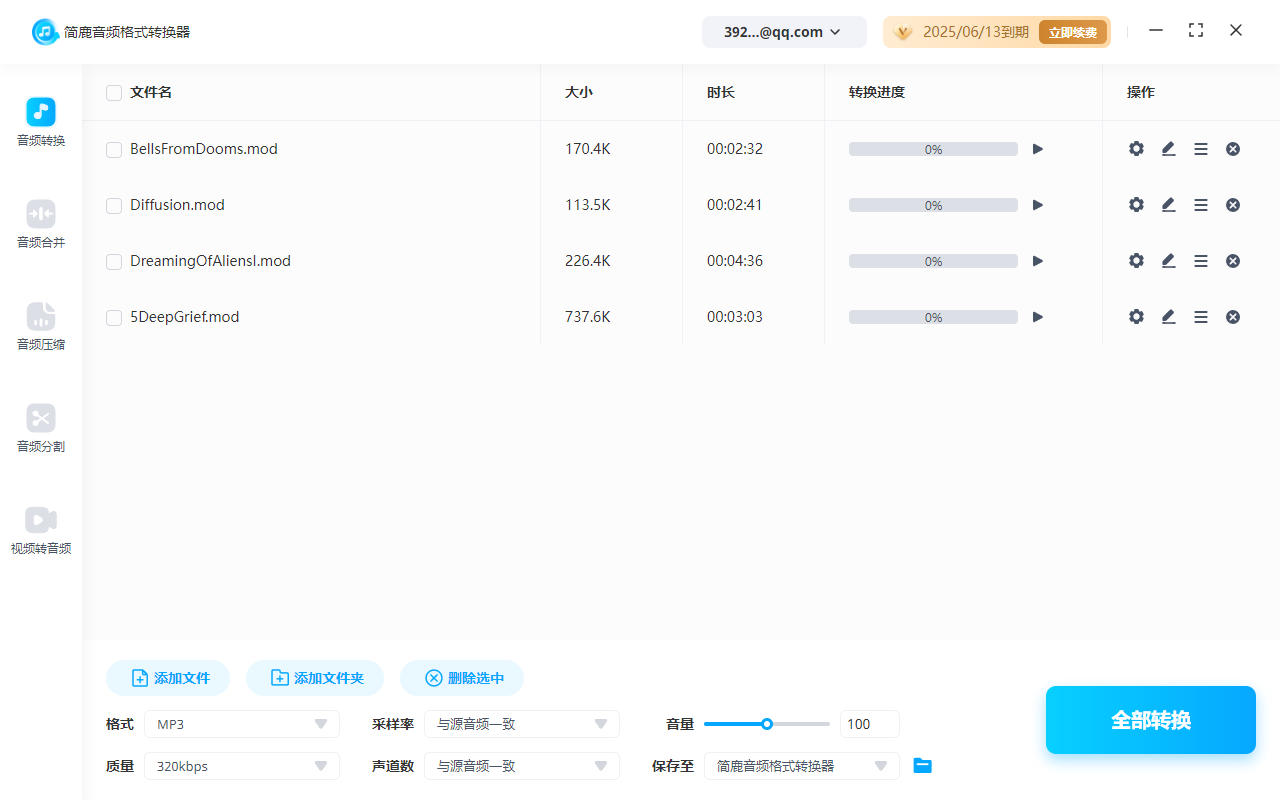
步骤 4:设置输出格式及参数
在转换列表下方,您可以看到一系列设置选项。这里请确保选择了“MP3”作为输出格式。此外,根据个人需求调整比特率、采样频率等参数,以优化最终输出文件的质量和大小。
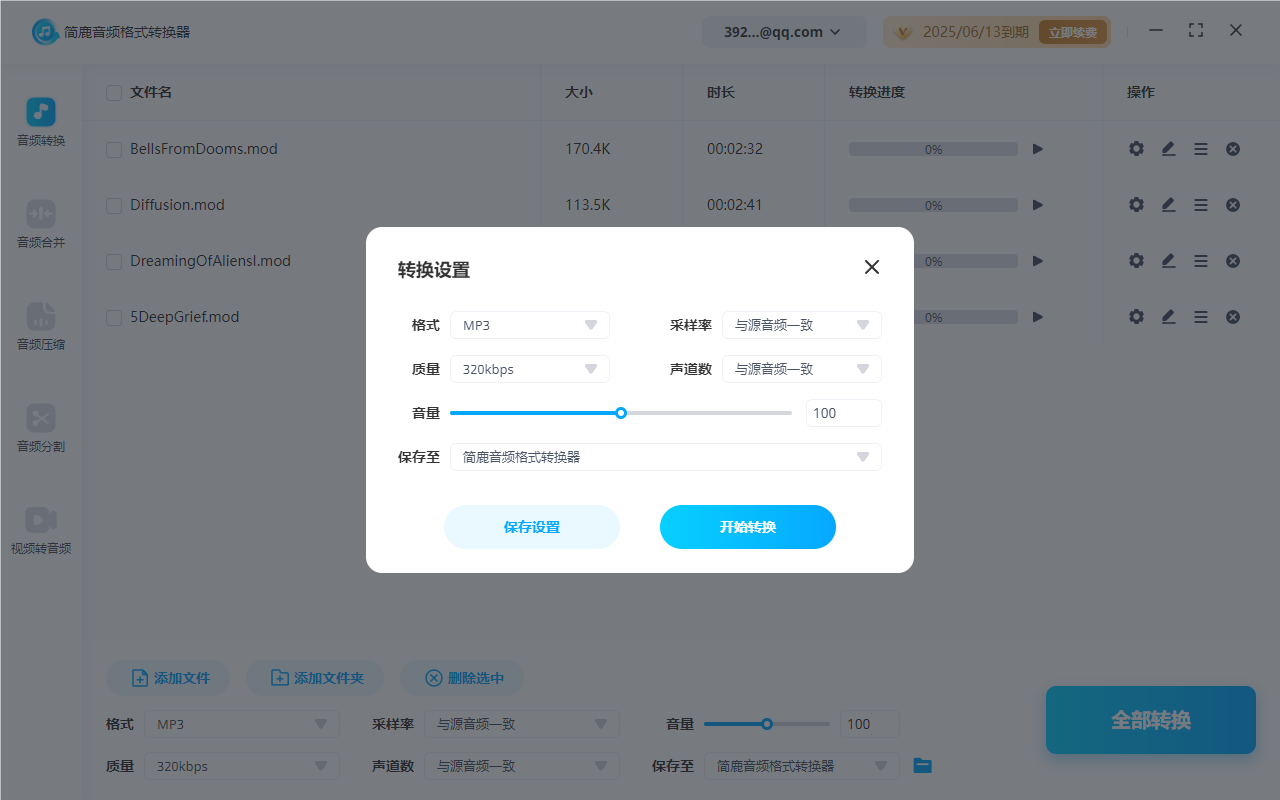
为方便管理已转换的文件,建议提前设定好输出文件夹的位置。点击“浏览”按钮,选择或创建一个合适的文件夹来存放即将生成的 MP3 文件。
步骤 5:开始转换
确认所有设置无误后,点击“全部转换”按钮,简鹿将立即开始处理您的 MOD 文件并将其转换为 MP3 格式。整个过程可能需要几分钟,具体取决于文件数量和长度。
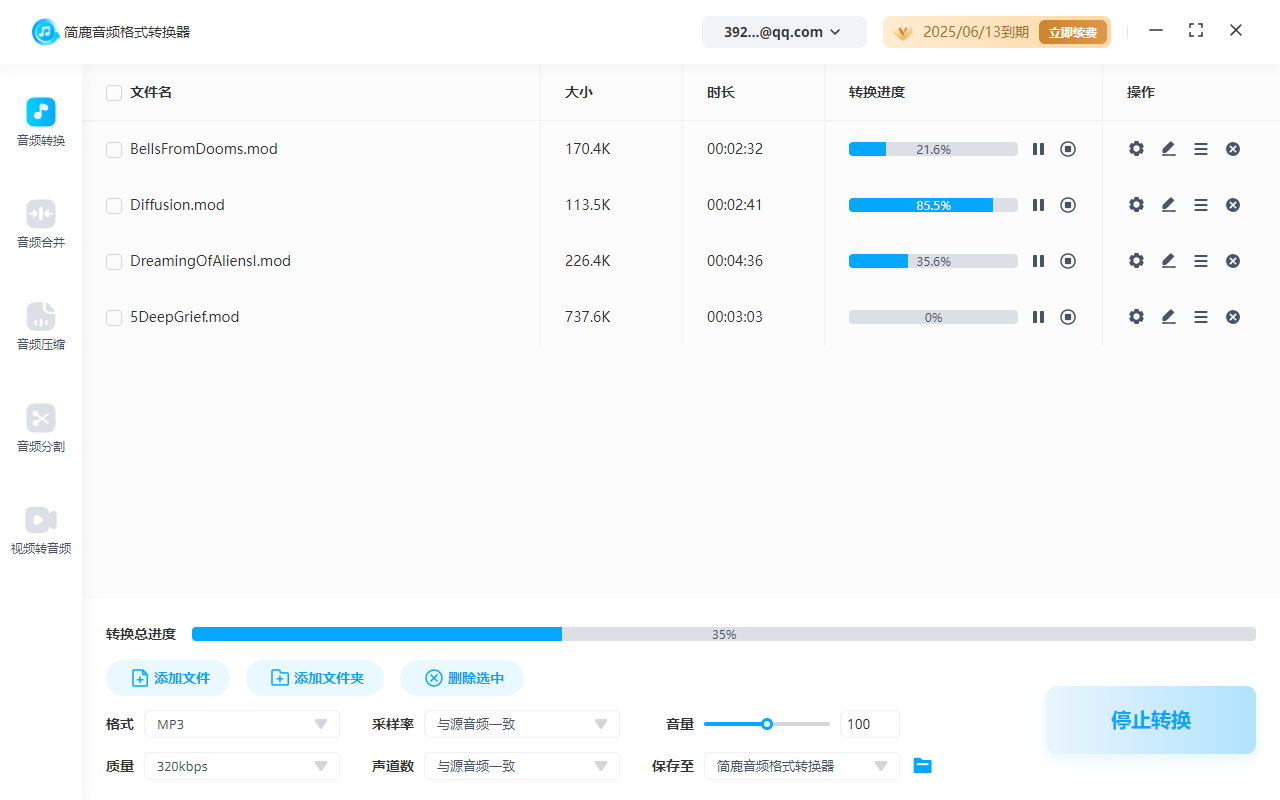
转换完成后,简鹿会自动弹出通知提醒您任务已经结束。此时您可以前往之前指定的输出文件夹,检查新生成的 MP3 文件是否符合预期。如果一切正常,恭喜您成功完成了 MOD 到 MP3 的转换!
通过以上简单几步,您就可以使用简鹿音频格式转换器轻松实现 MOD 文件向 MP3 格式的转换,享受更加便捷的音乐分享和播放体验。希望这篇教程能对您有所帮助!













