


产品帮助中心
欢迎来到简鹿技术支持中心,我们可以为您提供哪些帮助?
小朋友也能快速上手,五分钟学会文件批量重命名操作
时间:2024-12-27
来源:简鹿办公



在日常的文件管理和工作中,你可能会遇到需要同时对多个文件进行重命名的情况。手动逐一重命名不仅耗时,还容易出错。幸运的是,借助简鹿这样的高效工具,你可以迅速完成文件的批量重命名。本教程将教你如何在五分钟内掌握这一技能,让你的工作更加高效。

准备工作
访问简鹿官方网站或应用商店下载最新版本的应用程序,并按照提示完成安装。
将所有需要重命名的文件放置在一个单独的文件夹中,以方便后续操作。
步骤一:导入文件
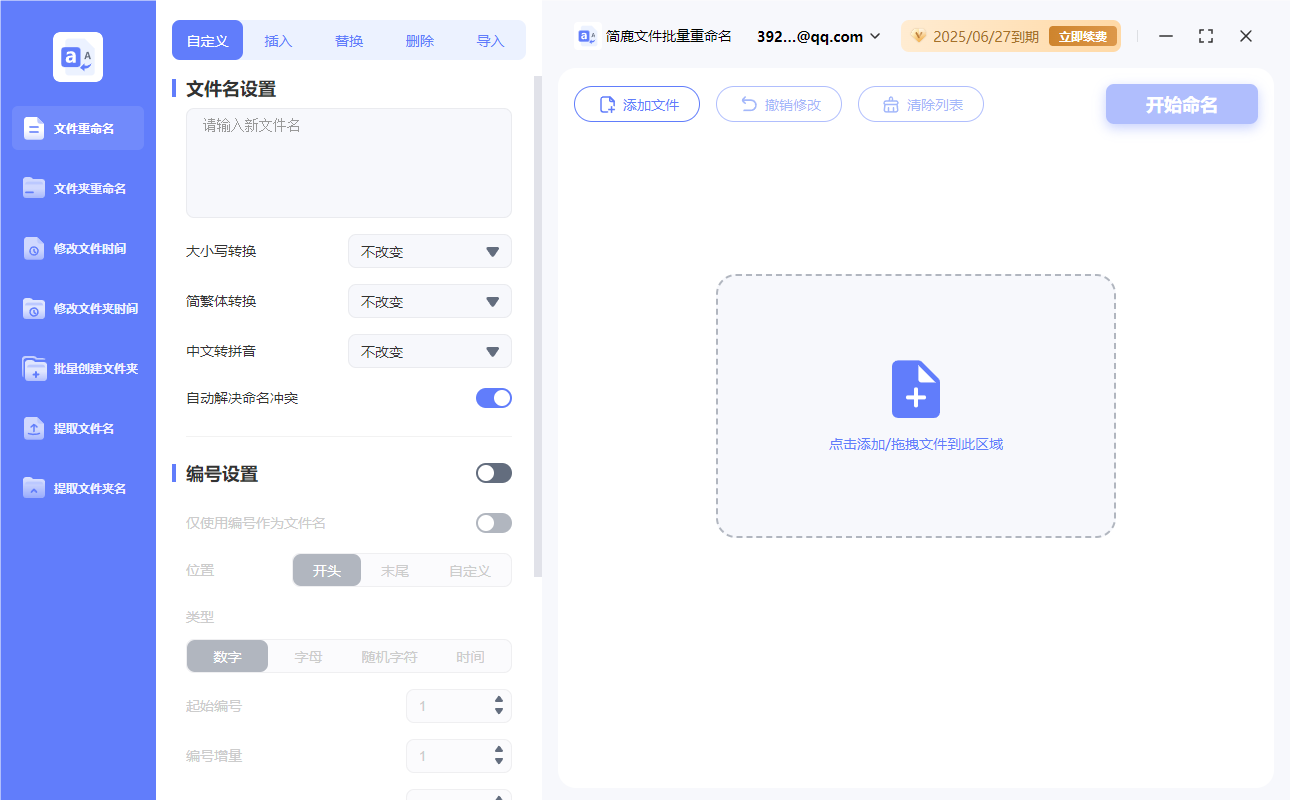
打开简鹿应用程序。在简鹿的主界面上,先选择“文件重命名”,再点击“添加文件”或“添加文件夹”按钮,选择包含待重命名文件的文件夹。也可以直接将文件拖放到简鹿窗口内,简化导入过程。
步骤二:设置重命名规则
简鹿提供了多种灵活的重命名选项,可以根据你的需求来进行组合设置进行重命名:
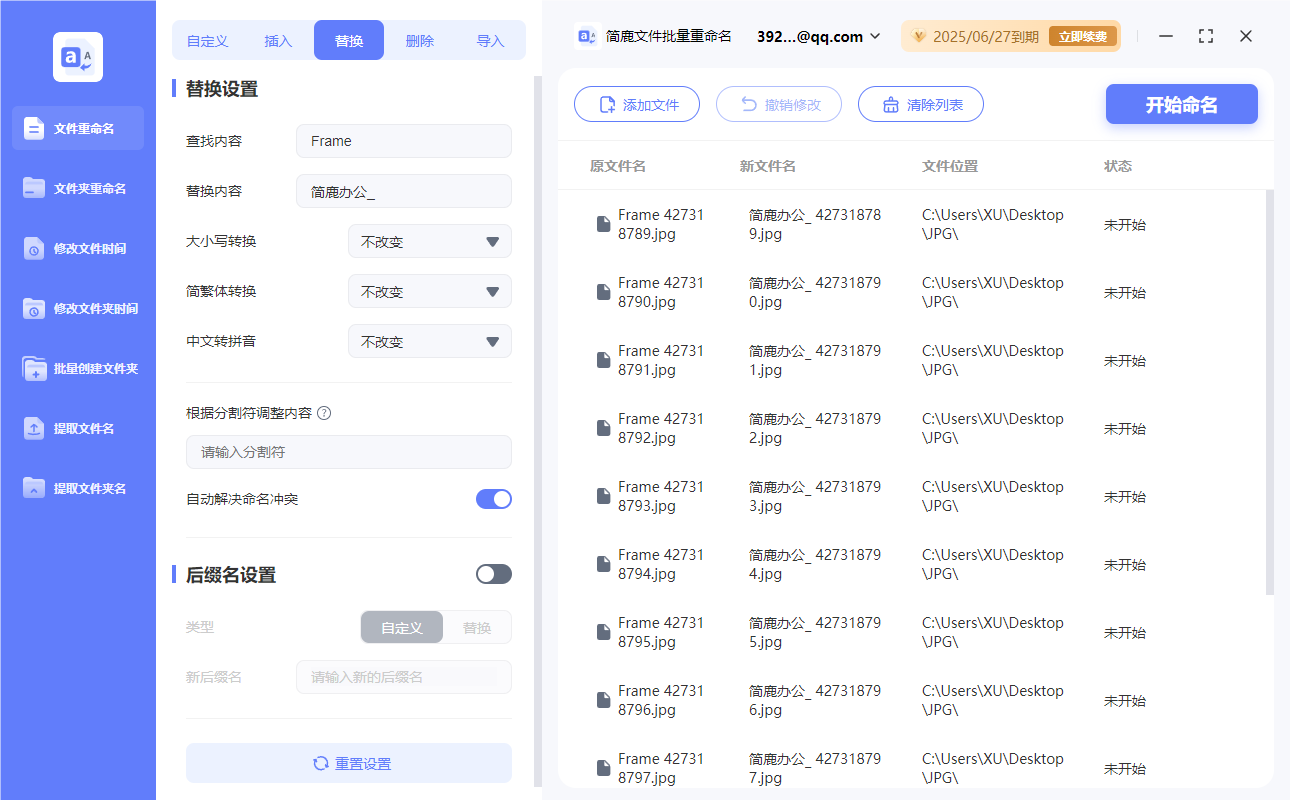
替换文本:用于简单地替换文件名中的某些字符或单词。
插入/删除字符:可以在文件名特定位置添加或移除文字。
编号序列:为每个文件添加递增的数字后缀,如001, 002等。
导入命名:根据导入的 Excel 表格来重命名指定的文件名。
选择你需要的功能,配置相应的参数。预览区域会实时显示更改后的效果,确保结果符合预期。
步骤三:执行批量重命名
检查所有设置无误后,点击“开始命名”按钮。简鹿将快速处理所选文件,按照设定的规则进行重命名。完成后,你会看到成功消息以及新旧文件名对比列表。
如果有任何问题,可以利用简鹿提供的撤销功能恢复原状(如果软件支持)。
通过以上三个简单的步骤,你应该已经能够在简鹿的帮助下轻松实现文件的批量重命名了。这不仅节省了大量的时间和精力,还能保证重命名的一致性和准确性。随着对简鹿功能的进一步熟悉,你还可以探索更多高级特性,满足更复杂的需求。希望这篇教程能够帮助你在未来的文件管理任务中更加得心应手!












