


文件名称怎么快速重命名,试试这两种文件重命名的方法



Windows操作系统自带了简单的批量重命名功能,能够快速对一组文件应用统一的命名规则,大大简化了这一过程。对于那些需要更复杂、更灵活的重命名方案的用户来说,第三方工具如CHB Renamer提供了强大的解决方案。它不仅支持多种高级重命名规则,还允许用户根据特定需求定制文件名格式,确保每个文件都能获得独一无二且易于识别的名字。
本教程将详细介绍如何结合使用 Windows 自带功能和 CHB Renamer 工具,帮助您迅速而准确地将文件名称调整为与话题相关的形式。无论您是初次接触批处理重命名的新手,还是寻求提高工作效率的专业人士,这篇指南都将为您提供实用的技巧和步骤,使您的文件管理更加井井有条。
一、使用 Windows 自带功能进行批量重命名
打开包含要重命名文件的文件夹。按住 Ctrl 键并点击选择多个不连续的文件,或者按住 Shift 键并点击选择一系列连续的文件。
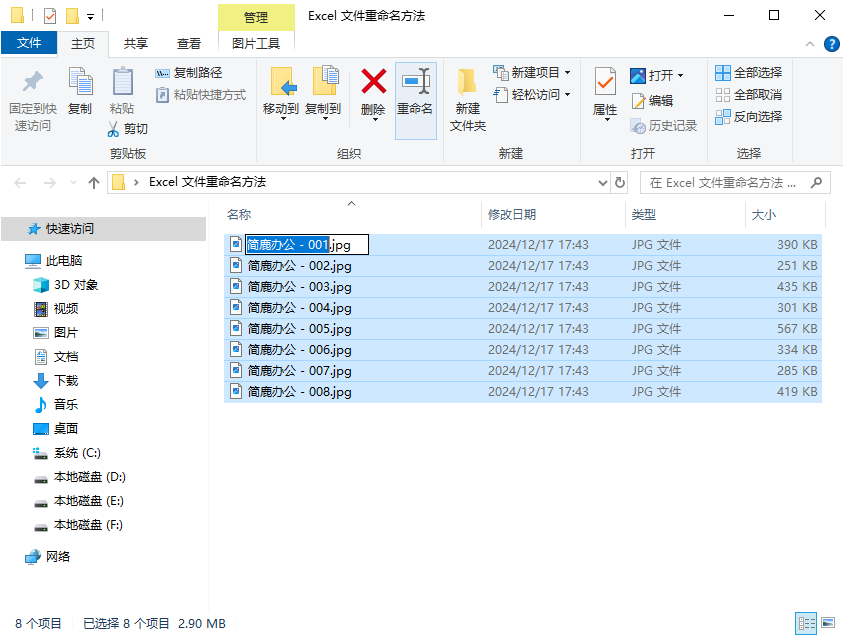
右键点击选中的文件之一,然后选择“重命名”;或直接按下 F2 键。输入新的基础文件名(例如,“简鹿办公”),然后按 Enter。Windows 会自动在每个文件的基础文件名后添加递增数字(如“简鹿办公 (1)”,“简鹿办公 (2)”等)。
二、使用 CHB Renamer 工具进行高级批量重命名
点击文件菜单中的“添加文件”或“添加文件夹”按钮,选择您想要重命名的文件或整个文件夹。在 CHB Renamer 中,您可以定义多种重命名规则,包括但不限于:
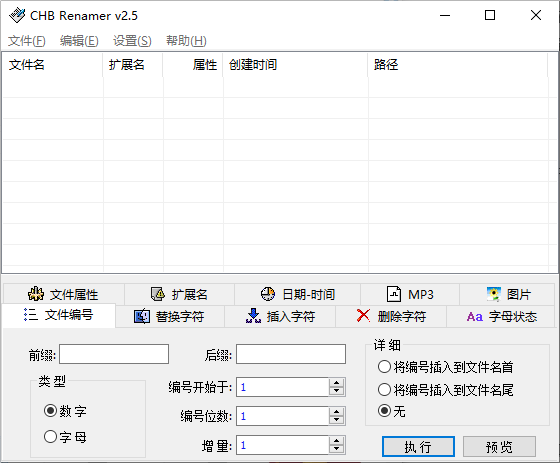
添加前缀或后缀到现有文件名。
替换文件名中的特定文本。
插入序列号或其他变量(如日期时间戳)。
更改文件扩展名。
根据文件属性(如创建日期、修改日期)进行重命名。
对于将文件名称改为话题的形式,您可以根据话题内容创建一个合适的模板。例如,如果您的文件是关于不同会议的话题,那么您可以设置一个规则,使得每个文件名都以“简鹿办公_”开头,后面跟着相应的会议主题和编号。
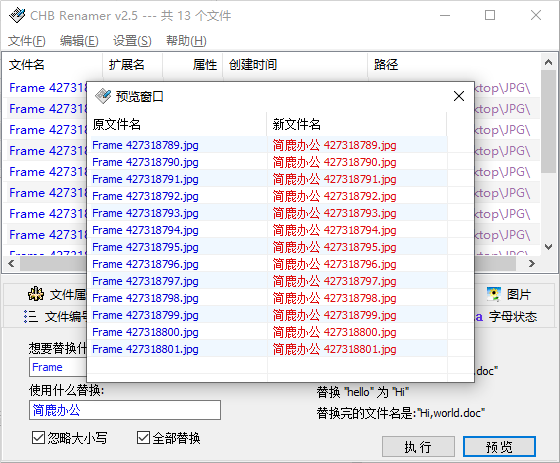
在执行任何操作之前,利用 CHB Renamer 提供的预览功能查看所有更改,确保它们符合您的预期。当确认重命名没有问题时,可以点击执行按钮进行文件重命名。
三、总结
通过结合 Windows 自带的简单批量重命名功能和 CHB Renamer 的强大功能,您可以高效地管理大量文件的命名。无论是简单的文件名更新还是复杂的批量处理任务,这两种方法都能帮助您节省时间和精力,让文件组织更加有序。
如果您经常需要处理大量的文件重命名任务,投资学习和使用像 CHB Renamer 这样的专用工具将会是非常有价值的。请注意,每次使用这些工具进行重命名之前,最好先做好文件的备份,以防意外发生导致数据丢失。此外,确保遵循正确的步骤,并仔细检查预览结果,以避免错误的重命名操作。












