


如何巧用 Formatix Image Converter 转换 PNG 为 ICO 格式


 Win下载
Win下载
 Mac下载
Mac下载
对于想要制作个性化图标(Icon)的用户来说,将普通的 PNG 图片转换为 ICO 格式是必不可少的步骤。虽然市面上有许多在线或专业的工具可以完成这一操作,但今天我们将跟着简鹿办公一起学习,如何使用一款轻量级、完全本地化的 Formatix Image Converter 来高效完成转换。
认识 Formatix Image Converter
Formatix Image Converter 是一款基于 Python 编写的免费图像格式转换工具,专为网页设计、开发及自媒体批量处理图片打造。它仅支持 Windows 系统,具有轻量便携、无需安装、本地离线处理(保护隐私)等显著优势。
在格式支持方面,它涵盖了主流与小众格式,输入支持 AVIF、WebP、JPEG、HEIC、PNG、BMP、TIFF,输出则完美支持 ICO 格式。
PNG 批量转为 ICO 格式操作步骤
步骤一:导入 PNG 图像
打开 Formatix Image Converter 软件,点击左上角的“添加”按钮(或直接将文件拖拽至窗口),选择你想要转换为图标的 PNG 图像文件。
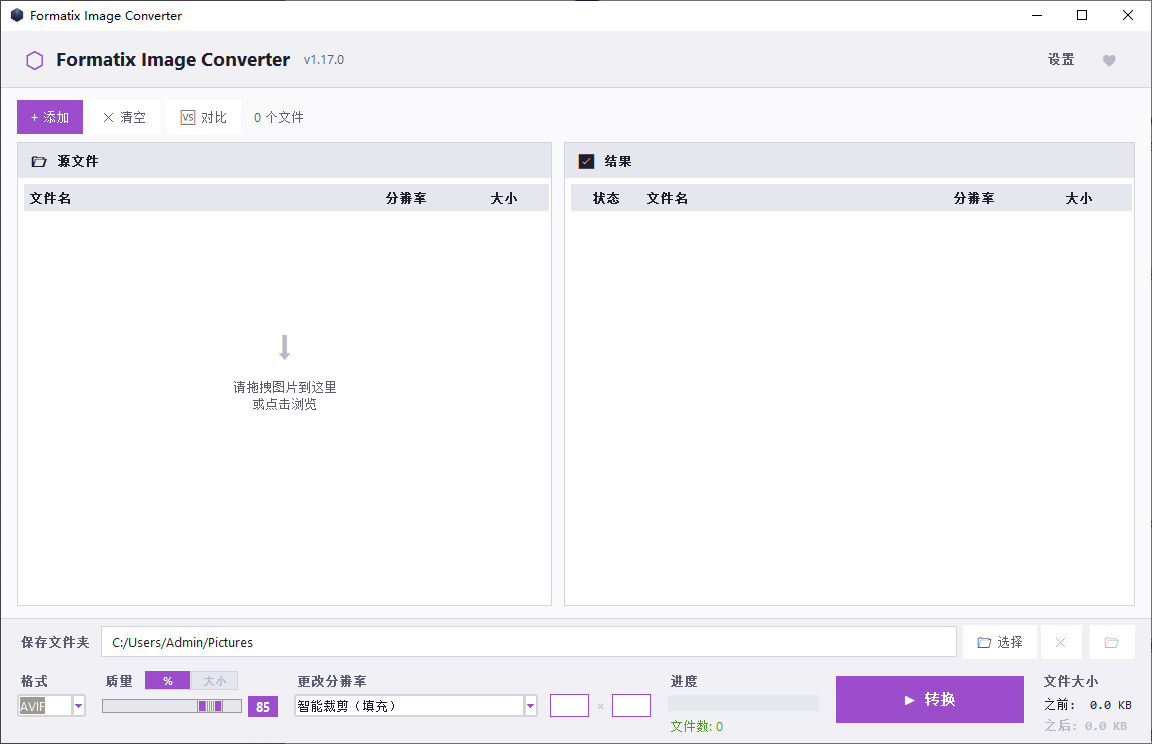
步骤二:设置输出格式与裁剪模式
在软件底部的输出设置区域,将目标格式更改为 ICO。在“更改分辨率”选项中,默认选择“智能裁剪”即可。智能裁剪能够自动适配图标比例,避免图标在转换后出现变形或拉伸。
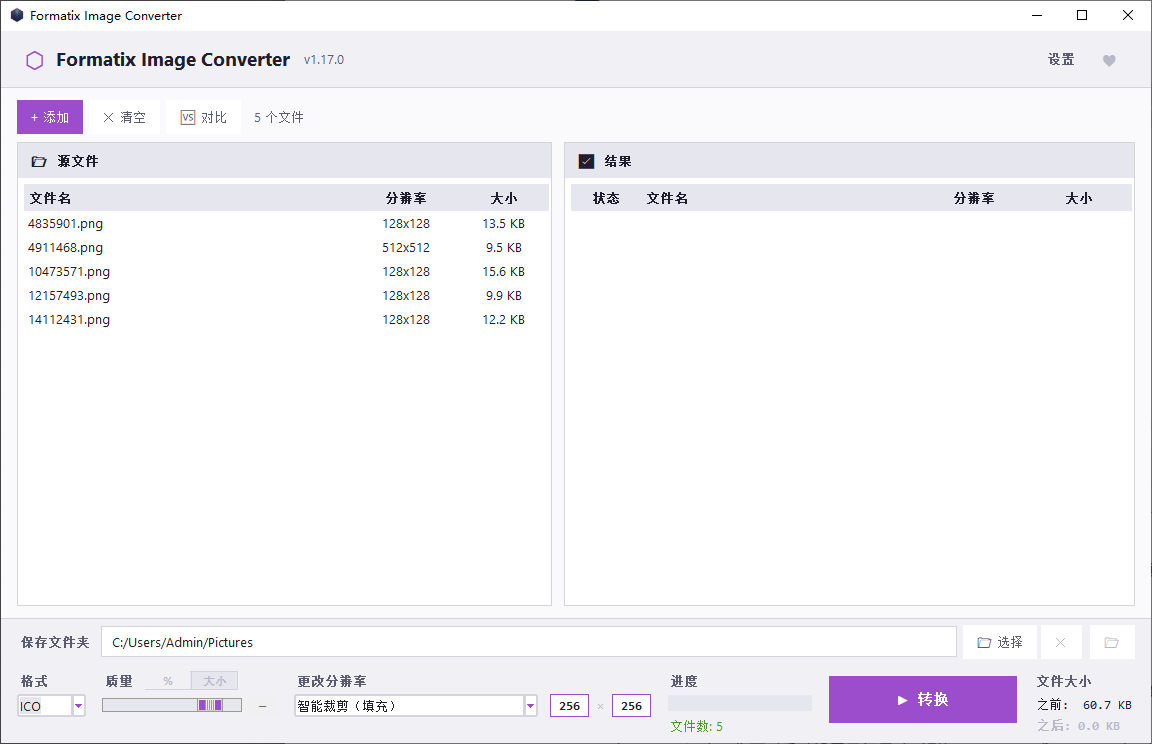
步骤三:自定义尺寸与多规格打包
ICO 格式的核心优势在于它可以在一个文件中包含多种分辨率(如 16×16、32×32、48×48 乃至 256×256),以确保图标在任务栏、桌面快捷方式等不同场景下都能清晰显示。
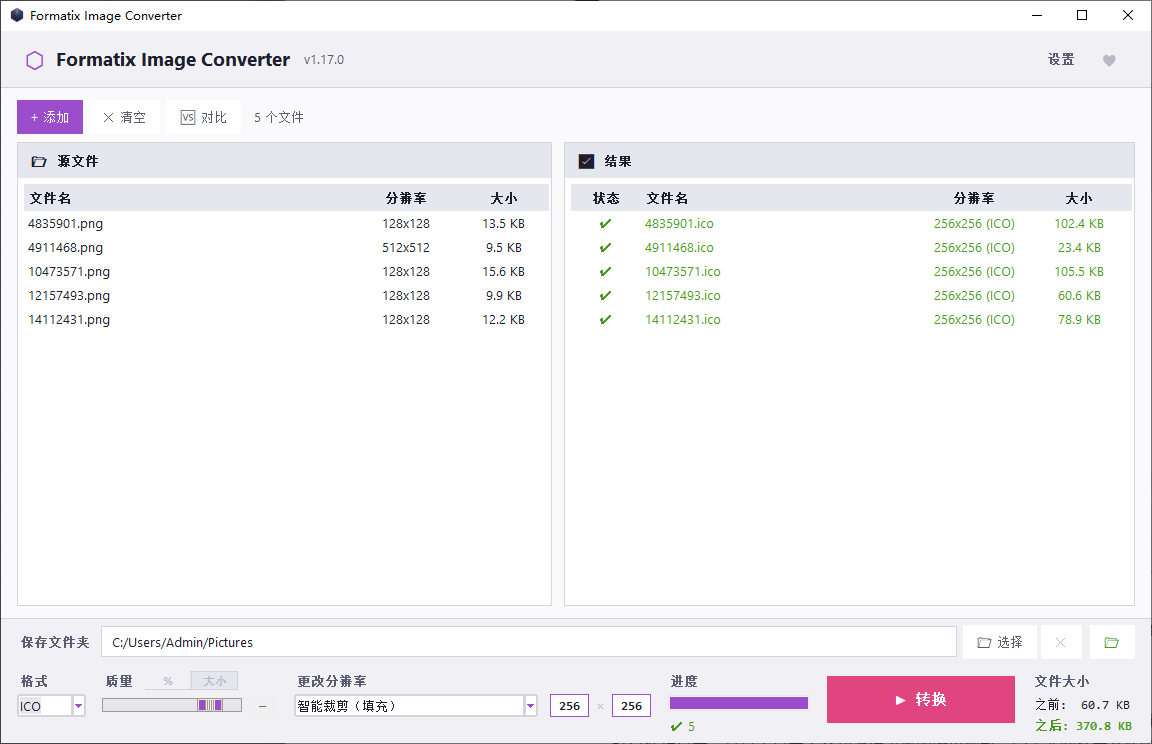
在 Formatix 中,你可以手动设置目标尺寸(例如 256×256 或 128×128)。转换完成后,生成的 ICO 文件内部会自动打包多种尺寸,且最大尺寸不会超过你设置的输出规格,完美兼容各类系统需求。
Mac 用户的替代方案
需要特别提醒的是,Formatix Image Converter 目前仅支持 Windows 系统。如果你使用的是 macOS,同样需要批量转换或制作 ICO 图标,你可以使用简鹿办公旗下的另一款神器 —— 简鹿格式工厂。
它提供了 macOS 版本,同样支持 PNG 转 ICO 等丰富的图片格式转换功能,能够满足苹果生态用户的日常办公需求。
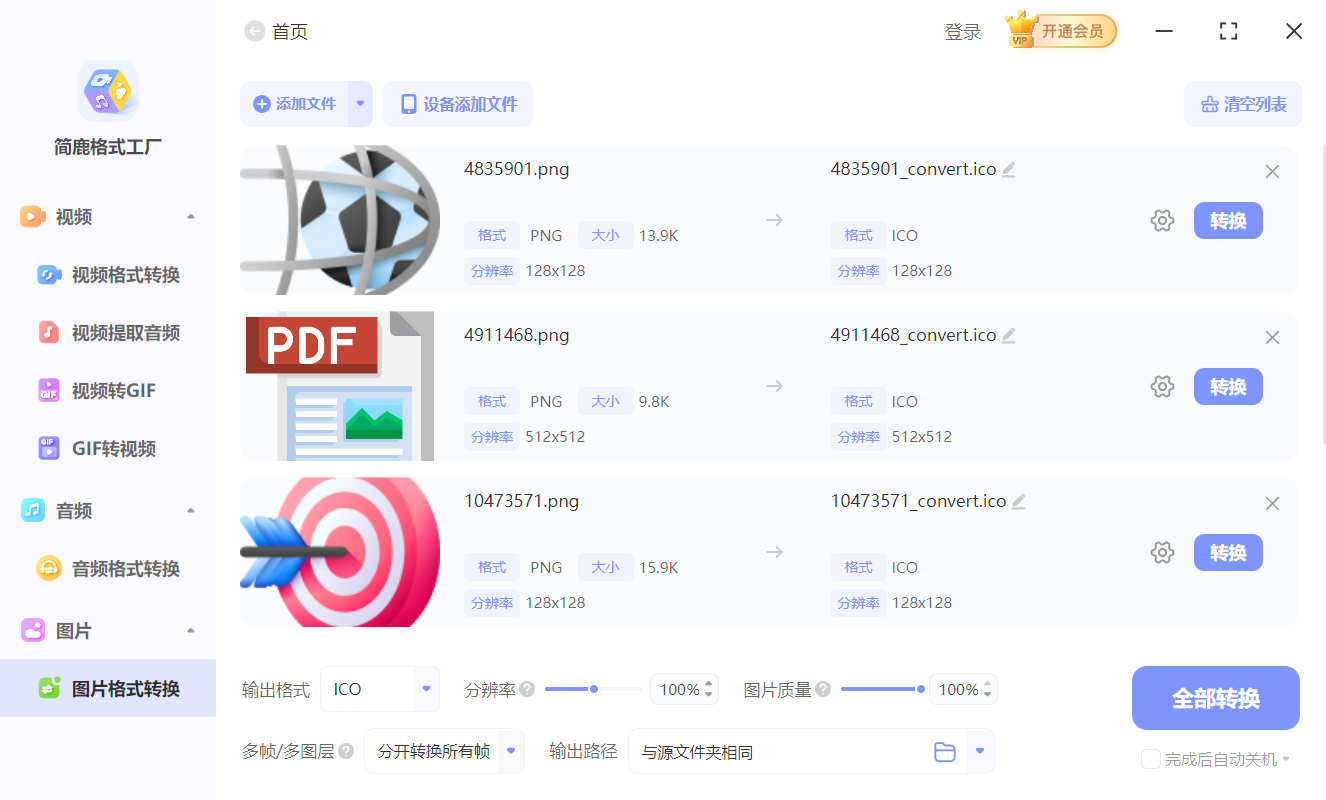
当然,如果你仅仅是临时使用,你也可以使用在线的一些 ICO 图标转换服务,它只需要你上传想要转换的图标格式即可,使用起来也非常简单。
通过 Formatix Image Converter,你可以轻松、安全地将高清 PNG 素材转化为专业的 ICO 图标。无论是为软件制作专属图标,还是自定义桌面快捷方式,这款小巧的工具都能助你一臂之力!












