


简鹿教你两种方法把webp格式转换成jpg格式


 Win下载
Win下载
 Mac下载
Mac下载
在数字图像处理中,WebP 格式因其高效的压缩率和良好的图像质量而受到青睐。然而,在某些情况下,您可能需要将 WebP 文件转换为更广泛兼容的 JPG 格式。本文将介绍如何利用两款流行的工具:ImageConverter 和 简鹿格式工厂轻松完成这一任务。
使用 ImageConverter 将 WebP 转换为 JPG
步骤 1:启动 ImageConverter
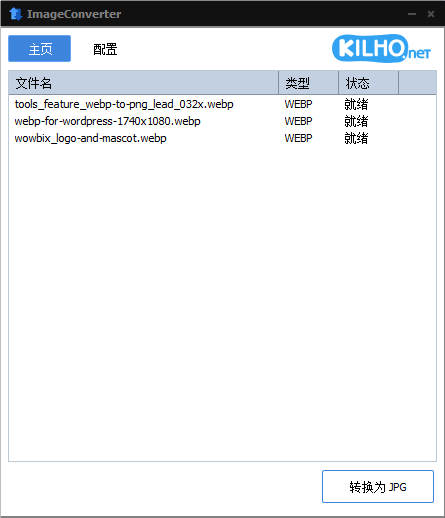
打开应用程序后,您将看到一个直观且易于使用的界面。
步骤 2:拖放 WebP 文件
接下来是最简单的部分:直接将要转换的 WebP 文件从文件资源管理器中拖放到 ImageConverter 的主页面列表内。支持多文件同时操作,因此可以一次性添加多个文件进行批量转换。
步骤 3:配置输出设置
选择输出格式:点击界面上方的“配置”按钮或相应的菜单选项,找到输出格式设置区域,将其设置为“JPG”。这一步骤确保了所有选中的 WebP 文件都将被转换成 JPG 格式。
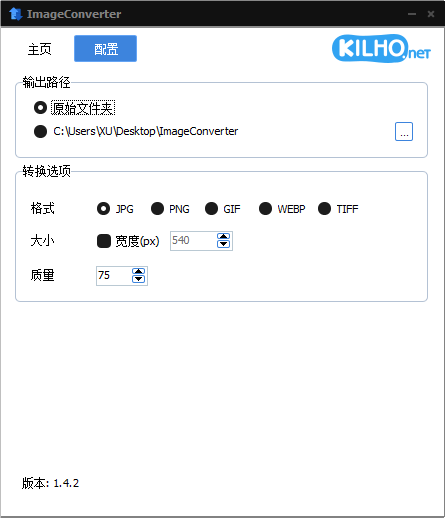
同样在配置面板中,设置保存转换后文件的目标文件夹。您可以选择现有路径或创建新的文件夹来存放结果。
步骤 4:开始转换
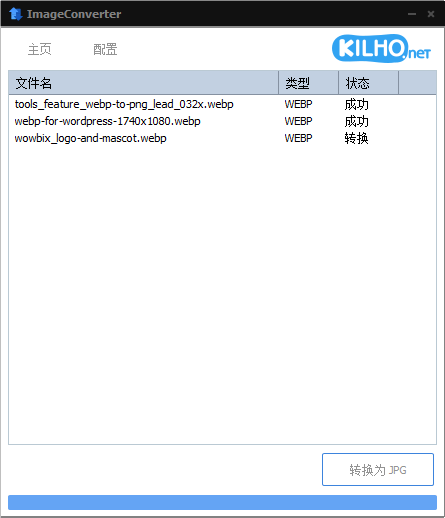
一切准备就绪后,点击“转换为 JPG”按钮,ImageConverter 将自动处理所选文件,并按照设定的参数生成对应的 JPG 图像。整个过程快速高效,通常只需几秒钟即可完成。
使用简鹿格式工厂将 WebP 转换为 JPG
步骤 1:启动简鹿格式工厂
确保您已经安装并启动了简鹿格式工厂。这款多功能的格式转换工具不仅限于图片,还支持音频、视频等多种媒体类型的转换。首次使用时,建议浏览一下用户手册或在线帮助文档以熟悉其基本功能。
步骤 2:选择图片格式转换
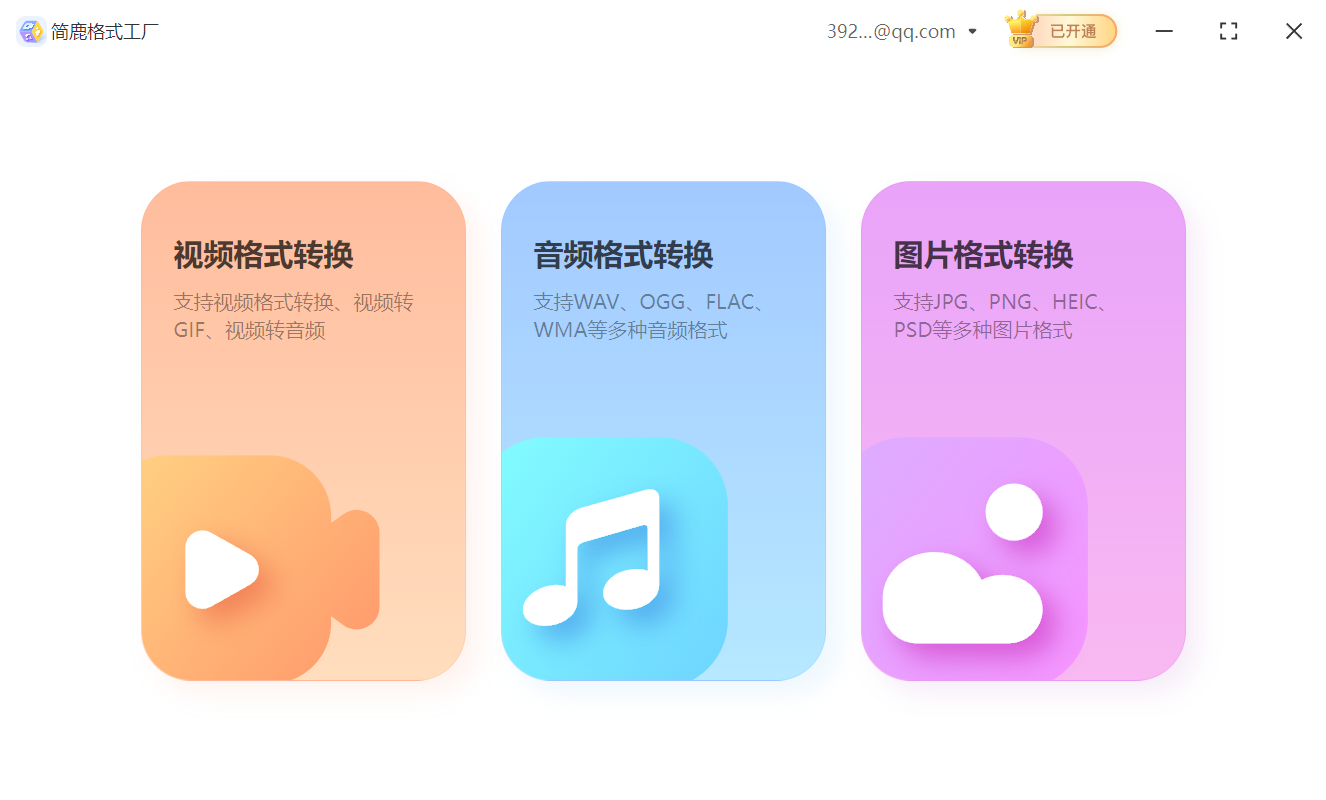
在简鹿格式工厂的主界面上,找到并点击“图片格式转换”选项。此功能专门用于不同图片格式之间的相互转换,界面友好,操作简便。
步骤 3:添加 WebP 图像
通过点击“添加文件”按钮或者直接拖拽的方式,将需要转换的 WebP 文件导入到工作区。同样地,简鹿格式工厂也支持批量导入,方便快捷。
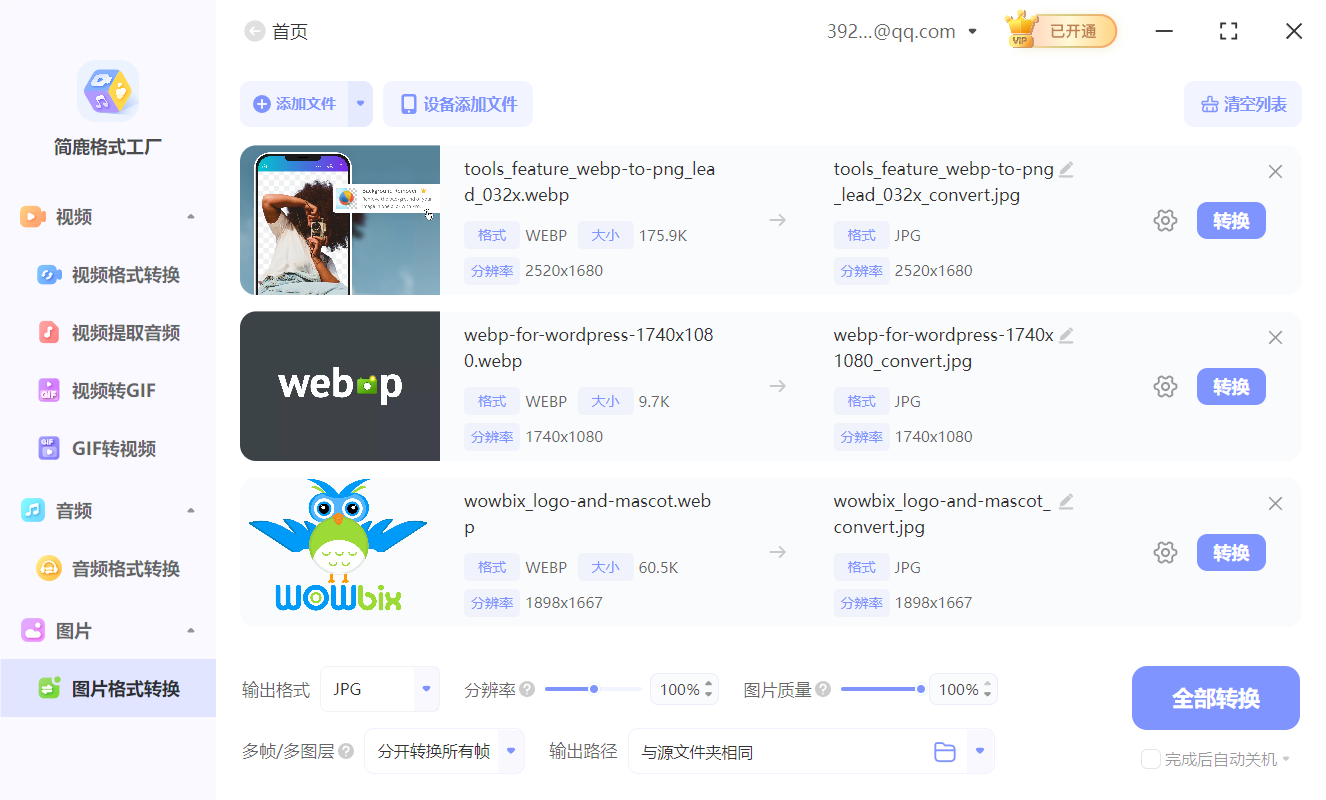
步骤 4:设置输出格式与参数
在右侧的设置栏中,找到“输出格式”一栏,选择“JPG”作为目标格式。此外,还可以根据需求调整其他参数,如分辨率、质量等,但默认设置通常已足够满足大多数用户的需要。
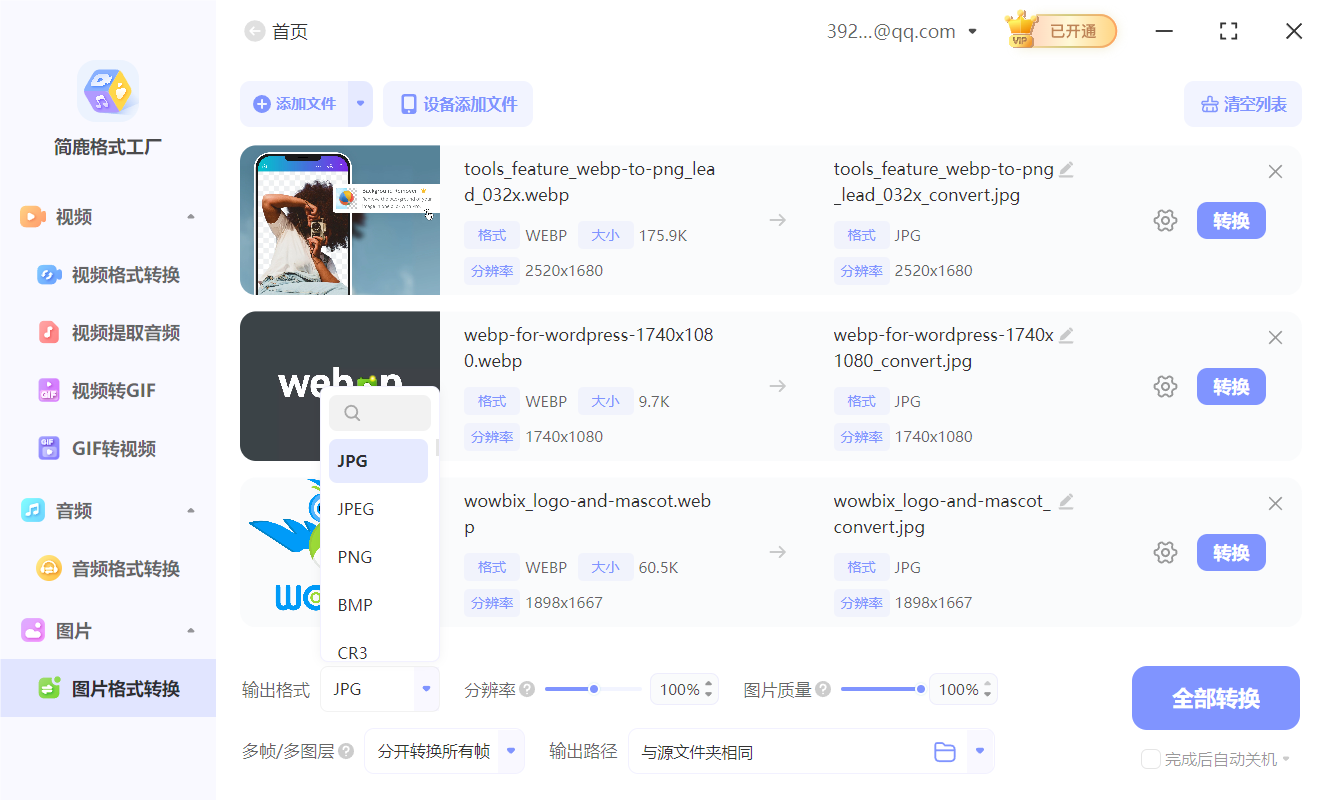
步骤 5:执行全部转换
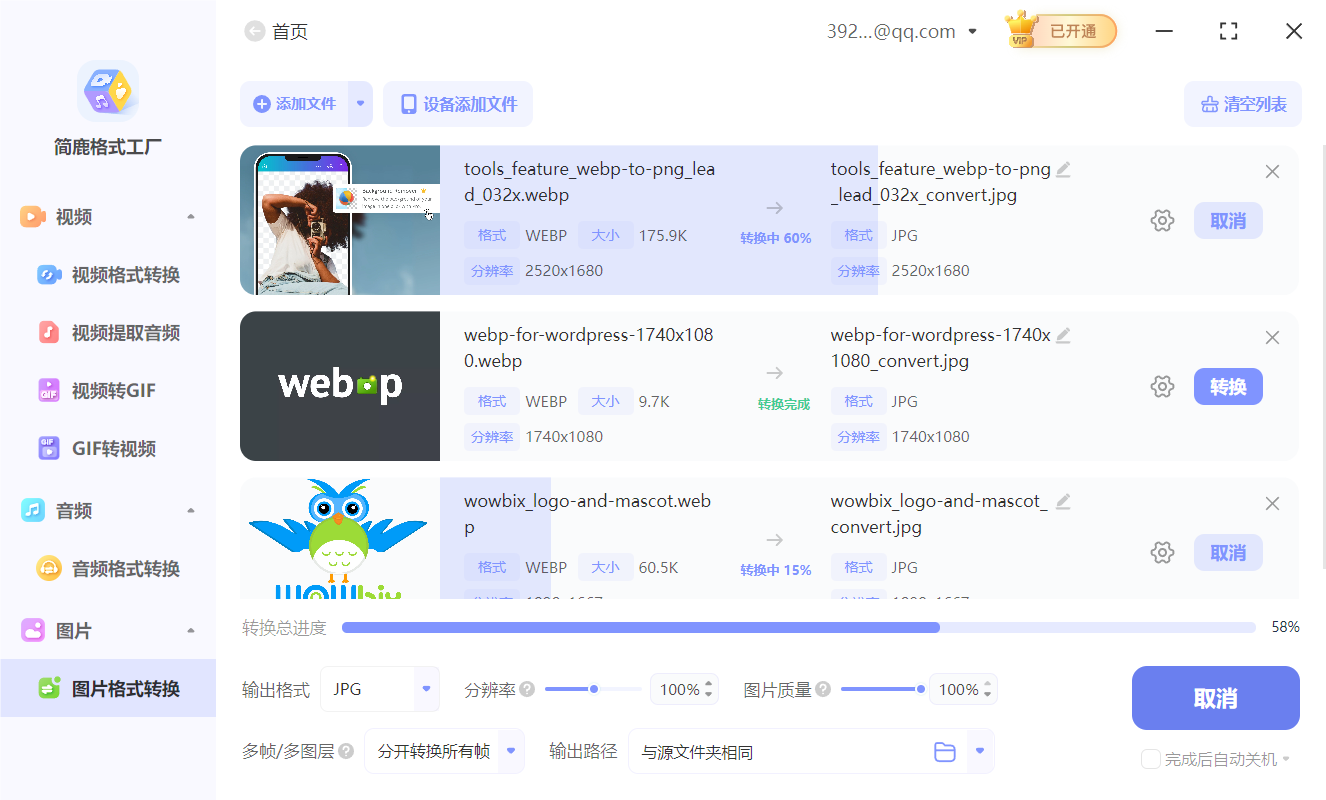
最后,确认所有设置无误后,点击“全部转换”按钮。简鹿格式工厂会立即开始处理文件,并在完成后弹出提示窗口告知用户转换状态。
无论是使用 ImageConverter 还是简鹿格式工厂,这两款工具都能让 WebP 到 JPG 的转换变得简单而高效。它们各自具备独特的优势,可以根据个人偏好和技术要求作出选择。希望本教程能够帮助您更好地理解和运用这些强大的工具,从而更加灵活地管理和分享您的数字资产。












