


pdf转换jpg格式怎么弄?快来试试ImageConverter这款免费工具


 Win下载
Win下载
 Mac下载
Mac下载
在处理文档和图像时,有时需要将 PDF 文件中的内容转换成易于共享和展示的 JPG 格式。ImageConverter 是一款功能强大的工具,能够轻松完成这项任务。本文中简鹿办公将详细指导您如何使用 ImageConverter 将 PDF 文件转换为高质量的 JPG 图像。
步骤一:启动 ImageConverter
启动后,您会看到一个简洁明了的操作界面。软件分为主页和设置两个选项。
步骤二:添加 PDF 文件
最简单的方法是直接将 PDF 文件从文件资源管理器中拖放到 ImageConverter 的主页面列表内。支持多文件同时操作,因此可以一次性添加多个 PDF 文件进行批量转换。
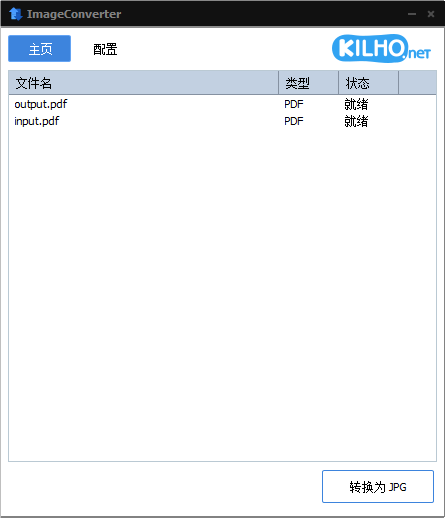
注意:目前该软件没有添加按钮。
步骤三:配置输出设置
选择输出格式:点击界面上方的“配置”按钮或相应的菜单选项,进入设置面板。在输出格式下拉菜单中选择“JPG”,这一步骤决定了所有选中的 PDF 页面都将被转换成 JPG 图像。
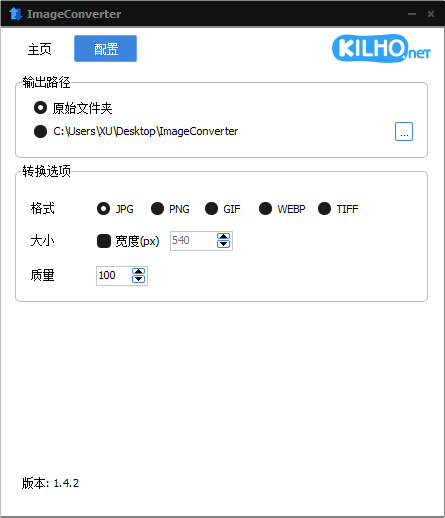
指定输出路径:在同一设置面板中,找到“输出路径”选项,点击旁边的文件夹图标,选择或创建一个用于保存转换后 JPG 文件的目标文件夹。建议为每个项目单独建立一个文件夹,以便日后查找和管理更加方便。
调整图像质量:根据实际需求,在“质量”设置输出 JPG 文件的质量。高数值意味着更好的画质但较大的文件大小;低数值则相反。通常情况下,默认值已经能够提供不错的平衡。
步骤四:开始转换
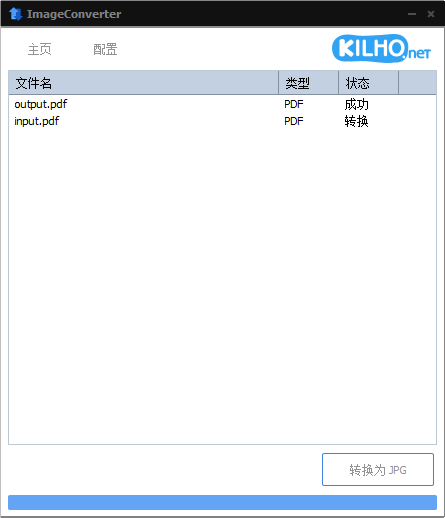
在执行转换之前,请务必仔细核对所有设置是否正确无误,包括输出格式、目标文件夹路径以及图像质量等。一切准备就绪后,点击“转换为 JPG”按钮,ImageConverter 将自动处理所选 PDF 文件,并按照设定的参数生成对应的 JPG 图像。整个过程快速高效,具体时间取决于文件数量和复杂度。
额外提示
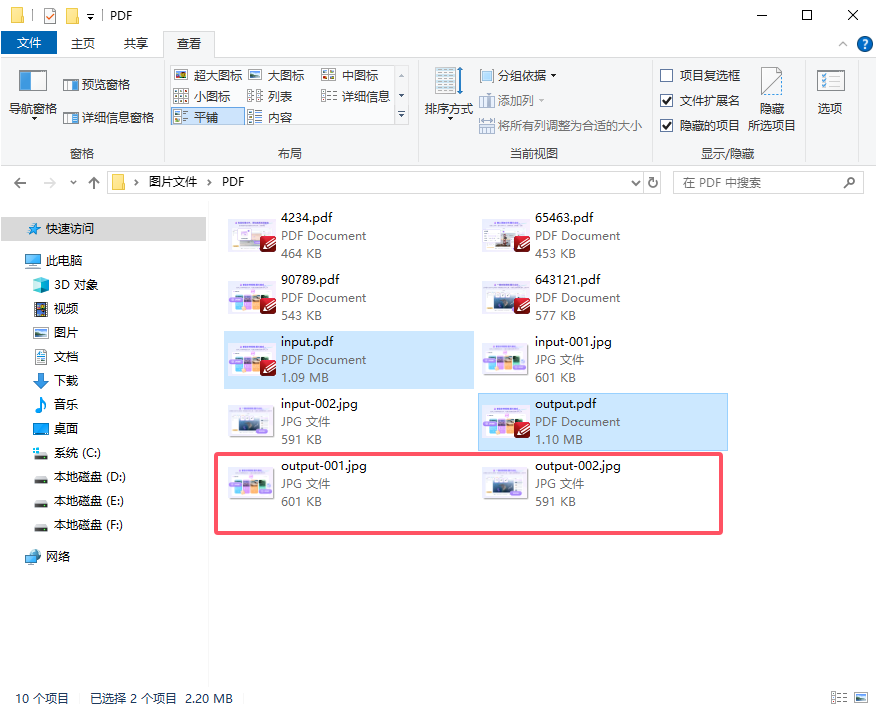
分页处理:如果 PDF 文件包含多个页面,ImageConverter 会为每个页面生成独立的 JPG 文件。这些文件将以原始顺序命名,例如 output_001.jpg、output_002.jpg 等。
通过上述步骤,您应该能够在几分钟之内熟练掌握使用 ImageConverter 将 PDF 文件转换为 JPG 图像的方法。这款工具不仅操作简便,而且提供了丰富的自定义选项,无论是个人用户还是专业设计师都能从中受益。希望本教程能为您带来帮助!
目前该软件仅支持 Windows 系统,如果你想在 Mac 系统上也执行 PDF 批量转 JPG 文件,那么你可以下载简鹿格式工厂,它支持常见的音频、视频以及图像和办公文档进行转换。












