


FLAC格式转换MP3使用VideoProc Converter AI就能搞定



在高保真音频爱好者中,FLAC(Free Lossless Audio Codec)格式因其无损压缩特性而备受推崇。然而,在某些情况下,你可能需要将 FLAC 文件转换为更通用且文件体积更小的 MP3 格式,以便在各种设备上轻松播放或分享给更多人。对于寻求高效、高质量转换解决方案的用户来说,VideoProc Converter AI 提供了一个简单易用的选择。本教程简鹿办公将指导你如何使用 VideoProc Converter AI 轻松地将 FLAC 音频文件转换为 MP3 格式。
步骤一:添加 FLAC 音频文件
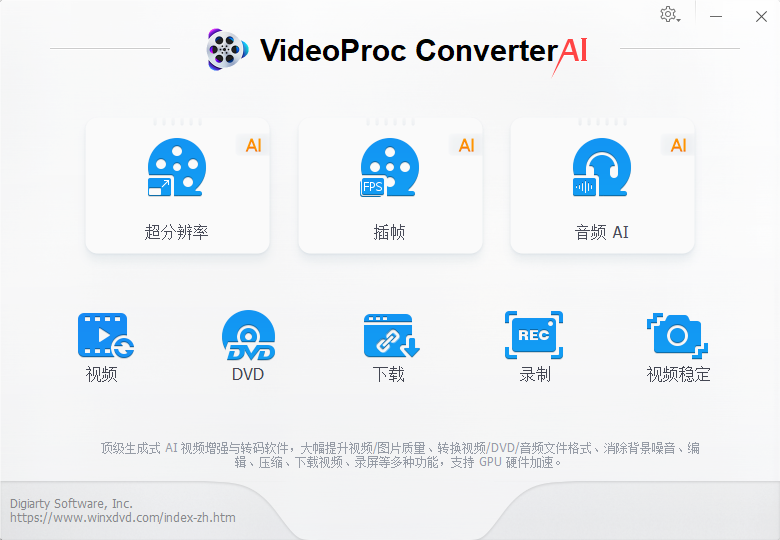
打开 VideoProc Converter AI 后,在主界面中找到并点击“视频”选项。
在弹出的窗口中,点击顶部菜单栏中的“音乐”分类,这将切换到专门用于音频处理的工作模式。点击“添加文件”按钮或者直接将你的 FLAC 文件拖拽到软件窗口内。如果有多个 FLAC 文件需要转换,可以重复上述步骤进行批量添加。
步骤二:设置输出格式为 MP3
在文件列表中选中你想要处理的 FLAC 文件。你会看到“输出格式”的设置选项。展开“音乐”标签,在其中找到并选择“MP3”作为目标输出格式。
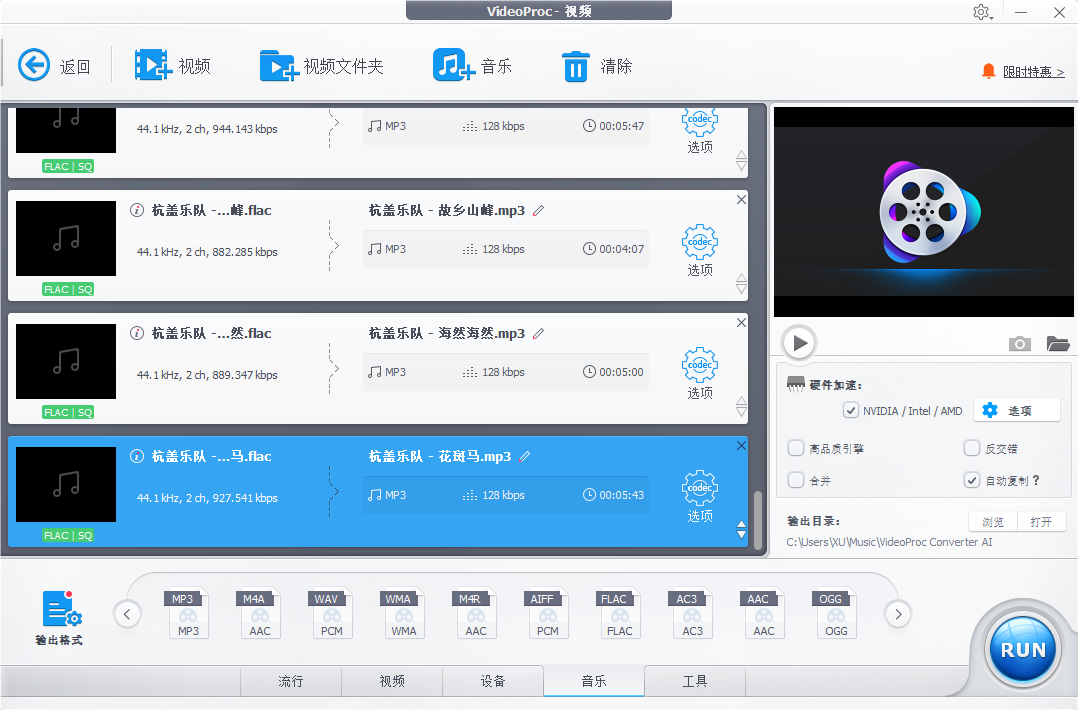
根据个人需求调整比特率、采样率等参数,以优化最终音频的质量和文件大小。例如,你可以选择较高的比特率(如320kbps)来保持接近原始 FLAC 的音质,或者选择较低的比特率(如128kbps)来减小文件大小。
步骤三:开始转换
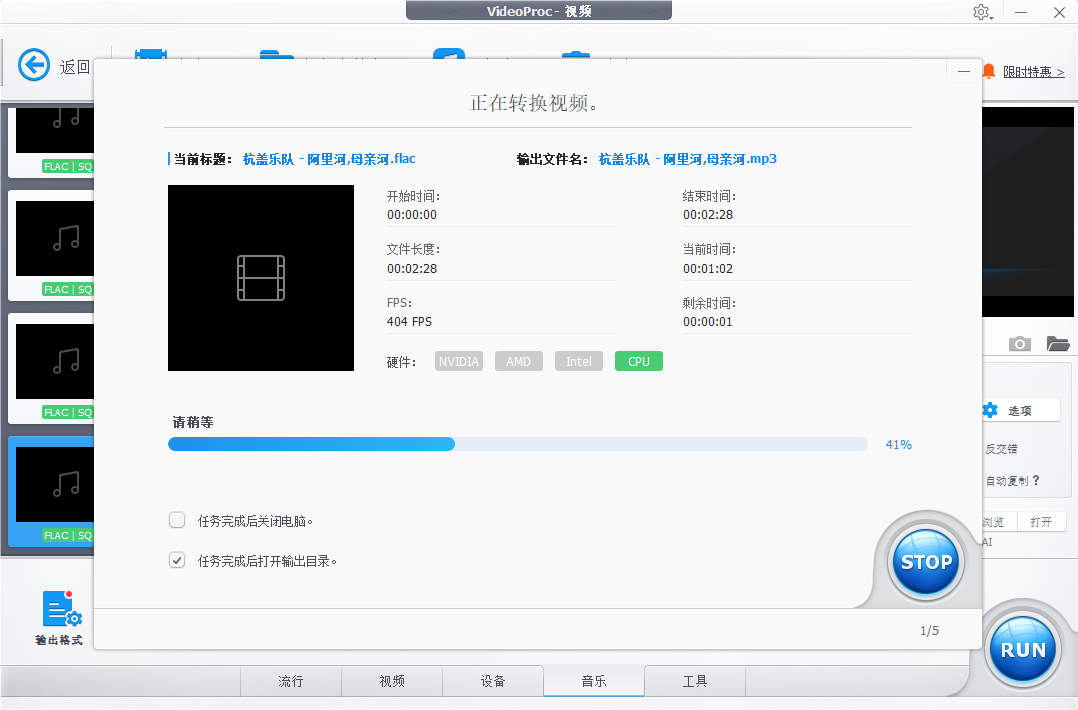
完成所有设置后,检查一遍确认无误。点击主界面上显眼的“RUN”按钮,启动转换过程。当进度达到100%,表示转换已完成。此时可以前往设定的输出目录查找新生成的 MP3 文件。
进阶技巧
批量转换:如果你需要一次性转换多个 FLAC 文件,只需在添加文件时多选几个文件,然后统一设置输出格式和参数,最后点击“RUN”即可实现批量转换。
自动关闭:为了节省时间,可以在设置中启用“任务完成后自动关闭程序”的选项,这样当所有文件转换完毕后,程序将自动退出。
通过以上步骤,你应该能够顺利地使用 VideoProc Converter AI 将 FLAC 音频文件转换为 MP3 格式。希望这篇教程能帮助你在音频格式转换方面更加得心应手。祝你操作愉快!













