


产品帮助中心
欢迎来到简鹿技术支持中心,我们可以为您提供哪些帮助?
heic是什么格式?heic格式的图片怎么转换为jpg格式
时间:2025-01-31
来源:简鹿办公

格式工厂的全新替代产品。简鹿格式转换工厂是一款功能全面的音视频格式转换软件,能够轻松将各种音视频文件转换为所需格式。软件还特别支持 m3u8 下载与转换,是视频转换专家的必备工具。

 Win下载
Win下载
 Mac下载
Mac下载
HEIC(High Efficiency Image Container)是一种高效的图片存储格式,由Apple公司推广使用。它提供了更小的文件大小和更高的图像质量。然而,并不是所有的设备或软件都支持这种格式,因此有时我们需要将HEIC格式的图片转换为更加普遍兼容的JPG格式。
本教程将指导您如何使用简鹿格式工厂这款工具进行HEIC到JPG的转换。请注意,实际软件界面可能会有所变化,但大体步骤应该相似。
HEIC转JPG步骤指南
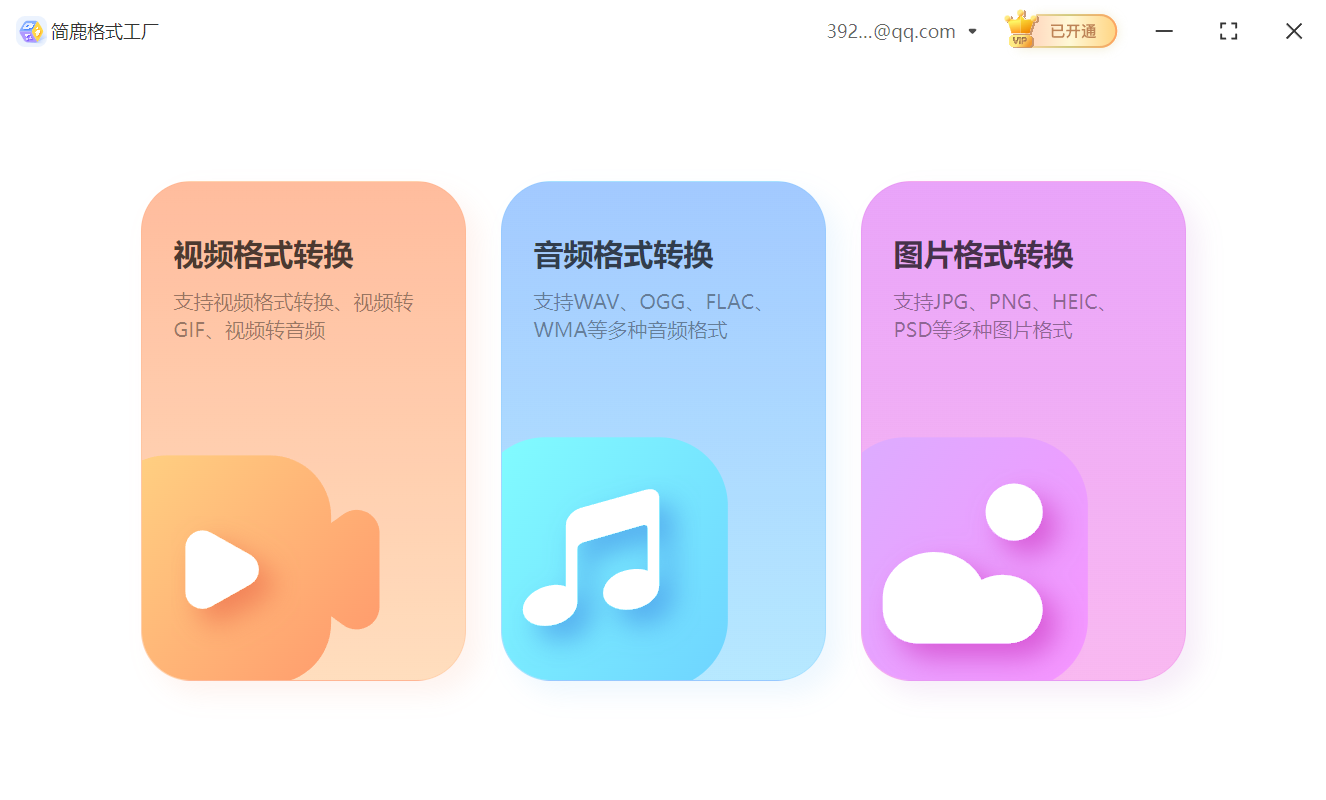
步骤 1:启动简鹿格式工厂
找到并打开简鹿格式工厂应用程序,选择主界面上的“图片格式转换”功能。
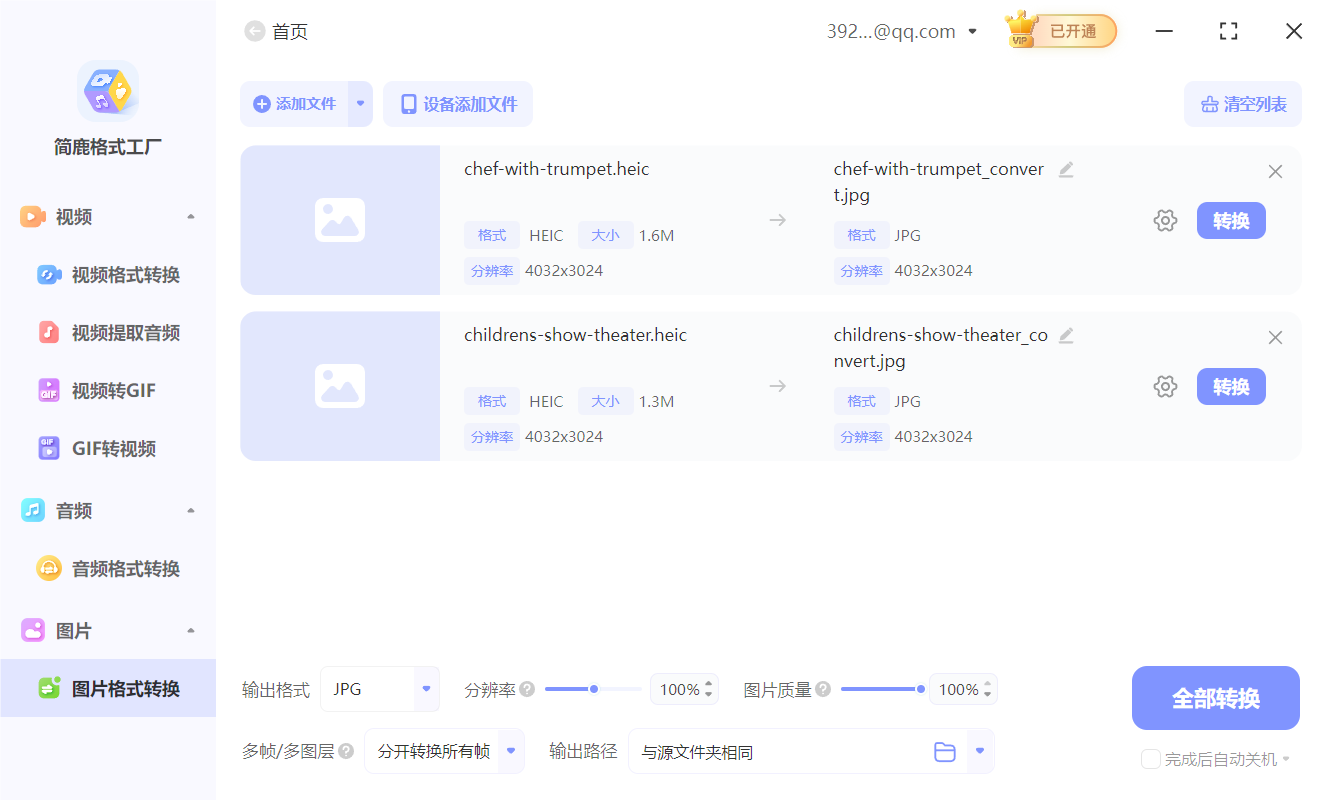
步骤 2:添加 HEIC 图片
在图片格式转换界面,找到“添加文件”按钮,用来导入您想要转换的HEIC图片。您可以选择单个文件或批量添加多个文件进行转换。
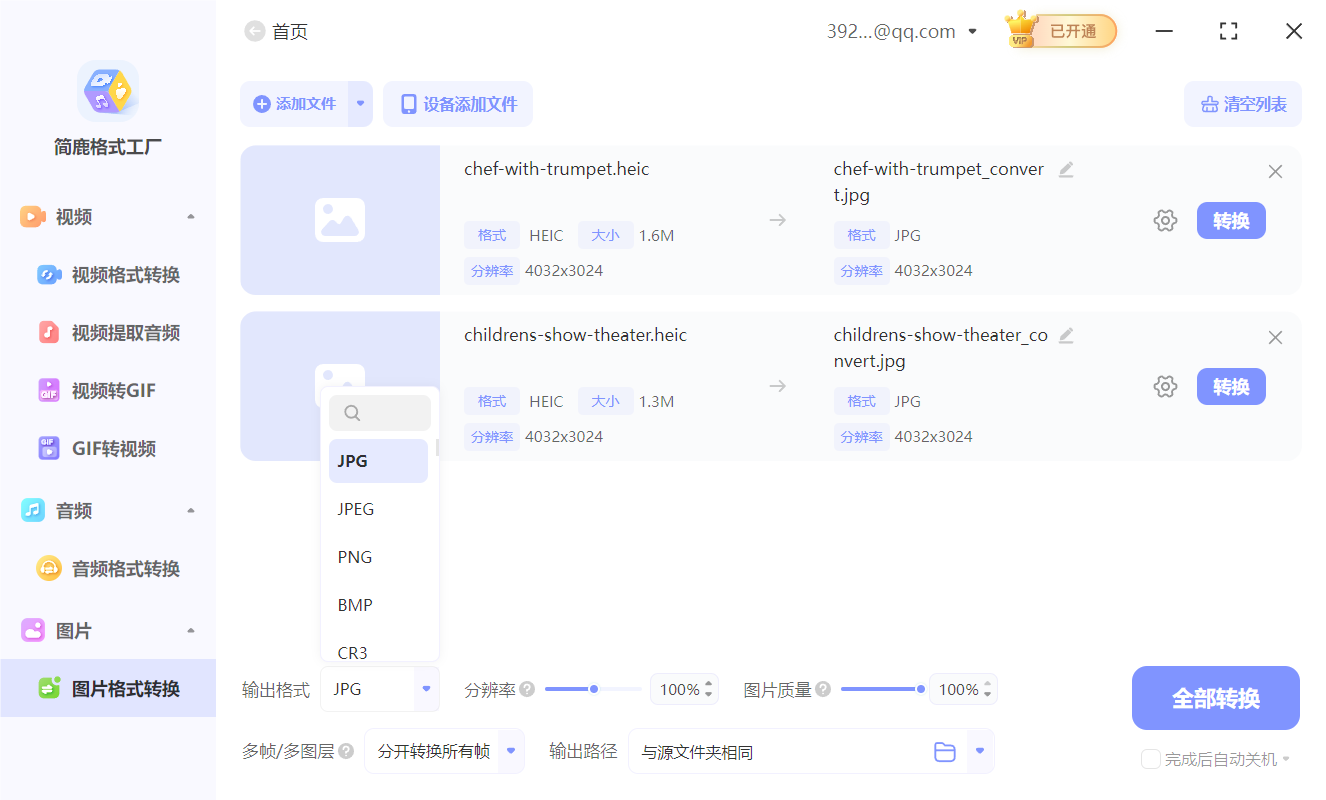
步骤 3:设置输出格式为 JPG
当文件被成功添加后,您需要指定输出格式。在大多数情况下,您可以在下拉菜单中选择目标格式,在这里我们选择“JPG”。此外,还可以设置输出文件夹的位置,以便于后续查找转换后的文件。
步骤 4:执行转换
确认所有设置无误后,点击“全部转换”或类似命名的按钮来开始转换过程。请耐心等待,转换时间取决于文件数量和大小。

转换完成后,简鹿格式工厂会提示您操作成功。此时可以前往之前设定的输出文件夹查看新生成的JPG图片。
通过上述步骤,您就可以轻松地将HEIC格式的图片转换为JPG格式了。如果遇到任何问题,建议查阅简鹿格式工厂的帮助文档或者联系客服获取进一步的支持。


猜你喜欢










