


简鹿文件批量重命名如何修改文件属性时间详细教程



在日常文件管理中,我们经常会遇到文件时间属性错乱的情况。例如,从相机导入的照片拍摄时间显示为“1980年”,或者整理工作文档时,创建时间变成了当前时间,导致文件排序混乱,影响归档和查找。
虽然“简鹿文件批量重命名”这款软件以强大的重命名功能著称,但它其实还隐藏着一个非常实用的“修改文件时间”模块。无论你是 Windows 用户还是 Mac 用户,都可以利用它轻松解决时间戳问题。
以下是一份详细的操作指南,教你如何批量修正文件属性时间。
第一步:进入功能模块
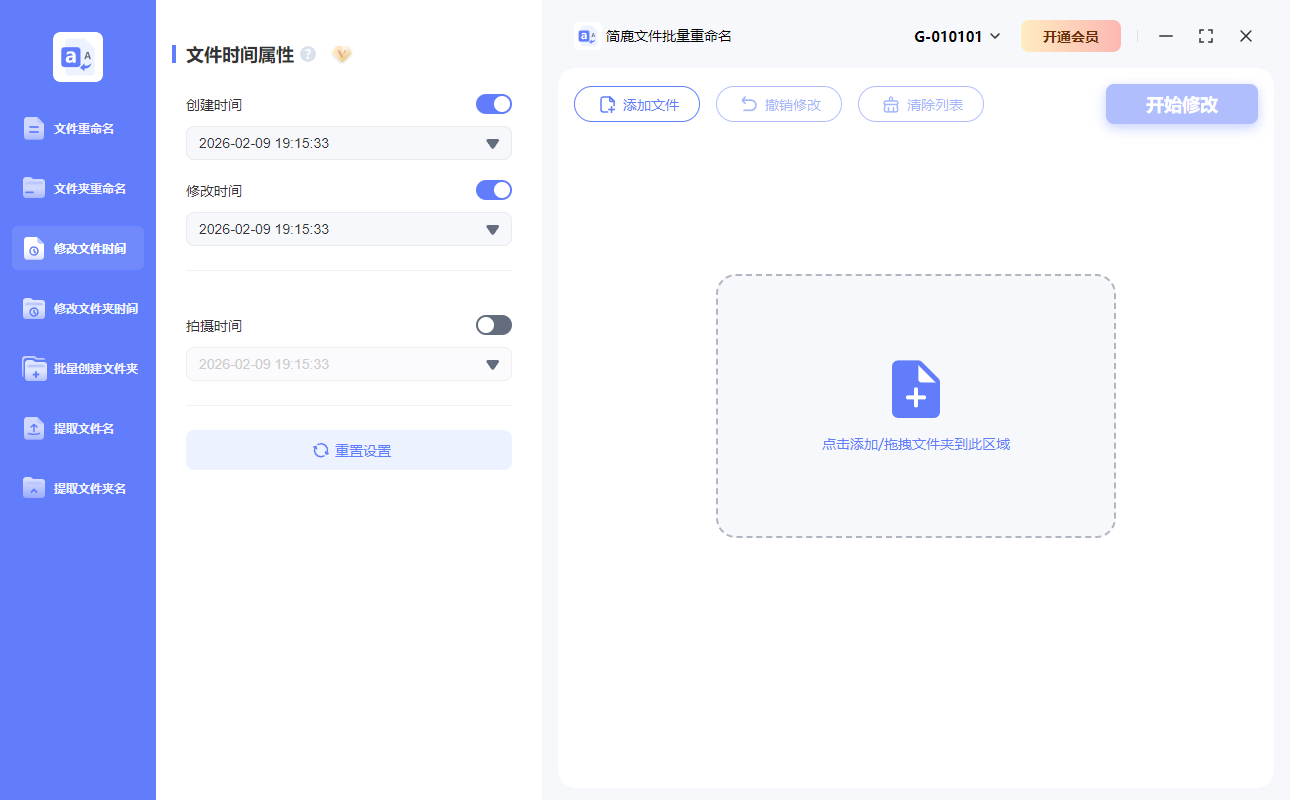
首先,启动“简鹿文件批量重命名”软件。在软件主界面的左侧功能菜单栏中,找到并点击“修改文件时间”选项。
第二步:导入目标文件
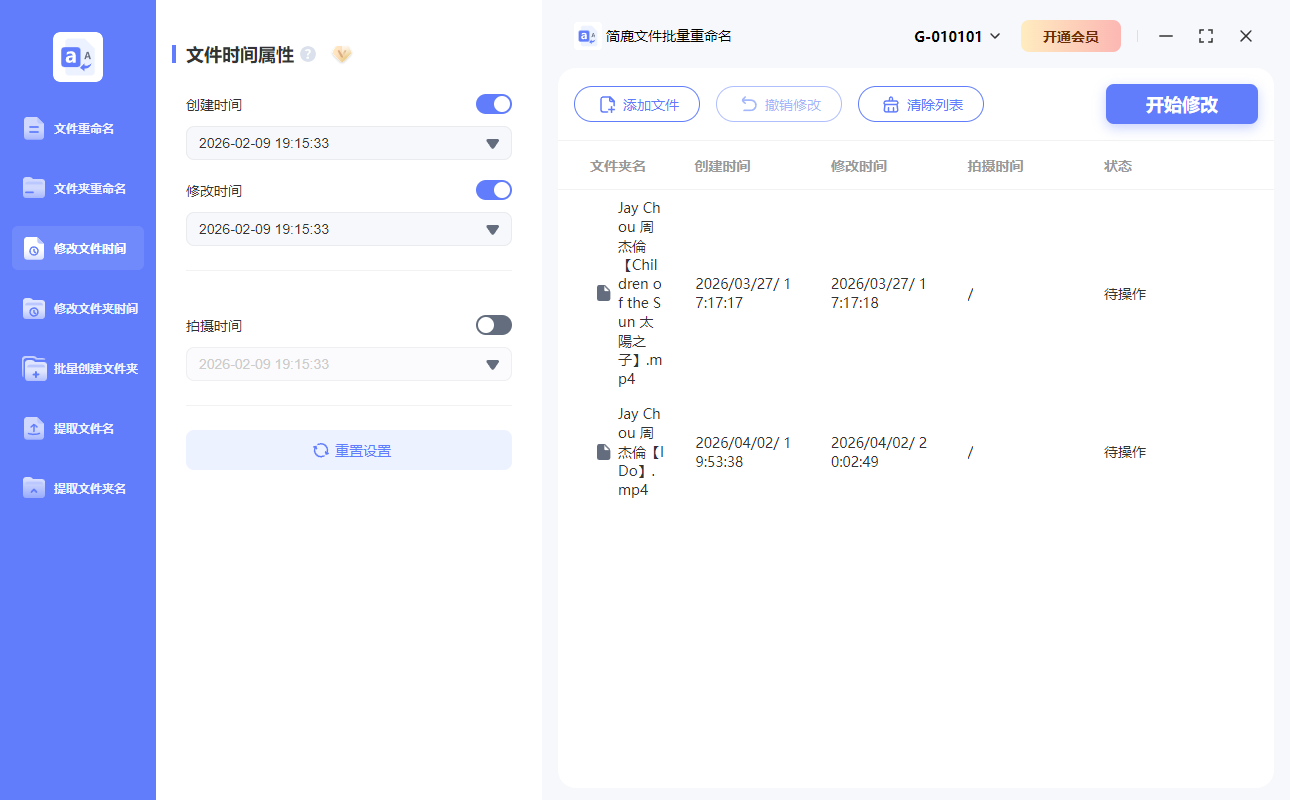
点击界面上的“添加文件”按钮,在弹出的窗口中选择你需要修改的文件。该功能支持图片(JPG, PNG)、文档(Word, Excel, PDF)、音频(MP3)以及视频等多种常见格式。
第三步:选择时间属性类型
软件提供了三种不同的时间属性供你修改,请根据实际需求进行选择:
* 创建时间:指文件在当前设备上生成的时间。如果你希望文件在文件夹中按“创建日期”排序时处于特定位置,请修改此项。
* 修改时间:指文件内容最后一次被保存的时间。这通常决定了文件在资源管理器中的默认排序顺序。
* 拍摄时间:这是针对照片文件的特殊选项。它会直接修改图片内部的EXIF元数据。即使你把照片复制到另一台电脑,修改后的拍摄时间依然会保留。
第四步:设置目标时间并执行
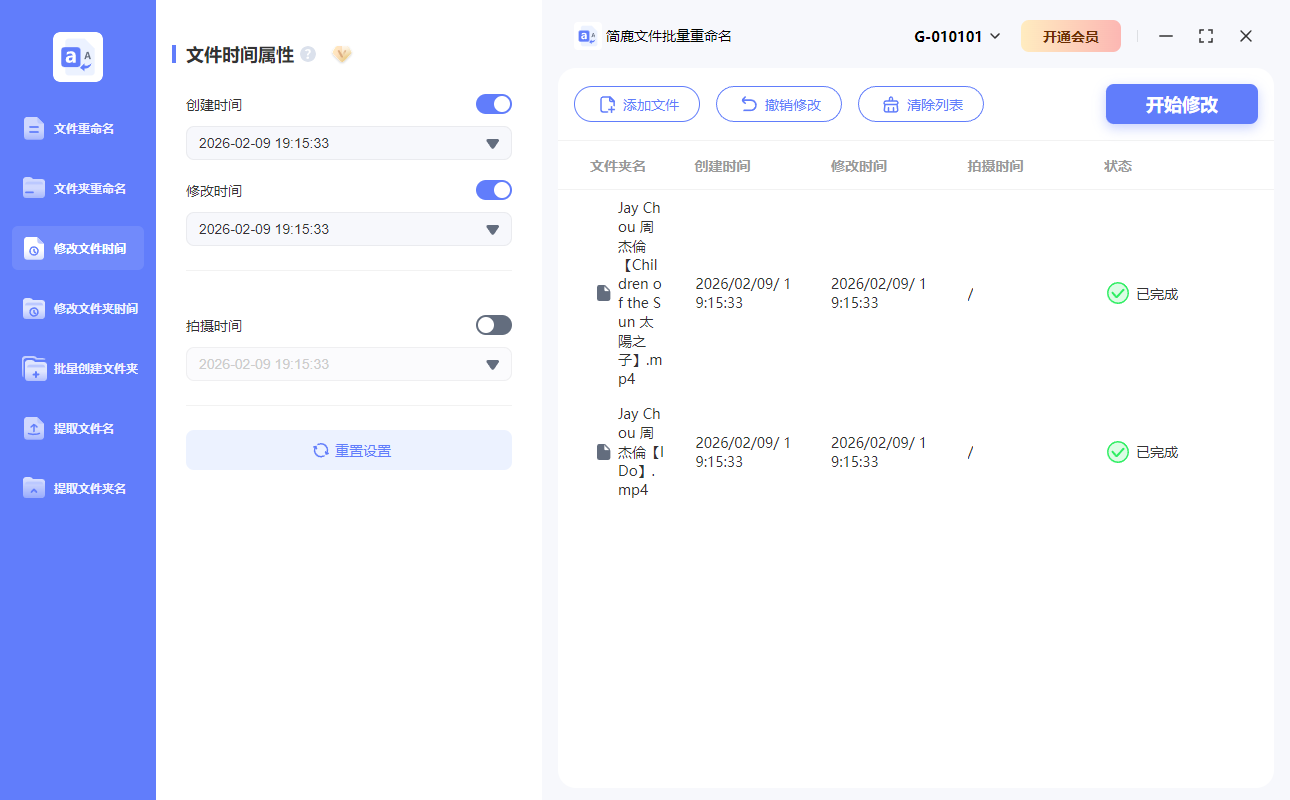
勾选你需要修改的属性,然后在下方的时间选择器中设置具体的年、月、日、时、分、秒。设置完成后,点击右上角的“开始修改”按钮。
注意事项与小贴士
如果你是为了整理相册,建议优先修改“拍摄时间”,因为这会改变照片的本质属性,而不仅仅是文件系统的属性。
如果不小心改错了,该软件支持撤销功能,或者你可以重新运行一次修改操作将其改回。使用此工具不需要修改电脑的系统时间,不会影响其他软件的正常运行,比传统的“改系统时间法”更安全高效。
通过以上简单的几步,你就可以轻松将混乱的文件时间整理得井井有条,无论是办公文档还是生活照片,都能找回正确的时间秩序。












