


如何在 Windows 10/11 中恢复出厂设置详细教程


 Win下载
Win下载
 Mac下载
Mac下载
恢复出厂设置是解决系统问题、清除数据或准备设备出售的有效方法。根据您的计算机是否能正常启动,有不同的步骤来完成这一操作。以下是简鹿办公提供的详细的指南,帮助您顺利完成恢复出厂设置的过程。
情况一:计算机可以正常启动
如果您的电脑能够正常开机并进入 Windows 操作系统,您可以按照以下步骤进行恢复出厂设置:
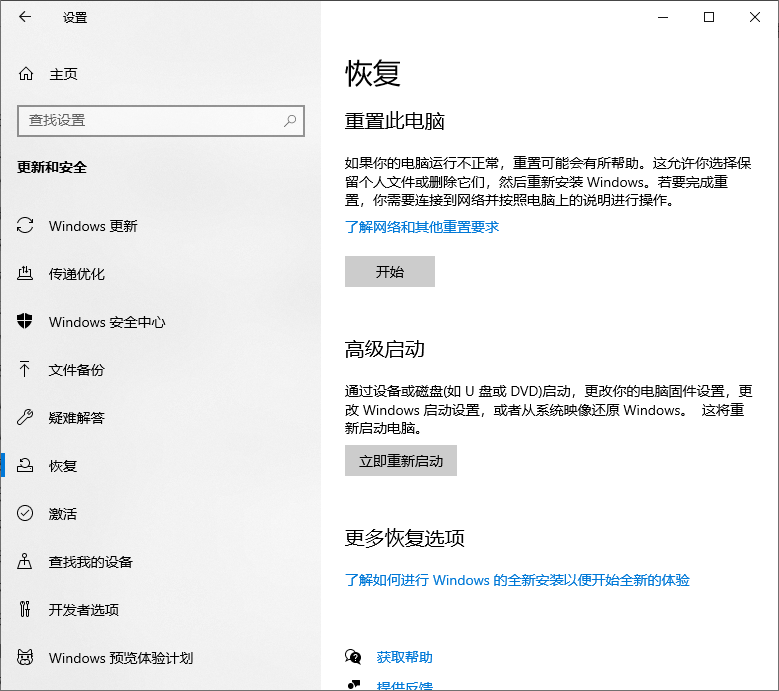
1、按下 Windows + I 键组合,打开 Windows 设置窗口。在设置窗口中,点击“更新和安全”。在左侧菜单中选择“恢复”。在“恢复”页面的“重置此电脑”部分,点击“开始”按钮。
2、系统会提示您选择两种重置方式:
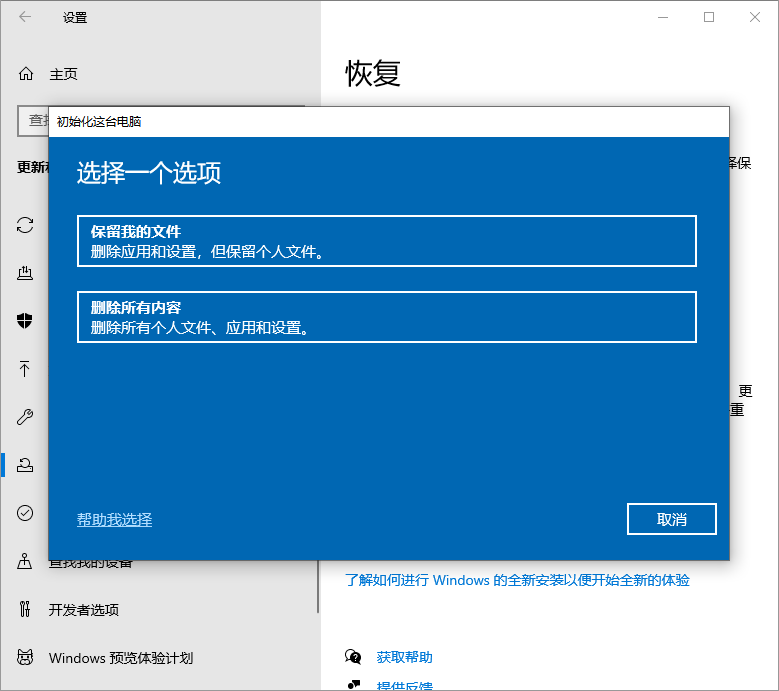
保留我的文件:此选项将删除应用程序和设置,但保留个人文件。
删除所有内容:此选项将删除所有文件、应用程序和设置,使系统恢复到出厂状态。
3、根据您的需求选择相应的选项后,点击“重置”按钮以开始恢复出厂设置过程。系统将自动重启并开始重置流程,这可能需要一些时间,请耐心等待。
情况二:计算机无法正常启动
如果您的电脑无法正常启动到 Windows,可以通过 Windows 恢复环境(WinRE)来进行恢复出厂设置:
1、启动您的计算机,在启动过程中连续按 F8 或 F12 键,直到出现高级启动选项菜单。如果您的计算机在多次尝试后仍无法启动,Windows 10 将自动引导至 Windows 恢复环境模式(WinRE)。
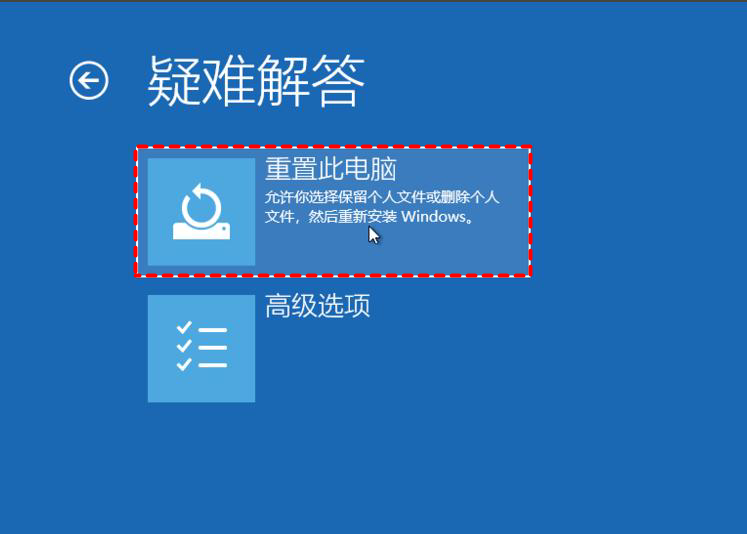
2、在 WinRE 界面中,点击“疑难解答”。在疑难解答菜单中,选择“重置此PC”选项。同样地,您会被要求选择“保留我的文件”或“删除所有内容”选项。
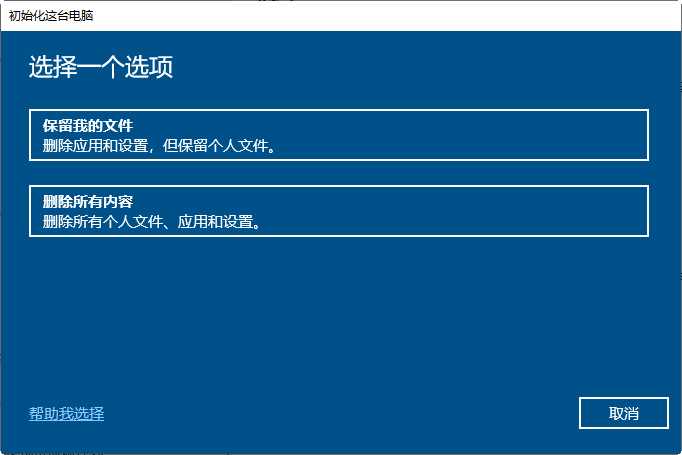
根据您的需求做出选择,并点击“下一步”开始重置过程。系统将重新启动并开始恢复出厂设置。此过程可能需要一段时间,请确保电源连接稳定。
注意事项
备份重要数据:无论选择哪种重置方式,强烈建议在操作前备份所有重要数据,以防数据丢失。
确保电源稳定:在恢复过程中,确保计算机有稳定的电源供应,避免因断电导致的系统损坏。
检查驱动程序和软件:恢复出厂设置后,您可能需要重新安装某些驱动程序和软件。
好了,以上就是关于电脑进行系统恢复重置的方法了,更多电脑办公技巧相关的教程请持续关注简鹿办公吧。












