


电脑重要文件夹如何加密?轻松几步教你加密电脑上的重要文件夹


 Win下载
Win下载
 Mac下载
Mac下载
在日常使用电脑的过程中,我们经常会存储一些非常重要的文件,如个人隐私、工作文档或财务信息。为了保护这些文件不被他人轻易访问,加密是一个非常有效的手段。本文将用通俗易懂的语言介绍如何在Windows和Mac电脑上加密重要文件夹。
一、为什么要加密文件夹?
加密文件夹可以防止未经授权的人员访问你的敏感数据。即使有人获取了你的电脑或硬盘,他们也无法轻易读取这些加密文件。以下是几个常见的场景:
共享电脑:如果你与他人共享一台电脑,加密可以确保只有你可以访问某些文件。
移动设备丢失:如果笔记本电脑或外部硬盘丢失,加密可以防止他人查看你的文件。
云存储安全:即使你将文件上传到云端,加密也能增加额外的安全层。
二、Windows 系统下的文件夹加密方法
方法一:使用 Windows 自带的 BitLocker 加密
BitLocker 是 Windows 提供的一种强大的全盘加密工具,适用于 Windows Pro 和 Enterprise 版本。
步骤 1: 打开 BitLocker
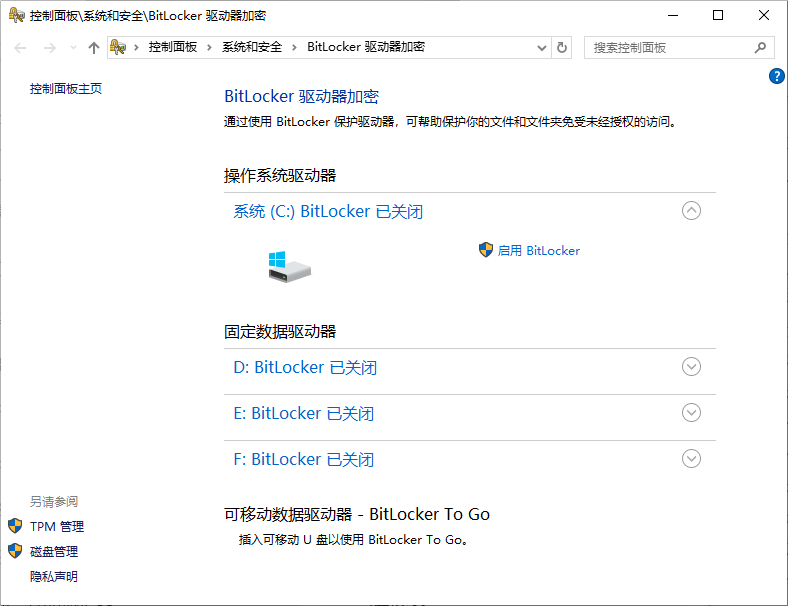
打开电脑中的“控制面板”选项,在“系统和安全”选项中找到 BitLocker 驱动器加密”来“管理 BitLocker”。
步骤 2: 启用 BitLocker
在 BitLocker 设置页面,找到你要加密的驱动器(例如 C 盘或外部硬盘),点击“启用 BitLocker”。
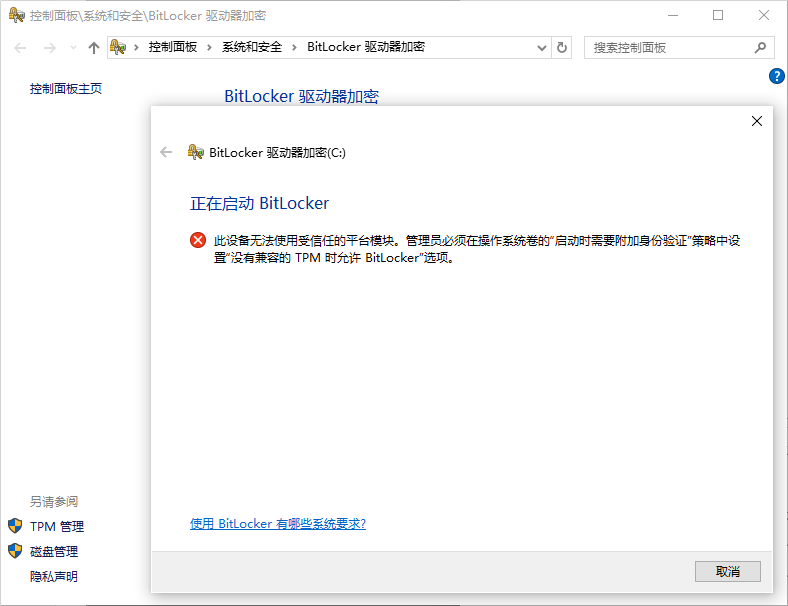
注意:如果你的电脑没有 TPM 模块,则无法启用 Bitlocker 加密功能。
如果电脑支持该功能,只需要根据引导点击“下一步”,然后点击“开始加密”。
方法二:使用第三方加密软件
如果你使用的是 Windows Home 版本,BitLocker 不可用,可以考虑使用第三方加密软件,如 VeraCrypt 或 7-Zip。
步骤 1: 右键点击要加密的文件或文件夹
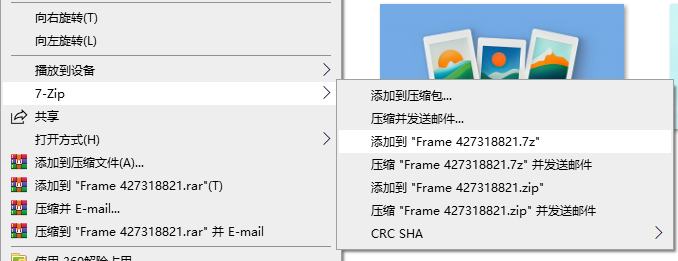
打开文件资源管理器,找到你要加密的文件或文件夹。右键点击该文件或文件夹,在弹出的菜单中选择“7-Zip” -> “添加到压缩包...”。
步骤 2: 设置压缩选项
在弹出的“添加到压缩包”窗口中,你可以看到多个选项:
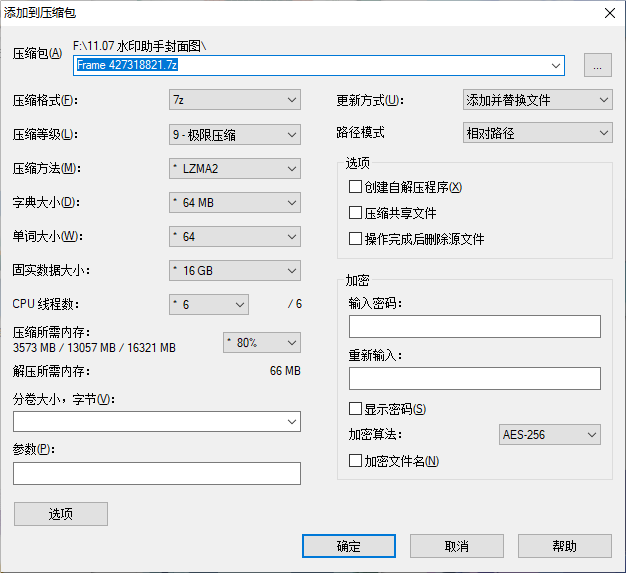
压缩文件名:默认会生成一个与原文件同名的压缩文件,你可以修改这个名称。
压缩格式:建议选择 7z 格式,因为它支持更强的加密算法。
设置加密选项:
加密文件名:勾选此选项可以同时加密文件名,增加安全性。
加密方式:选择 AES-256(推荐),这是一种非常安全的加密算法。
输入密码:在“密码”和“再次输入密码”框中输入并确认你的密码。确保密码足够复杂以防止被破解。
其他压缩选项可以根据需要调整,如压缩级别等。确认所有设置后,点击“确定”按钮开始压缩和加密过程。
通过上述方法,你可以轻松地在 Windows 上加密重要的文件夹,从而更好地保护你的隐私和数据安全。无论是使用操作系统自带的功能还是第三方工具,都可以根据你的需求选择合适的加密方式。












