


FFmpeg怎么把视频转成MP4的格式命令参数原来这么简单



在处理视频文件时,有时我们需要将视频转换为更通用的格式,如 MP4。FFmpeg 是一个强大的开源工具,可以轻松完成这项任务。接下来,简鹿办公将详细介绍如何使用 FFmpeg 来将各种格式的视频文件转换为 MP4 格式。
准备工作下载并安装 FFmpeg
Windows:访问 FFmpeg官网 并下载适用于 Windows 的版本。解压后,将 bin 文件夹添加到系统的环境变量中。
macOS:通过 Homebrew 安装,打开终端并运行 brew install ffmpeg。
Linux:大多数 Linux 发行版都可以通过包管理器安装 FFmpeg。例如,在 Ubuntu 上,你可以使用命令 sudo apt-get update && sudo apt-get install ffmpeg。
FFmpeg 转换视频至 MP4 格式命令参数
假设你有一个名为 example_video.mkv 的视频文件,并希望将其转换为 MP4 格式。
步骤一:基本转换
最简单的转换方式是使用如下命令:
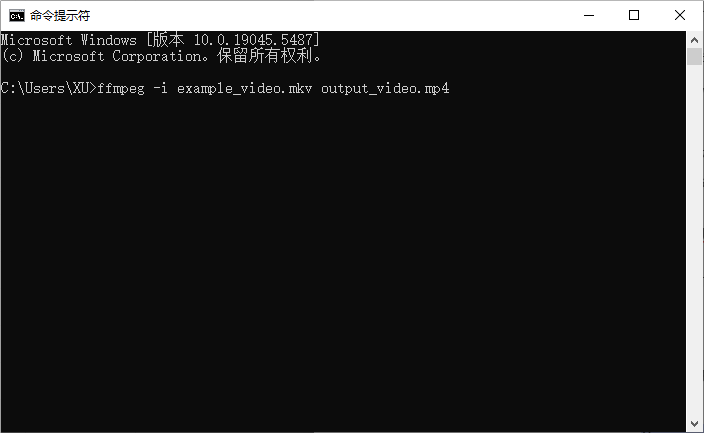
ffmpeg -i example_video.mkv output_video.mp4
这里 -i 参数用于指定输入文件,output_video.mp4 是输出文件名。
步骤二:设置编码参数(可选)
为了提高输出质量或减小文件大小,你可以调整编码参数。例如,使用 H.264 编码和 AAC 音频编码:
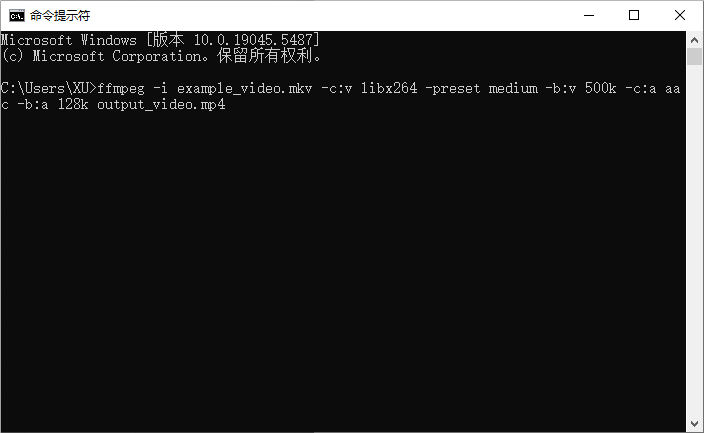
ffmpeg -i example_video.mkv -c:v libx264 -preset medium -b:v 500k -c:a aac -b:a 128k output_video.mp4
-c:v libx264:指定视频编码器为 H.264。
-preset medium:编码速度与压缩率之间的平衡,默认值为“medium”。
-b:v 500k:设定视频比特率为 500 kbps。
-c:a aac:指定音频编码器为 AAC。
-b:a 128k:设定音频比特率为 128 kbps。
步骤三:批量转换多个文件(可选)
如果你有多个文件需要转换,可以编写一个简单的脚本来自动化这一过程。例如,在 Bash 中:
for file in *.mkv; do
ffmpeg -i "$file" "${file%.mkv}.mp4"
done
这将遍历当前目录下的所有 .mkv 文件,并将它们逐一转换为 MP4 格式。
常见问题及解决方案
无法找到 FFmpeg 命令:确保 FFmpeg 已被正确添加到系统路径中。
转换后的视频没有声音:检查你的命令是否包含了音频流的处理参数(如 -c:a aac)。
转换速度慢:尝试调整 -preset 参数为 fast 或 veryfast,但请注意这可能会影响压缩效率。
其它视频转换工具
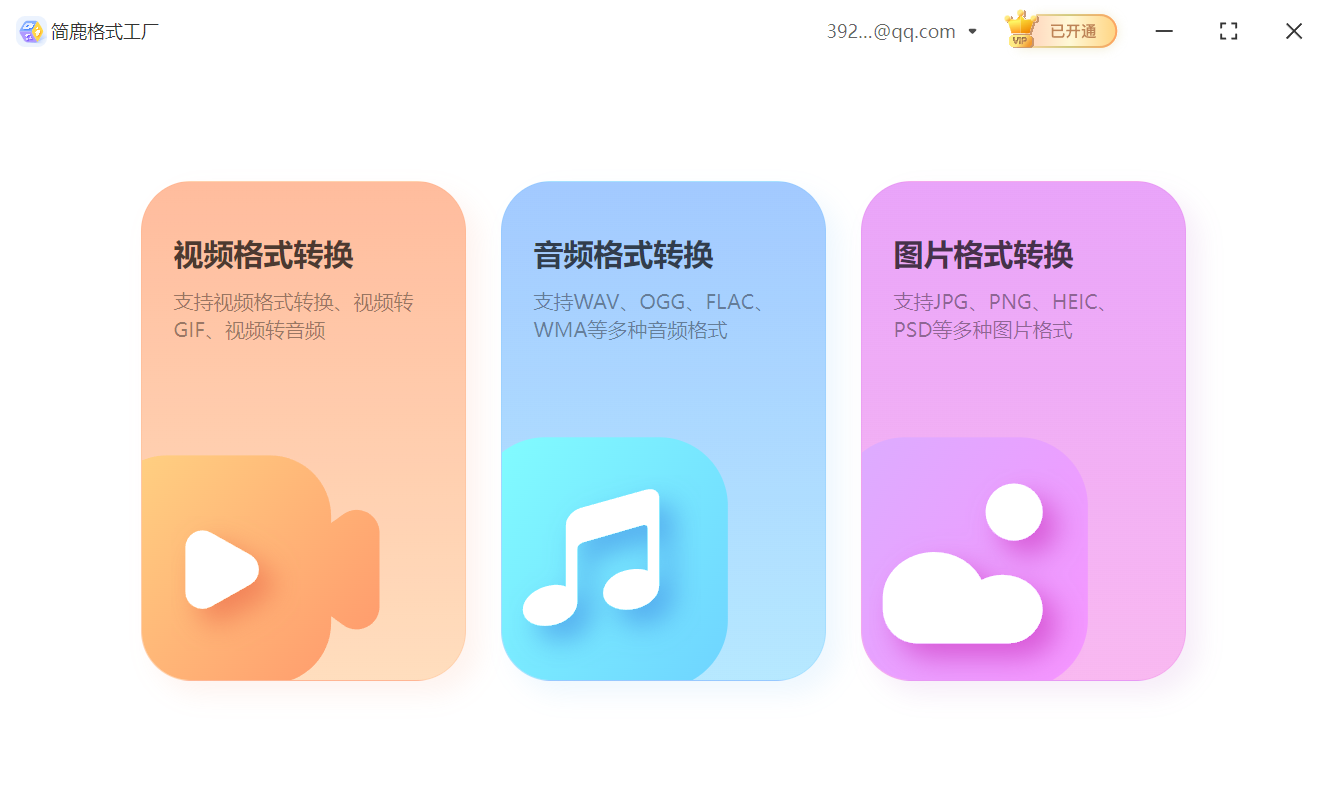
如果你手中还有大量的视频或音频需要转换,其实也可以通过更简单操作的简鹿格式工厂进行转换,该软件是一款支持 Windows 和 Mac 系统的图像、音频以及视频综合一体的转换工具。对于使用 FFmpeg 感觉麻烦的用户这是个非常不错的选择。
通过以上步骤,你应该能够轻松地使用 FFmpeg 将任何格式的视频文件转换为 MP4 格式。无论是个人用途还是专业项目,FFmpeg 都是一个非常强大且灵活的工具。希望这篇教程对你有所帮助!













