


如何在 Windows 和 Mac 上显示隐藏的文件和文件夹



在使用电脑的过程中,有时我们会遇到一些文件或文件夹被隐藏的情况。这可能是为了保护隐私、避免误删或是系统默认设置的结果。不过不用担心,无论是 Windows 还是 Mac 操作系统,都有简单的方法可以让你轻松显示这些隐藏的内容。接下来,简鹿办公将详细介绍如何操作。
Windows 系统下显示隐藏文件
步骤一:打开文件资源管理器
首先,你需要打开“文件资源管理器”。可以通过点击任务栏上的文件夹图标或者按下键盘上的 Win + E 快捷键来快速启动。
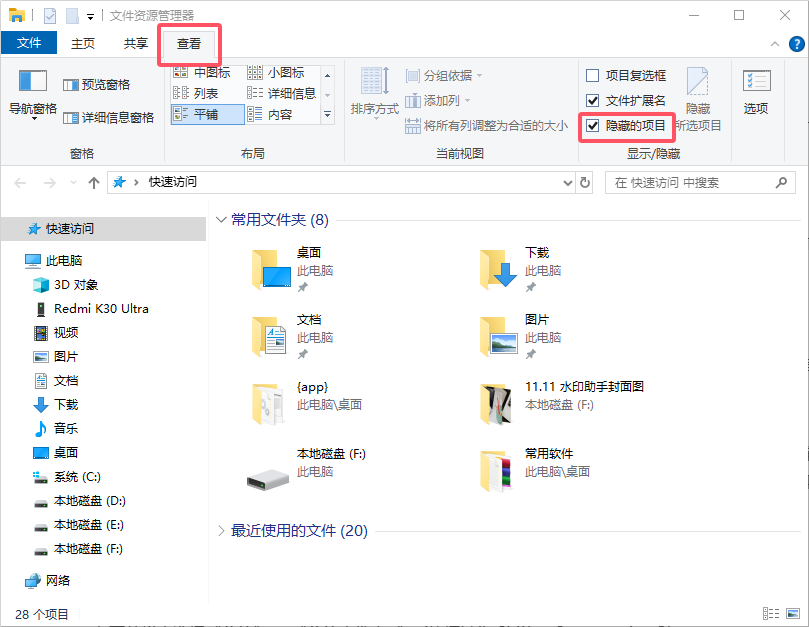
步骤二:进入查看选项卡
在文件资源管理器中,找到并点击顶部菜单栏中的“查看”选项卡。如果你看不到这个选项,请确保你正在查看的是一个文件夹窗口而不是库或其他视图。
步骤三:勾选“隐藏的项目”
在“查看”选项卡中,你会看到一系列的复选框。找到并勾选“隐藏的项目”这一项。一旦选中,所有隐藏的文件和文件夹就会立即显示出来,并以略微透明的方式呈现,以便于与普通文件区分开来。
额外提示:永久显示隐藏文件
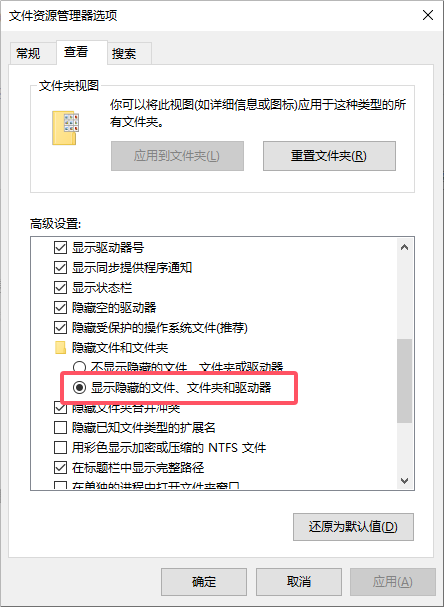
如果希望每次打开文件资源管理器时都能自动显示隐藏文件,可以按下 Win + R 键打开运行对话框,输入 control folders 并回车,然后在弹出的“文件夹选项”窗口中切换到“查看”标签页,选择“显示隐藏的文件、文件夹和驱动器”,最后点击“应用”和“确定”。
Mac 系统下显示隐藏文件
方法一:通过 Finder 设置
打开 Finder。在菜单栏中选择“前往” > “前往文件夹...”(快捷键为 Shift + Command + G)。输入路径 / 或者想要查看的具体隐藏文件夹路径。
要想让 Finder 永久显示隐藏文件,可以在终端应用中执行以下命令:
defaults write com.apple.finder AppleShowAllFiles -bool true
killall Finder
方法二:使用快捷键
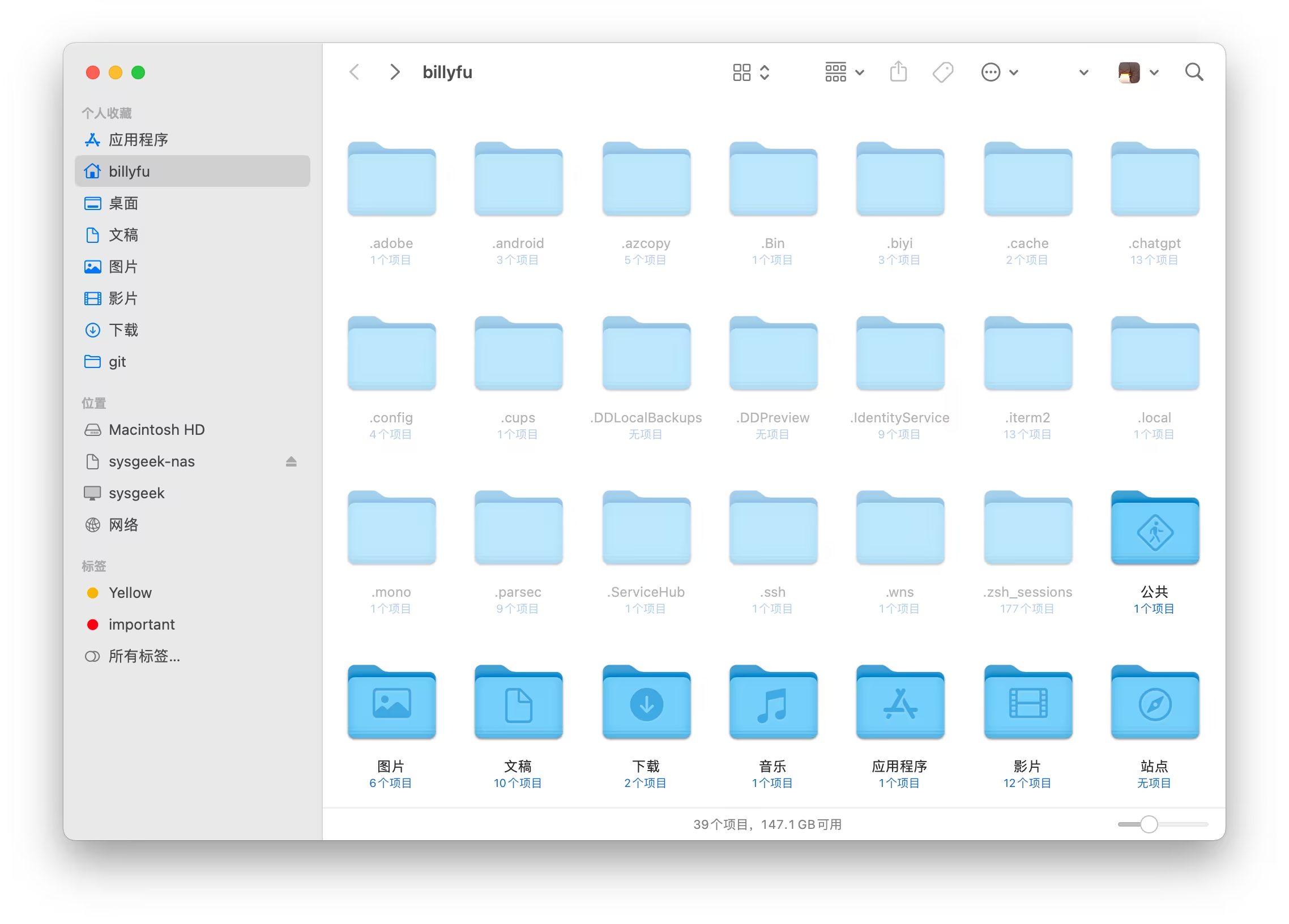
在任何 Finder 窗口中,你可以按下 Command + Shift + .(句号键),这样就能临时显示或隐藏所有隐藏文件和文件夹。
通过以上步骤,你应该能够轻松地在你的电脑上显示隐藏的文件和文件夹了。无论你是需要查找某个丢失的重要文档,还是仅仅是出于好奇想要探索系统的更深层次,掌握这一技能都是非常有用的。希望这篇指南对你有所帮助!












