


电脑屏幕太亮/太暗?简鹿小编一招快速调节亮度超简单!



你是否经常觉得电脑屏幕刺眼伤眼,或者在夜晚使用时亮得影响睡眠?又或者在户外阳光下看不清内容?其实,这些问题都可以通过调节屏幕亮度来轻松解决。
很多人还在用手动按键盘功能键(如 Fn + 亮度键)来回调整,但你知道吗?Windows 系统自带一个更直观、更精准的亮度调节方法,只需三步,就能快速搞定!
今天简鹿小编就来教你:如何用系统设置一键调节电脑亮度,适用于所有 Windows 10 和 Windows 11 笔记本及台式机(带内置显示器或部分外接显示器)。
最快方法:通过【设置】调节亮度(推荐)
这是最通用、最稳定的方法,尤其适合键盘快捷键失灵、驱动异常或需要精细调节亮度的用户。
操作步骤如下:
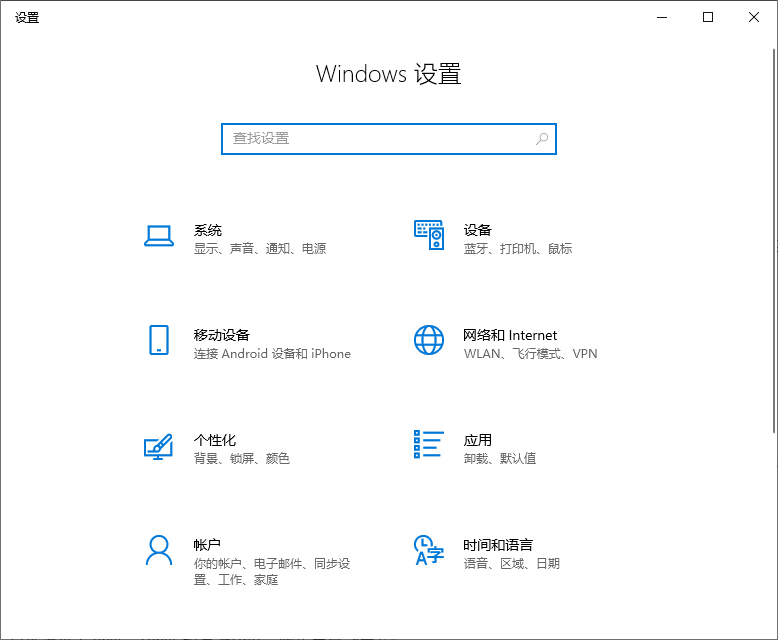
1、按下快捷键 Win + I
打开 Windows 系统【设置】窗口(Win 键位于键盘左下角,标有 Windows 图标)。在设置主界面中,选择“系统”模块,然后在左侧菜单中点击【显示】。
在【显示】功能中找到调整【亮度和颜色】滑块,在“亮度和颜色”区域,你会看到一个滑动条:
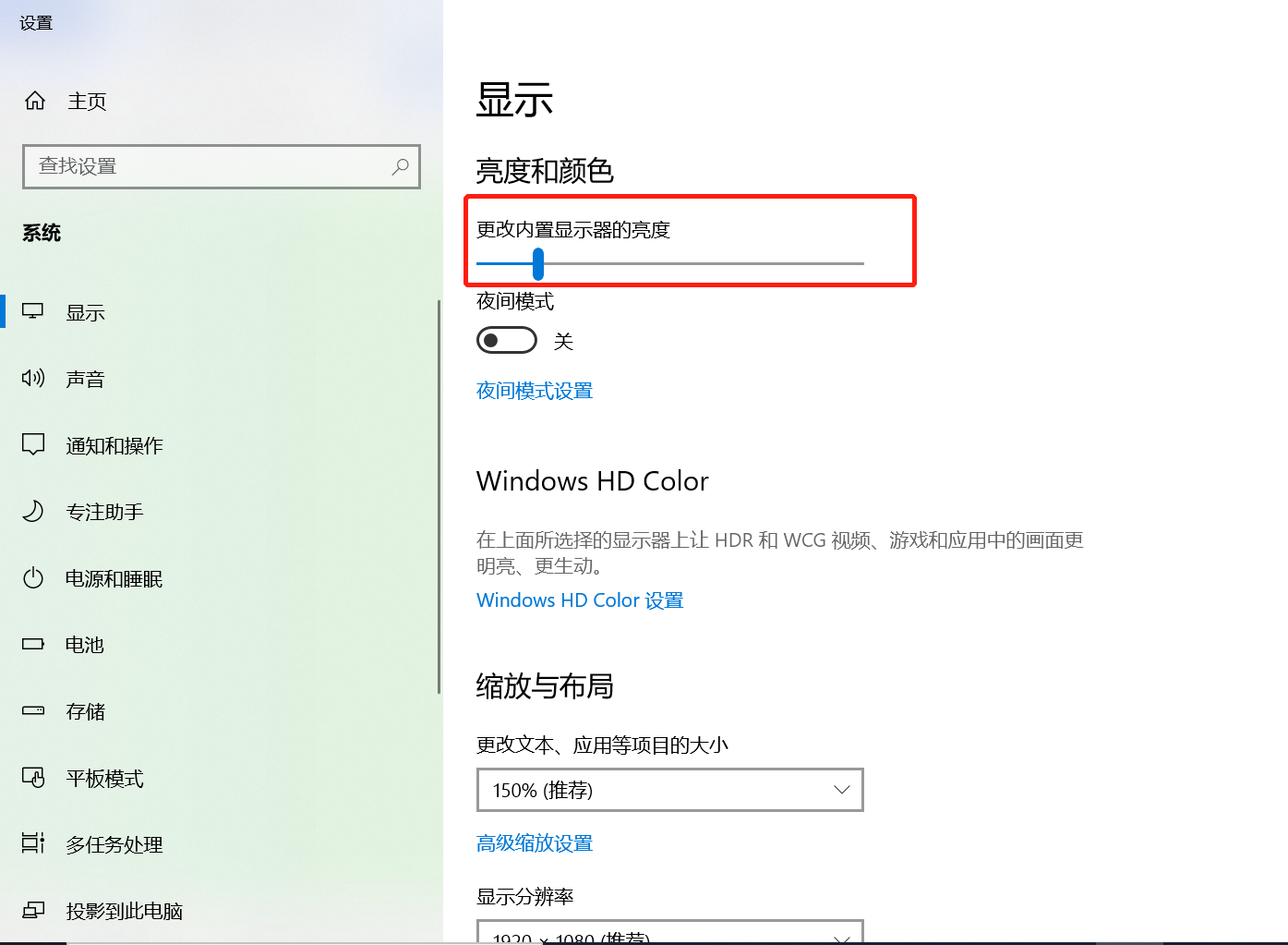
向右滑动:提高屏幕亮度,画面更清晰明亮;
向左滑动:降低屏幕亮度,保护眼睛、节省电量。
如果你的电脑支持自动亮度(如部分笔记本),可以开启【根据光线自动调整亮度】功能,系统会根据环境光智能调节。
其他调节亮度的方式(补充)
虽然“设置”法最稳定,但以下几种方式也值得了解:
1. 键盘快捷键(最快)
大多数笔记本都配有亮度调节键,通常是 Fn + F1/F2 或带有太阳图标的按键(如 F11/F12)。若失效,请检查是否安装了显卡驱动或快捷键管理软件(如 Dell Mobile Connect、Lenovo Vantage 等)。
2. 通过通知中心快速调节
点击任务栏右下角的【网络/音量/电池】图标区域;在快捷面板中找到【亮度滑块】,拖动即可调节(部分系统需手动添加)。
3. 使用显卡控制面板
Intel 核显、NVIDIA 或 AMD 显卡用户可通过其控制中心进行更高级的显示设置,包括多显示器亮度独立调节。
常见问题解答
Q:为什么我的电脑没有亮度调节滑块?
A:可能原因包括:
使用的是外接显示器且不支持DDC/CI协议;显卡驱动未安装或损坏;系统为旧版 Windows 7 或更早版本(不支持此功能);台式机连接的显示器需通过显示器物理按钮调节亮度。
Q:调节亮度会影响电池续航吗?
A:会!降低亮度是延长笔记本续航最有效的方法之一。亮度从100%降到50%,可显著提升使用时间。
Q:晚上用电脑伤眼怎么办?
A:建议:将亮度调至50%以下;开启【夜间模式】或【护眼模式】(在“亮度和颜色”下方设置);使用防蓝光眼镜或贴膜。
养成定期调节亮度的习惯,既能保护视力,又能延长屏幕寿命;在不同光照环境下灵活调整,让视觉体验始终舒适;如果经常在夜间使用电脑,建议开启“深色模式”+低亮度,双重护眼。现在就试试这个方法,让你的电脑屏幕亮度刚刚好!












