


轻松几步教你把 Windows 系统升级到最新版本



无论你是想要体验最新的功能,还是需要修复一些系统漏洞,升级你的 Windows 操作系统都是一个不错的选择。以下是一份详细的操作方法,简鹿办公帮助你顺利完成 Windows 系统的升级。
一、准备工作
1. 备份重要数据
在进行任何系统级别的操作之前,最重要的是备份你的个人文件和重要数据。你可以使用外部硬盘、云存储服务或者 USB 闪存盘来保存这些数据。
2. 检查系统要求
确保你的电脑满足新版本 Windows 的最低系统要求。例如,Windows 11 需要至少 4GB 的内存和 64 位处理器等硬件条件。
3. 更新当前系统
在开始升级之前,先将现有的 Windows 系统更新到最新版本。这可以帮助减少升级过程中可能出现的问题。
二、通过 Windows Update 升级
步骤 1: 打开设置
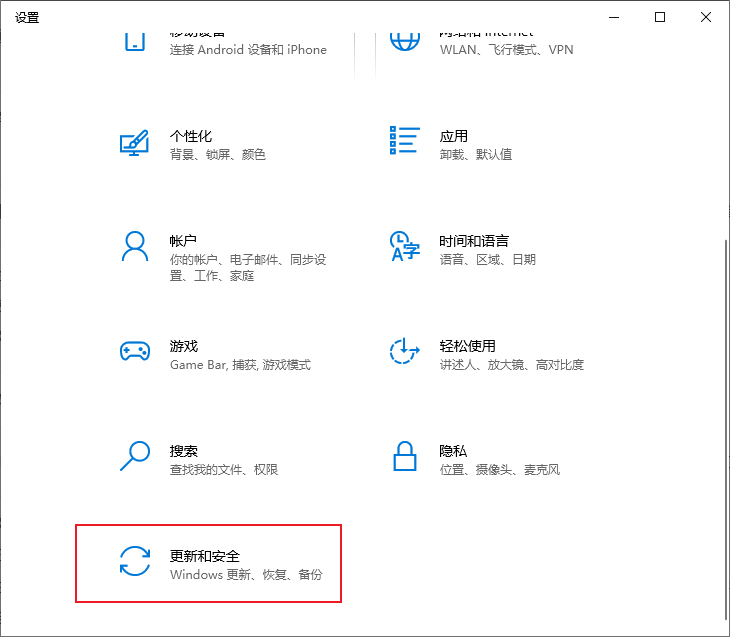
点击屏幕左下角的“开始”按钮,选择“设置”图标(齿轮形状)。在设置窗口中,找到并点击“更新与安全”。
步骤 2: 检查更新
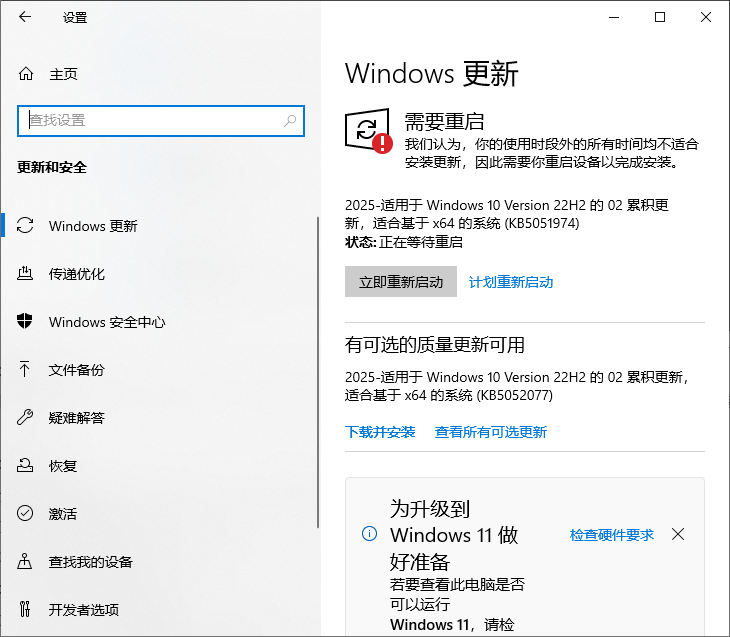
在左侧菜单中选择“Windows 更新”,然后点击“检查更新”。如果有可用的系统更新,它会自动下载并安装。
步骤 3: 安装更新
一旦检测到有新的系统版本可供安装,按照屏幕上的指示完成安装过程。可能需要重启计算机以完成更新。
三、使用 Media Creation Tool 手动升级
如果你希望直接升级到特定版本的 Windows,可以使用微软提供的 Media Creation Tool 工具。
步骤 1: 下载 Media Creation Tool
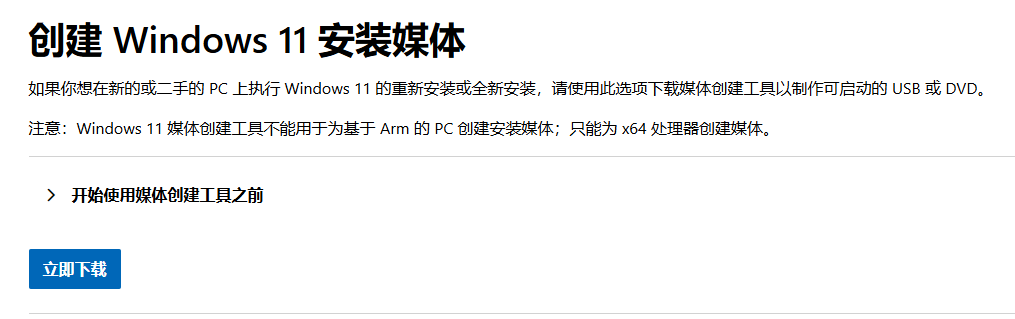
访问微软官方网站,下载适用于你的 Windows 版本的 Media Creation Tool。
步骤 2: 创建安装介质
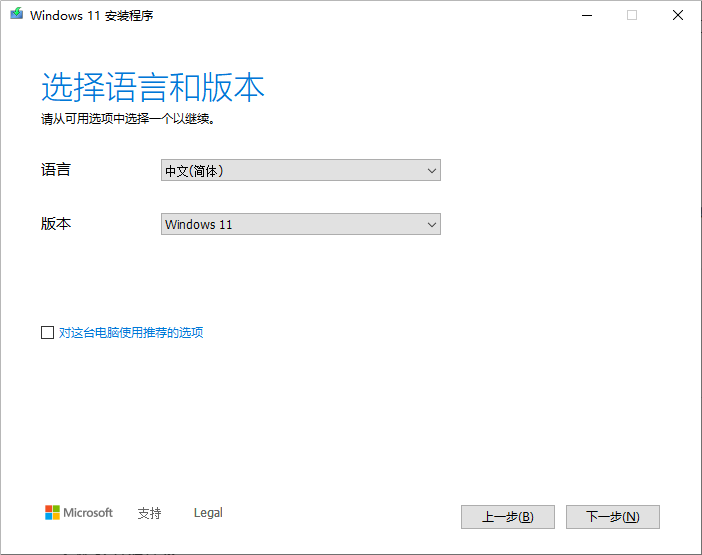
运行 Media Creation Tool,选择“升级此PC现在”选项,然后按照提示创建安装介质(如 USB 驱动器或 ISO 文件)。
步骤 3: 开始升级
插入你创建的安装介质,重新启动计算机,并从该介质启动。按照屏幕上的指示进行操作,直到完成系统升级。
四、注意事项
某些旧硬件或软件可能不完全支持新版 Windows。在升级前,请确认你的设备和应用程序是否兼容。
确保在整个升级过程中保持稳定的互联网连接,以便下载必要的文件。
系统升级可能会花费较长时间,建议选择一个不需要立即使用电脑的时间段进行升级。
通过上述步骤,你应该能够顺利地将你的 Windows 系统升级到最新版本。如果在过程中遇到任何问题,可以参考微软官方文档或寻求专业技术支持的帮助。记得定期检查并应用系统更新,以确保最佳的安全性和性能体验。












