


怎样使用简鹿格式工厂把 BMP 格式转换成 PNG 格式教程


 Win下载
Win下载
 Mac下载
Mac下载
我们常常会遇到需要将一种图片格式转换为另一种格式的需求。例如,BMP(位图文件)是一种常见的图像格式,但由于其未压缩的特点,文件体积较大,不利于传输和存储。而 PNG(便携式网络图形)格式不仅支持无损压缩,还能保留透明通道,因此更加适合现代数字使用场景。
本篇文章将详细介绍如何使用 简鹿格式工厂 这款软件,将 BMP 文件快速、高效地转换为 PNG 格式。
一、什么是简鹿格式工厂?
简鹿格式工厂是一款适用于 Windows 和 Mac 系统 的多功能格式转换工具。它集成了以下三大功能模块:
图片格式转换
音频格式转换
视频格式转换
操作界面简洁直观,即使是新手用户也能轻松上手,非常适合日常办公、学习以及个人创作中的格式转换需求。
二、为什么选择将 BMP 转换为 PNG?
将 BMP 转换为 PNG 可以显著减小文件体积,同时保留高质量图像,并且在网页设计、UI 制作等场景中更实用。
三、使用简鹿格式工厂进行 BMP 转 PNG 操作步骤
步骤一:进入图片格式转换界面
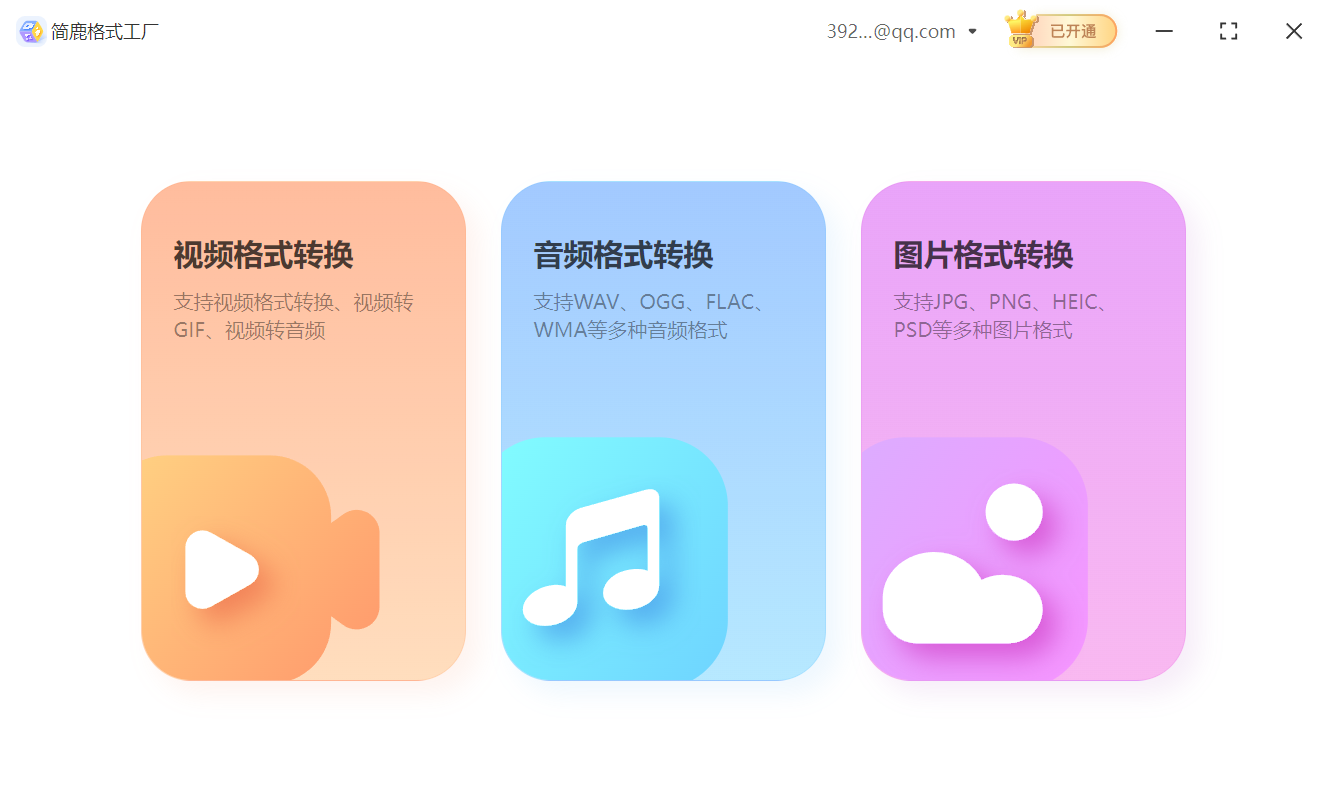
在软件主界面,找到【图片格式转换】选项,点击进入。
步骤二:添加 BMP 文件
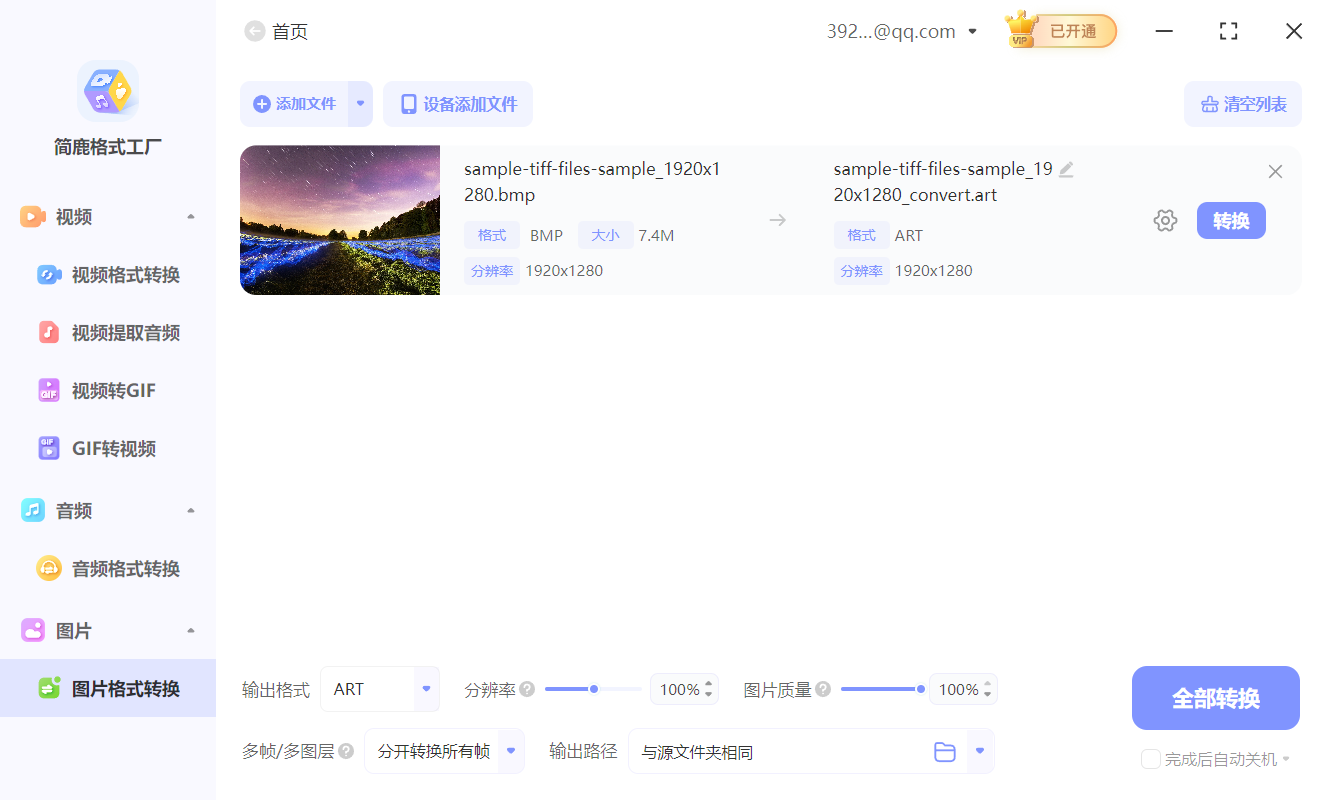
点击【添加文件】按钮。浏览本地文件夹,选择你要转换的 .bmp 文件(可多选)。添加成功后,文件列表会显示在界面上。
步骤四:设置输出格式为 PNG
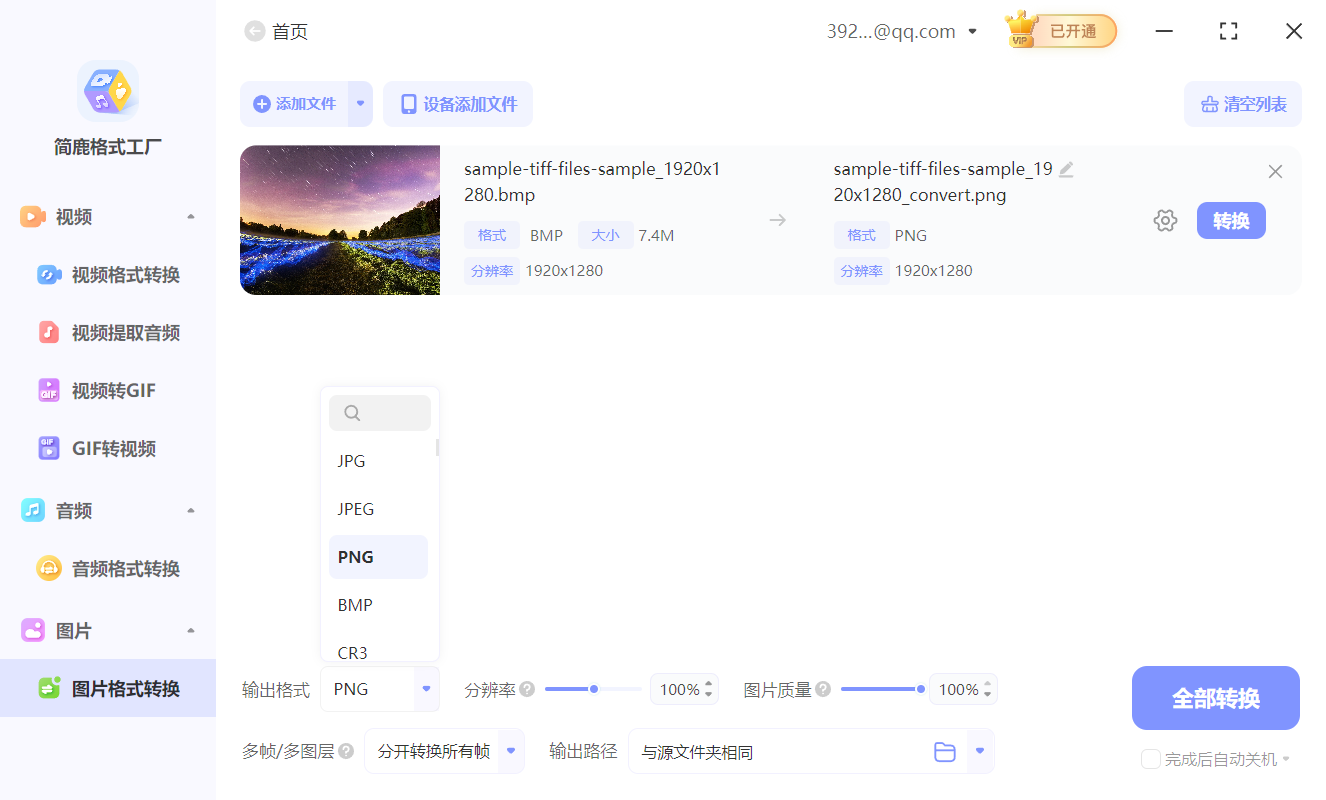
在输出格式下拉菜单中,选择 PNG。其他参数如分辨率、质量等保持默认即可,除非你有特殊需求。若需更改输出目录,点击【选择输出目录】按钮,自定义保存路径。
步骤五:开始转换
确认所有设置无误后,点击【全部转换】按钮。软件将自动开始批量转换,进度条会显示每一张图片的转换状态。转换完成后,提示信息会弹出,点击【打开文件夹】即可查看生成的 PNG 文件。

四、注意事项
如果 BMP 文件较多,建议一次性添加多个文件进行批量转换,提高效率。
转换过程中不要关闭软件或拔掉电源,以免造成数据丢失。
若对图像质量有较高要求,可在高级设置中调整相关参数。
通过本文的介绍,相信你已经掌握了使用 简鹿格式工厂 将 BMP 文件转换为 PNG 文件的方法。整个过程简单快捷,即使是没有技术背景的用户也能轻松完成。
如果你经常需要处理图像、音频或视频文件,不妨试试这款全能型格式转换工具 - 简鹿格式工厂,让你的工作更高效、生活更便捷!












