


华为电脑怎么恢复出厂设置?简单几步教你搞定系统恢复



当你的华为电脑出现系统问题或需要彻底清理时,恢复出厂设置是一个有效的解决方案。通过Windows系统的“重置此电脑”功能,你可以轻松地将电脑恢复到初始状态。本文将详细介绍如何使用这一功能,并提供两种进入重置界面的方法。
方法一:通过 Windows 设置进入
步骤一:打开设置
确保你的华为电脑连接到电源适配器。点击 Windows 图标:在桌面左下角找到并点击 Windows 图标(即“开始”菜单)。
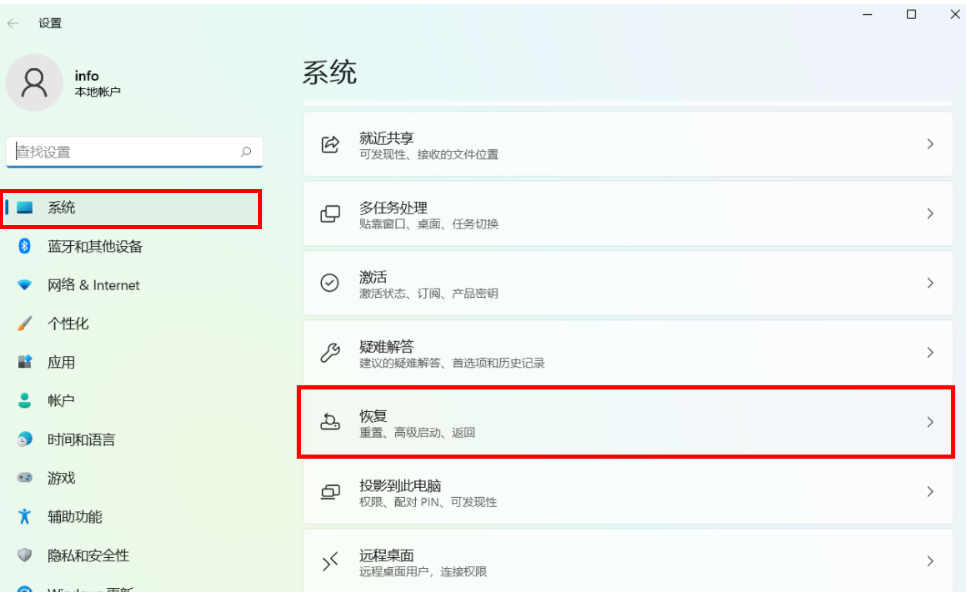
进入设置:
Windows 10:点击设置图标(齿轮形状),选择“更新和安全”,然后点击左侧的“恢复”选项。
Windows 11:点击设置图标,选择“系统”,然后向下滚动并点击“恢复”。
步骤二:初始化电脑
在“恢复”页面中,你会看到“重置此电脑”选项。
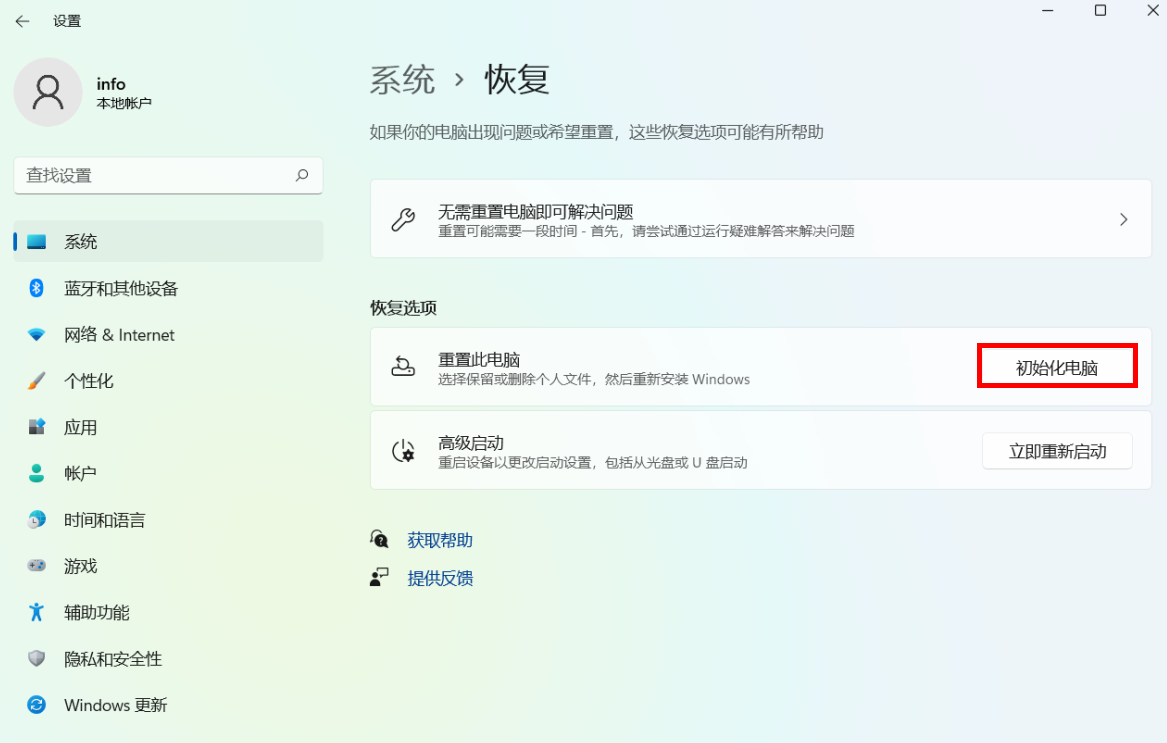
Windows 10:点击“重置此电脑”下方的“开始”按钮。
Windows 11:直接点击“初始化电脑”。
步骤三:选择重置方式
选择保留我的文件:
如果你希望保留个人文件但删除所有应用和设置,请选择“保留我的文件”。这会删除非预置的应用,并将系统设置还原为默认值。
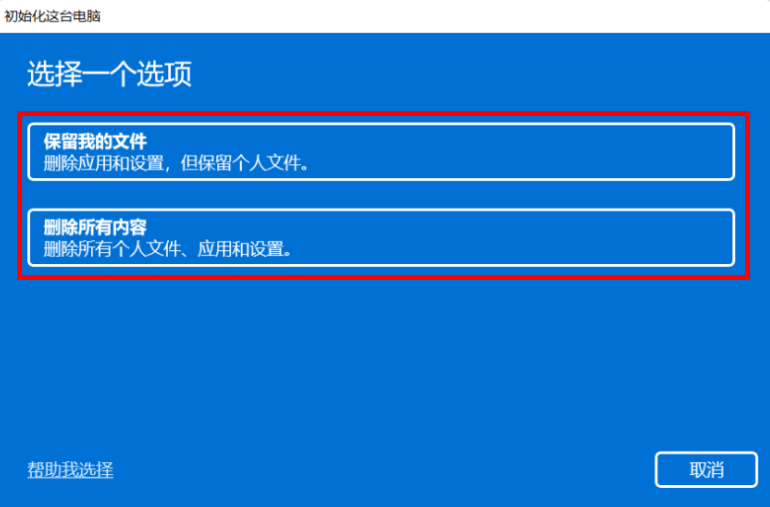
在此过程中,你可能需要输入对应的账号与密码。
如果你希望彻底清除所有数据,请选择“删除所有内容”。根据需求选择删除系统盘文件或删除所有磁盘文件。
删除系统盘文件:仅清除C盘上的个人文件及非系统预置应用。
删除所有磁盘文件:清除所有驱动器上的个人文件及非系统预置应用。
步骤四:选择重装方式
从微软官网云中下载最新的 Windows 系统,解决已知的兼容性和稳定性问题。此方法需要联网且耗时较长,建议在网络条件允许的情况下优先选择。
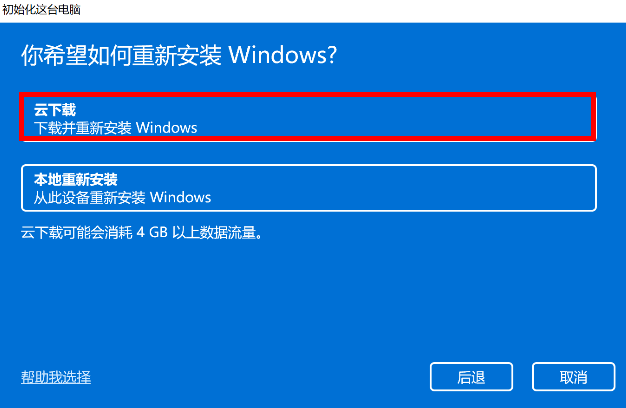
从此设备本地重新安装 Windows 系统,适合无法联网的情况,但可能无法解决系统已知的问题。
步骤五:完成配置
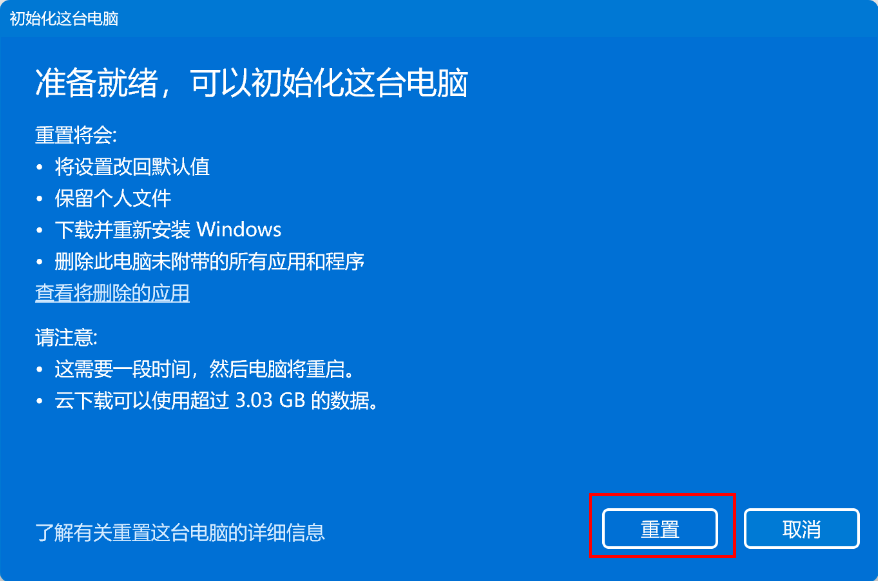
根据提示完成配置后,点击“重置”按钮。重置完成后,电脑将自动重启并进入新系统。
方法二:通过 F8 键进入
步骤一:启动时按下 F8 键
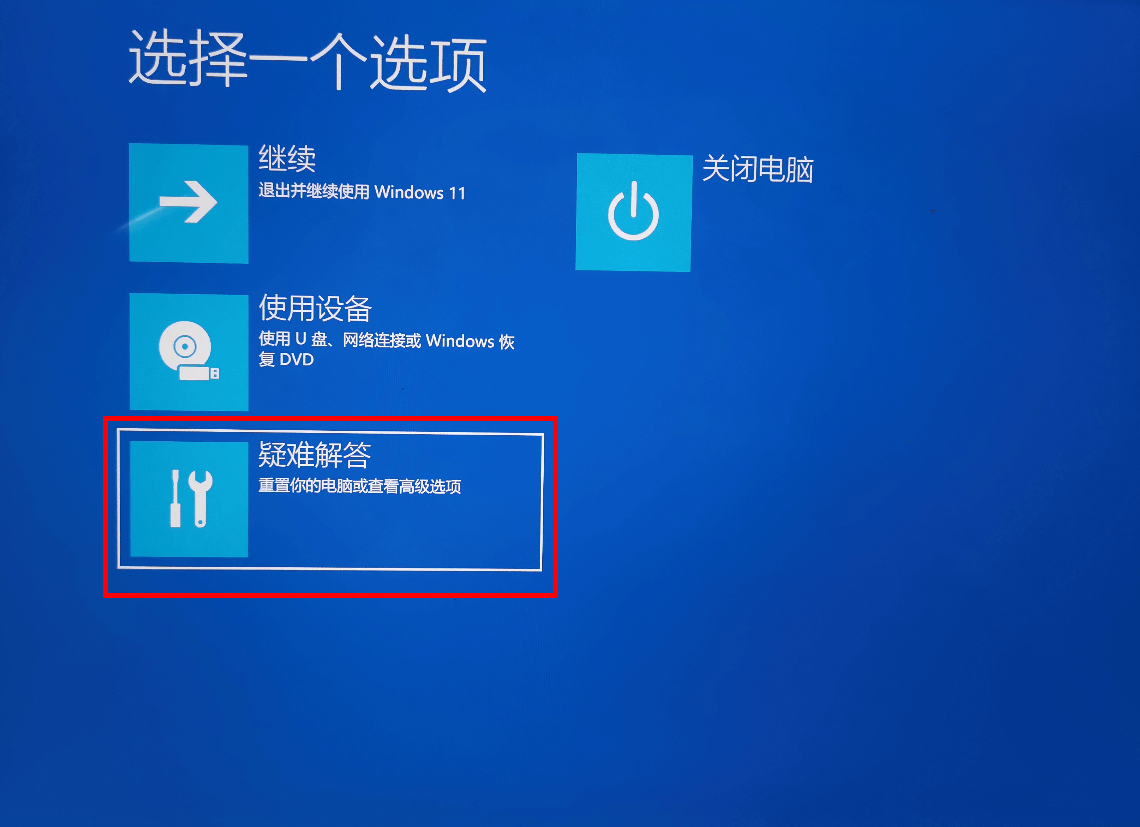
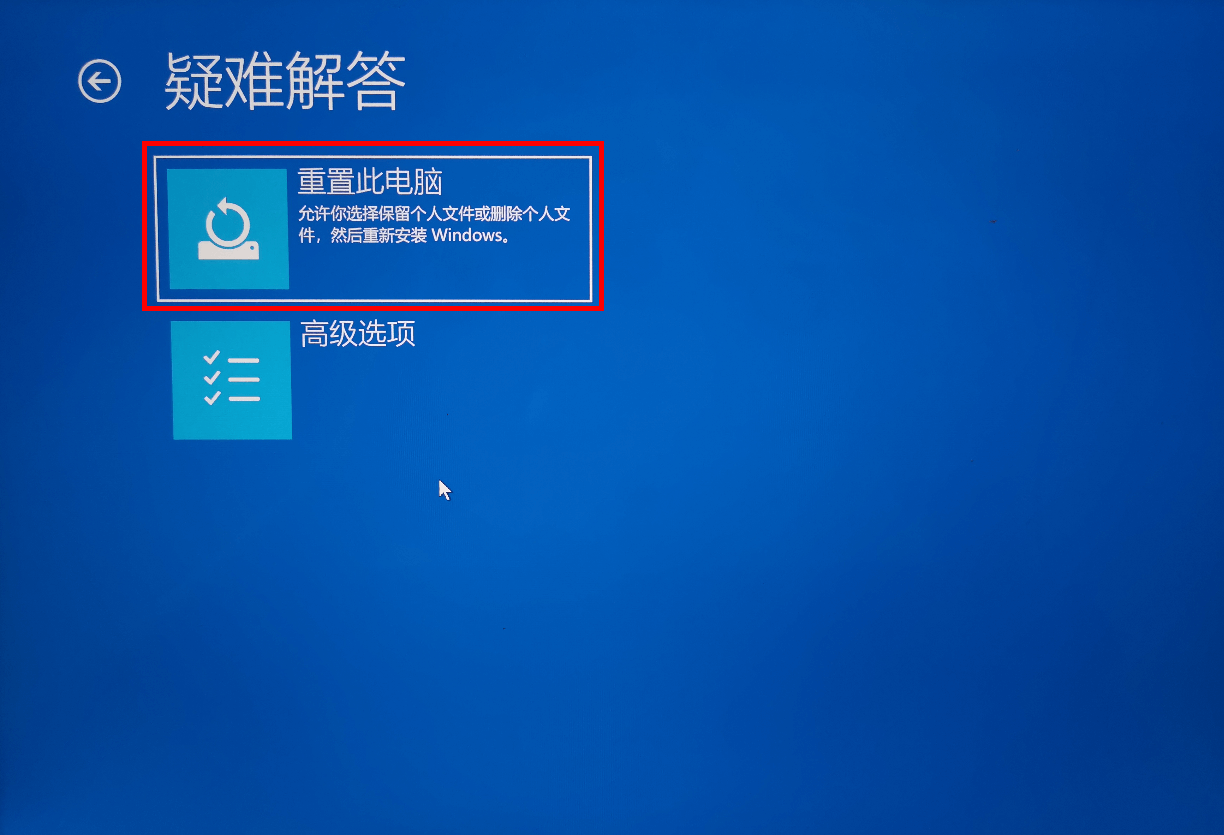
确保你的华为电脑连接到电源适配器。按下电源键,在开机过程中(屏幕未显示任何画面前)立即长按或连续快速点按 F8 键。选择“疑难解答”,然后点击“重置此电脑”。
步骤二:选择重置方式
按照方法一中的步骤三和步骤四进行操作,选择合适的重置方式和重装方式。
步骤三:完成配置
根据提示完成配置后,点击“重置”按钮。重置完成后,电脑将自动重启并进入新系统。
通过以上步骤,你可以轻松地在华为电脑上使用“重置此电脑”功能恢复出厂设置。希望这篇指南能帮助你顺利完成系统重置!












