


简鹿文件批量重命名如何批量删除文件名前几位字符



当这些文件的命名不够规范时,比如文件名前面有多余的编号、时间戳或其他冗余信息,手动一个一个修改不仅费时费力,还容易出错。这时,使用专业的文件批量重命名工具就显得尤为重要。本文将详细介绍如何使用“简鹿文件批量重命名”软件来批量删除文件名前几位字符,从而实现高效、快捷的文件管理。
批量删除指定文件名前几位字符教程
第一步:打开软件并添加文件
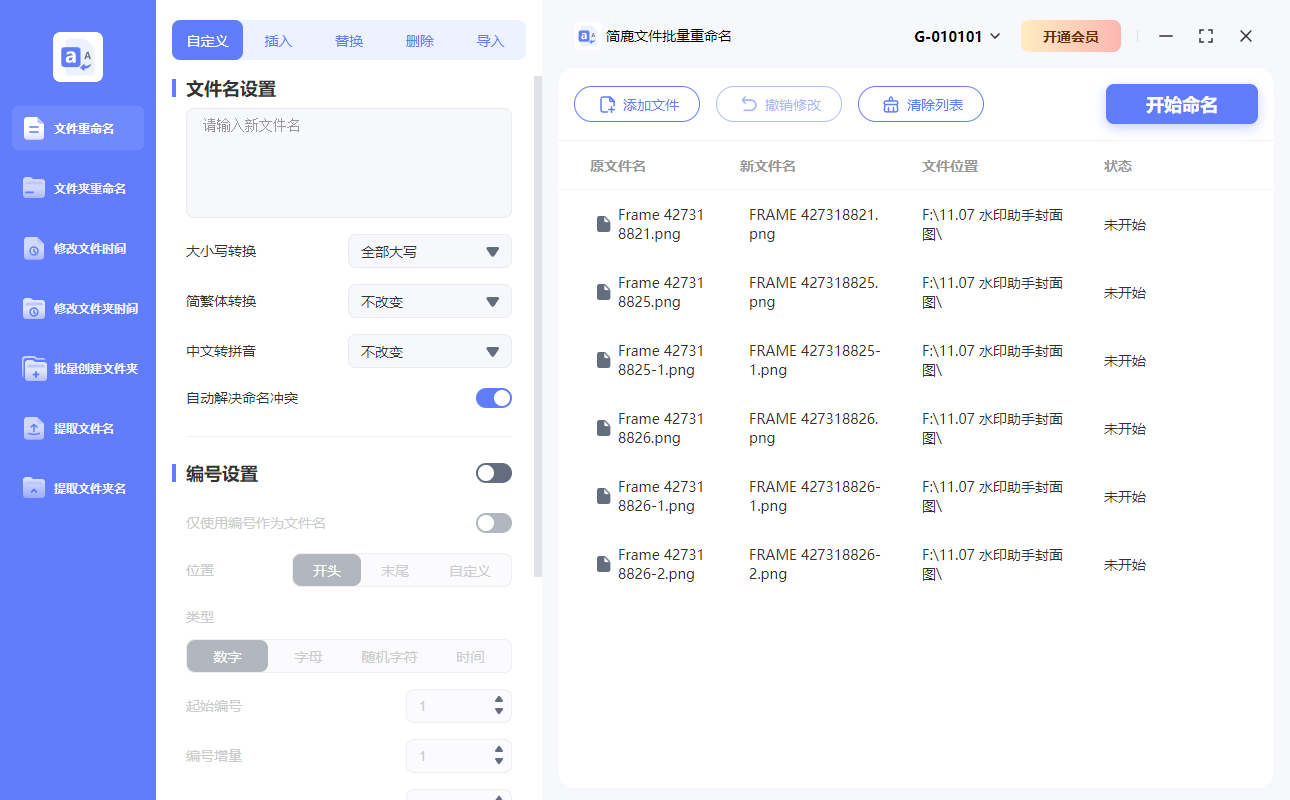
打开软件后,在主界面选择【文件重命名】选项,随后点击【添加文件】按钮,将你需要批量处理的文件导入到软件中。你可以通过点击【添加文件】按钮逐个添加,也可以直接拖拽整个文件夹中的文件进入软件界面,操作非常便捷。
第二步:切换至“删除”功能模块
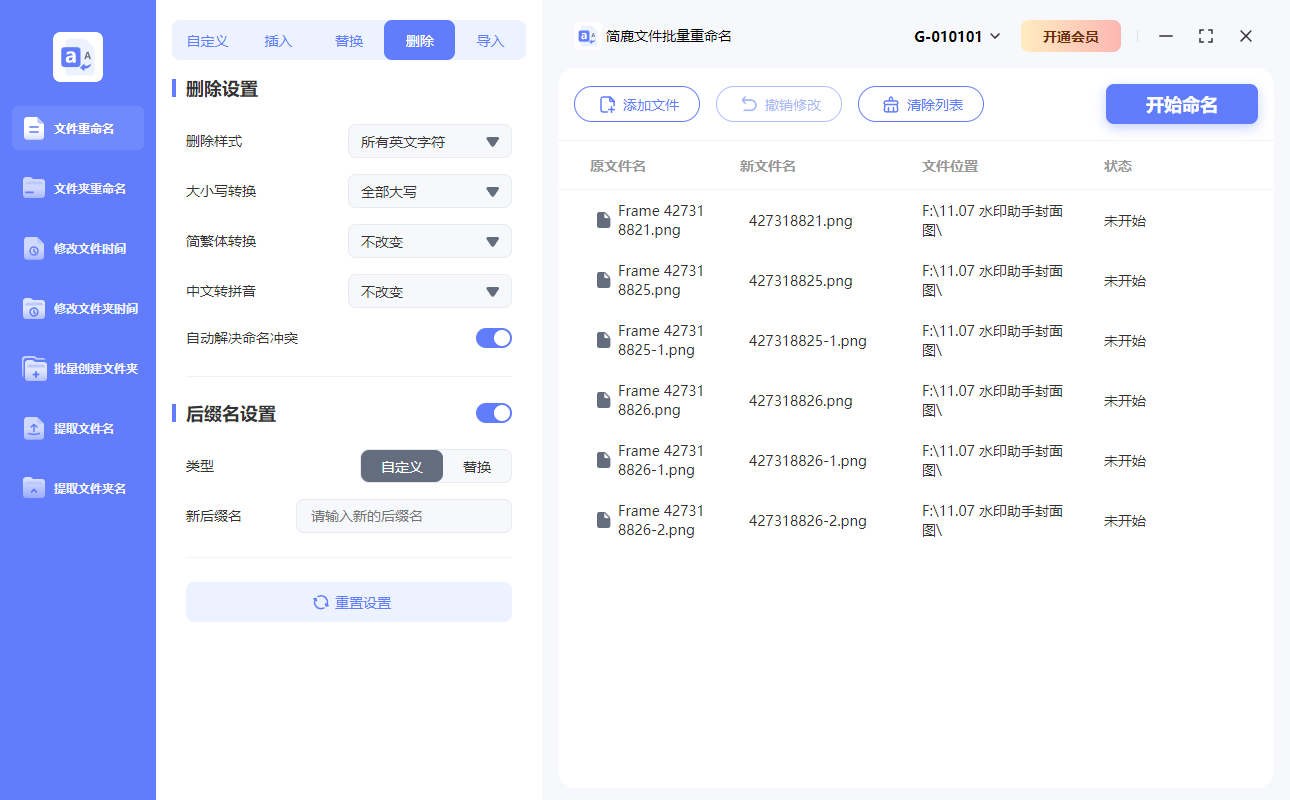
文件添加完成后,顶部菜单栏会显示多个功能选项,包括“替换”、“添加”、“删除”、“格式化”等。我们需要对文件名进行“删除”操作,因此请点击切换到【删除】选项卡。
第三步:设置删除规则
在“删除”功能界面中,你会看到多个删除方式和样式选项。为了删除文件名的前几位字符,请按照以下步骤进行设置:
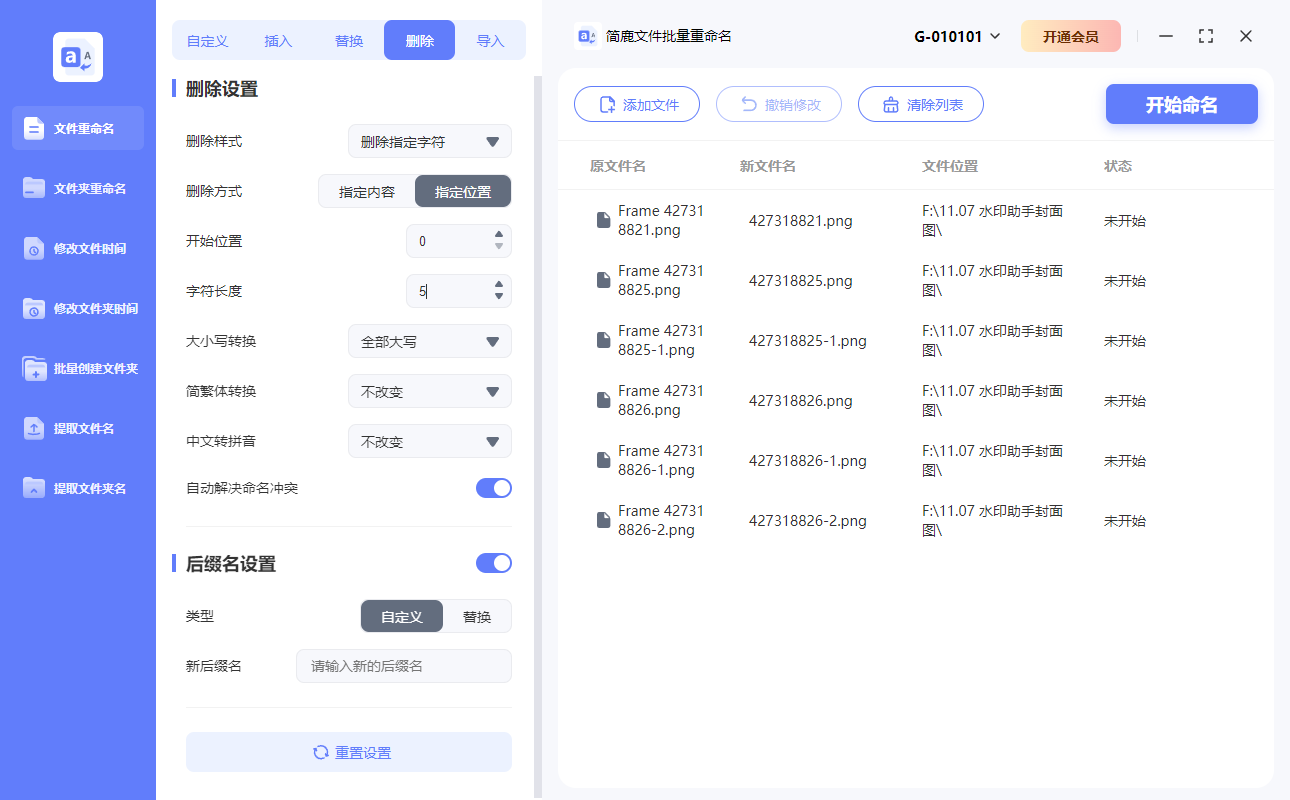
删除样式:选择“删除指定字符”。这个选项允许你根据位置或内容来删除特定部分。
删除方式:选择“指定位置”。这样你可以精确地设定从哪个位置开始删除多少个字符。
开始位置:输入“0”,表示从文件名的第一个字符开始删除。
字符长度:输入你希望删除的字符数量。例如,如果你想要删除前5个字符,就输入“5”。
第四步:预览与确认
设置完成后,右侧的【预览】窗口会实时显示更改后的文件名效果。你可以仔细核对每一个文件的新名称,确保删除操作符合你的预期。如果发现有误,可以随时返回调整参数。
第五步:执行批量重命名
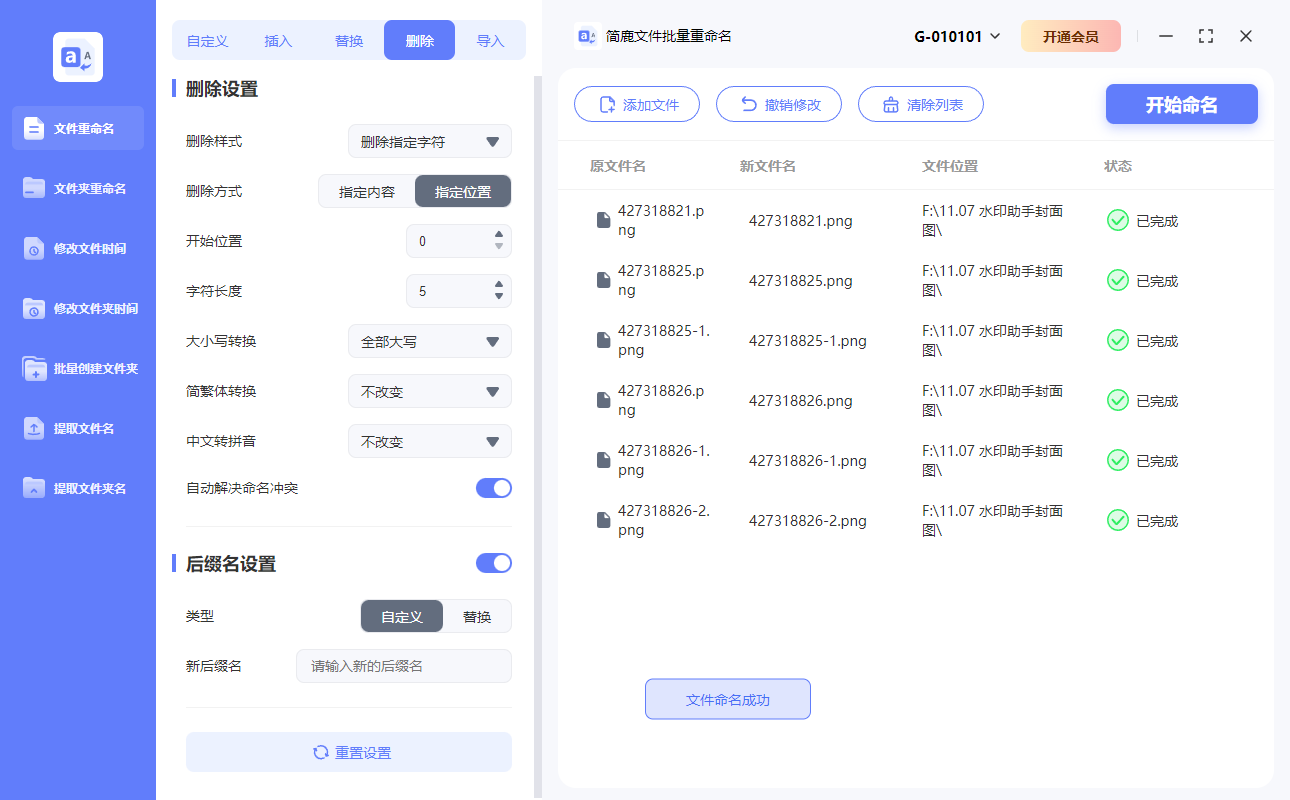
确认无误后,点击右下角的【开始命名】按钮,软件将立即对所有选中的文件进行批量重命名操作。整个过程快速高效,几乎不会占用太多系统资源。
小贴士
如果文件名中包含中文、数字或特殊符号,该软件同样支持处理,无需担心兼容性问题。
除了删除前缀外,“简鹿文件批量重命名”还支持多种复杂的重命名规则,如添加前缀/后缀、替换文字等,适合各种重命名需求。
通过以上几个简单的步骤,你就可以轻松地批量删除文件名的前几位字符,大幅提升文件管理效率。无论是整理照片、文档还是音乐视频资源,这款工具都能为你节省大量时间和精力。快来试试吧!












