


如何让微信分身你知道吗?手机设置与PC端多开教程


 Win下载
Win下载

在日常生活中,很多人需要同时使用多个微信账号,比如一个用于工作,另一个用于私人生活。为了满足这一需求,本文将介绍两种实现微信分身的方法:一种是通过手机自带的设置功能(适用于支持该功能的手机),另一种是在PC上使用第三方工具简鹿多开来实现多开微信。
方法一:通过手机设置实现微信分身
一些现代智能手机品牌如小米、华为、OPPO等提供了内置的应用双开或分身功能,允许用户在同一设备上运行两个微信账号。
步骤如下:
打开手机的“设置”应用,找到并点击“应用管理”或“应用和通知”选项(不同品牌的手机可能有所不同)。
启用应用分身/双开功能:在“应用管理”中寻找“应用分身”、“双开应用”或类似选项。
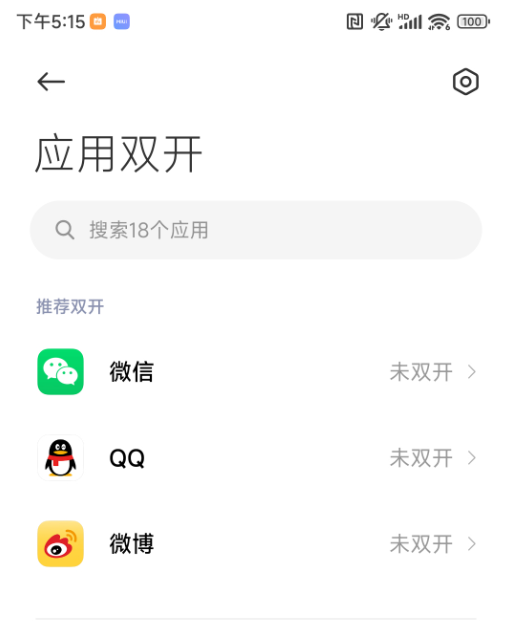
选择“微信”,然后开启微信的分身功能。此时系统会自动创建一个新的微信应用图标,通常会在桌面上显示为“微信(分身)”。
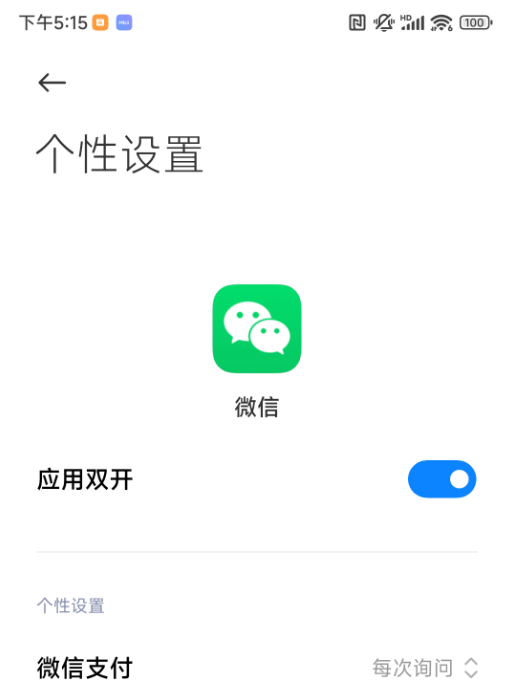
点击桌面上新生成的“微信(分身)”图标,按照提示登录你的第二个微信账号。
方法二:在PC上使用简鹿多开实现微信多开
如果你更倾向于在电脑上使用微信,或者需要同时在多个微信账号间高效切换,可以考虑使用第三方工具如简鹿多开来实现微信多开。
步骤如下:
在简鹿多开主界面,选择“立即登录”。
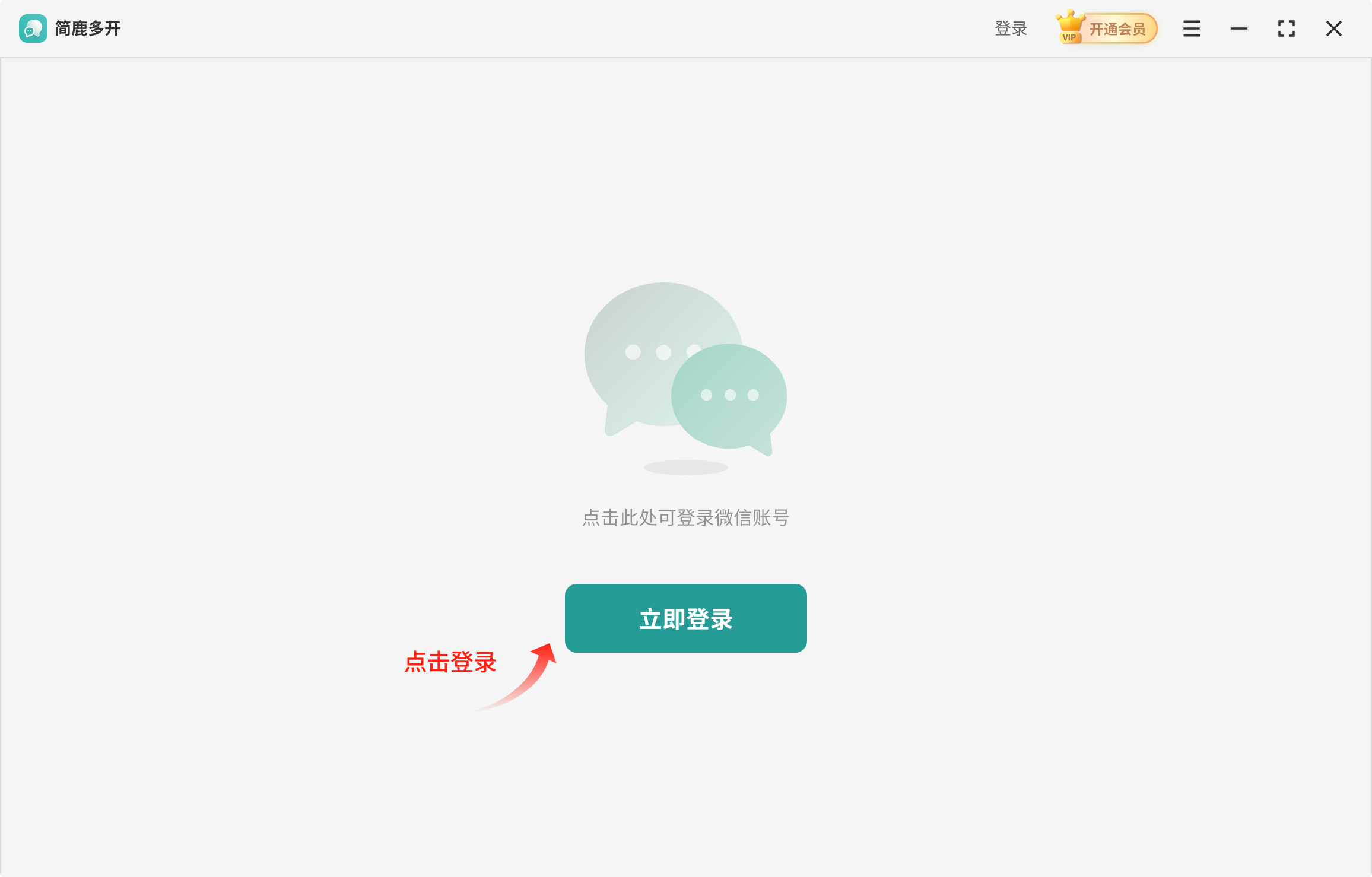
然后在打开的窗口中点击“添加新微信”按钮。
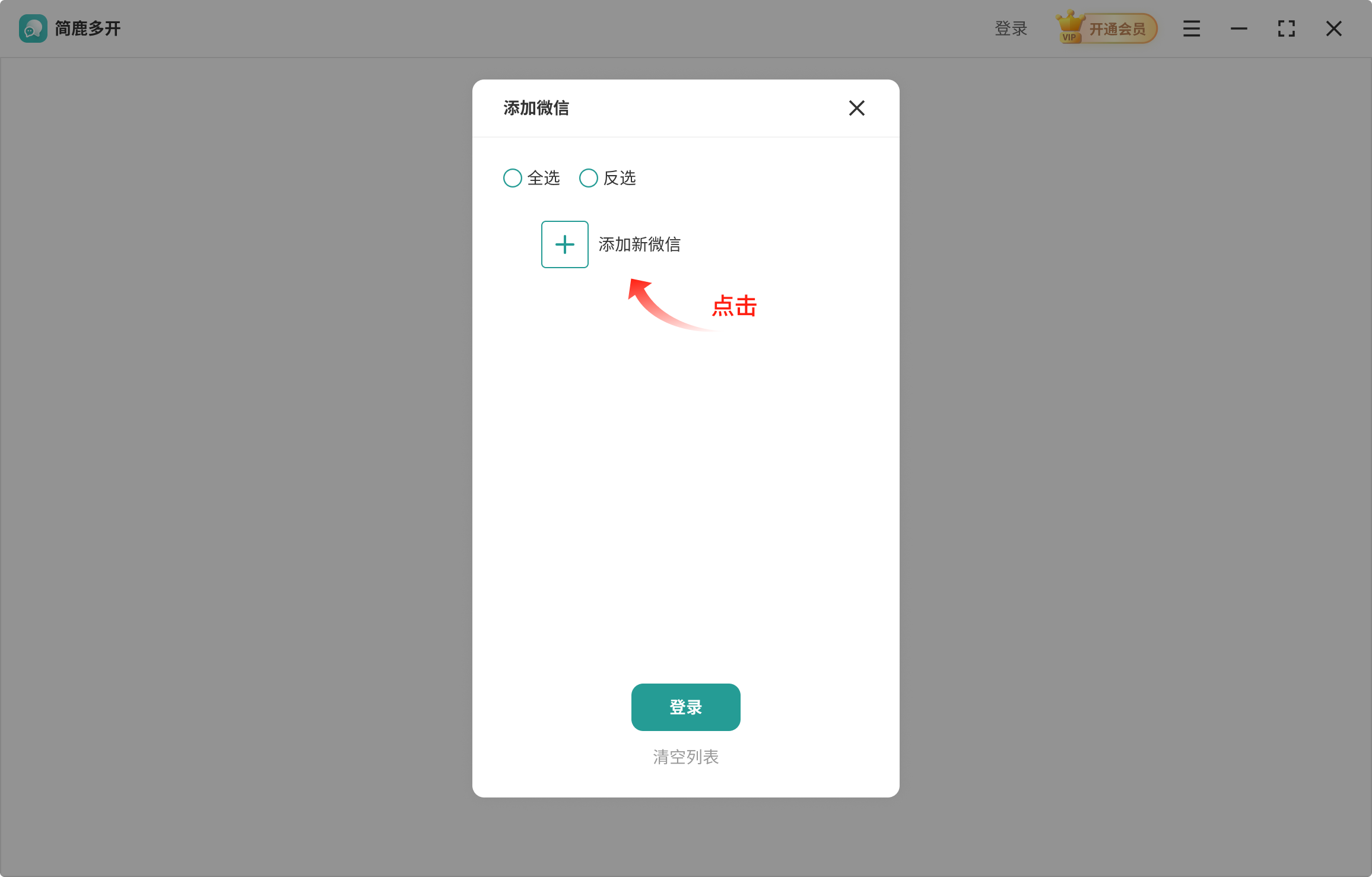
注意,电脑如果检测不到微信安装,请手动浏览到微信的安装目录(如果默认安装,通常是C:\Program Files (x86)\Tencent\WeChat),选择“WeChat.exe”文件并确认添加。
启动微信多开
添加成功后,在简鹿多开界面上会出现一个微信图标。点击该图标即可启动第一个微信客户端。再次点击“+微信”并重复上述步骤,可以为每个你需要使用的微信账号分别启动一个独立的微信实例。
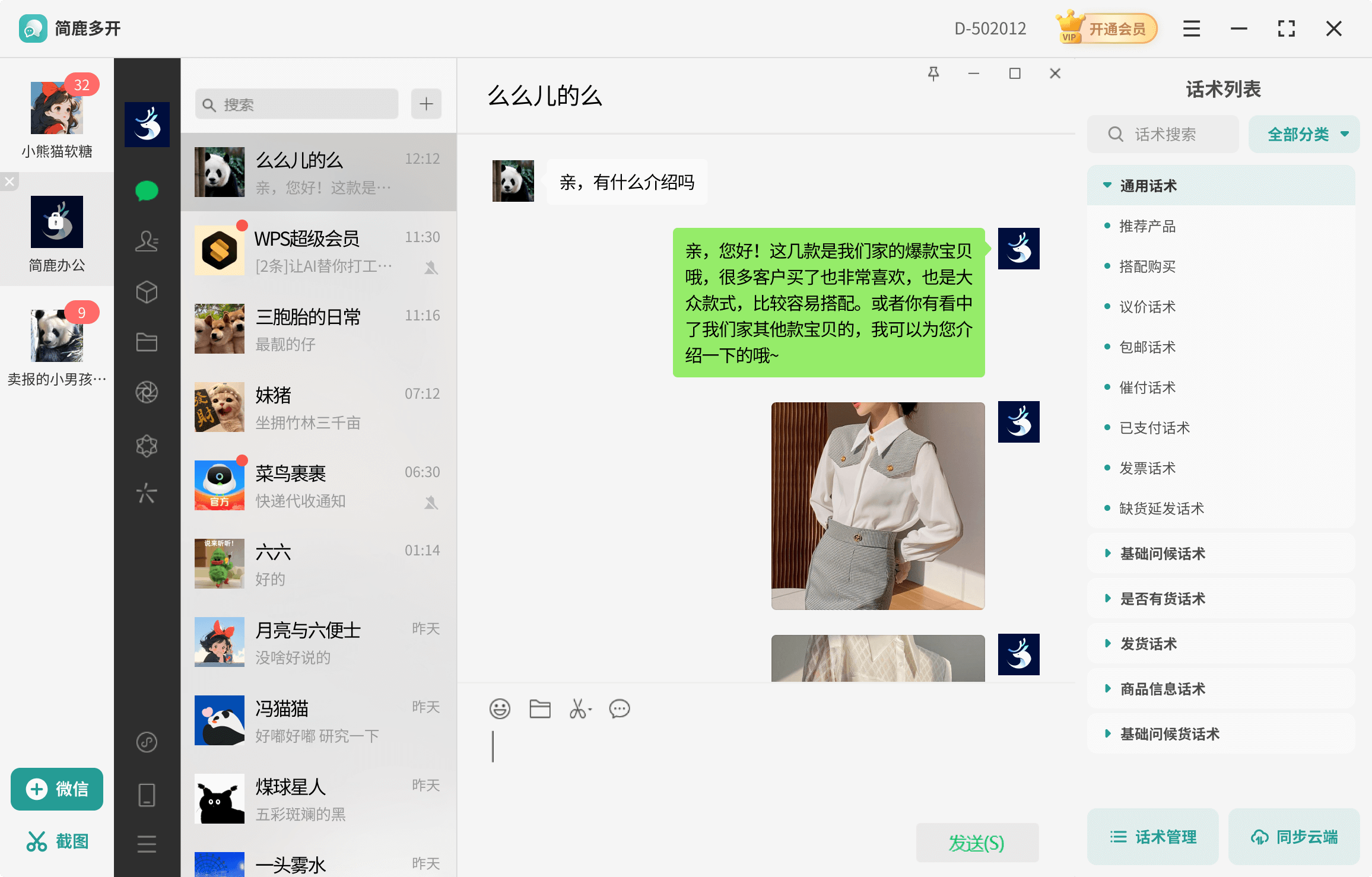
每个新开的微信窗口都会要求你扫描二维码或输入账号密码进行登录。登录完成后,你就可以在PC上同时使用多个微信账号,并且它们之间互不干扰。
管理和优化
简鹿多开会自动管理所有已添加的应用程序,你可以随时通过其界面快速启动或关闭任意微信实例。
无论是通过手机设置还是借助PC上的第三方工具,都能方便地实现微信分身或多开,从而更好地管理个人和工作相关的微信账号。希望这篇教程能帮助你根据自己的需求选择最合适的方法,轻松实现微信账号的多开使用。记得在使用任何第三方工具时,确保来源可靠,以保障数据安全。












