


简鹿办公分享音频AAC怎样转换成MP3的详细方法



办公、学习或内容创作中,我们经常会遇到一种情况:手机或录音笔录下的音频是 AAC 格式,但某些平台(如微信公众号、课程系统、邮件附件)只支持 MP3 格式,导致无法上传或播放。

别担心!今天,简鹿办公就为大家带来一个简单高效的方法 —— 使用 简鹿音频格式转换器,轻松将 AAC 音频批量转换为 MP3 格式,操作简单,小白也能快速上手!
什么是 AAC 音频格式?
AAC(Advanced Audio Coding,高级音频编码)是一种比 MP3 更先进的音频压缩格式,广泛用于:
iPhone 录音(.m4a 文件)
网易云音乐、Apple Music 等流媒体
视频平台的音频轨道
因此,将 AAC 转为 MP3(通用性强、兼容性好)是许多用户的刚需。
简鹿音频格式转换器
简鹿音频格式转换器是一款专为办公人群设计的轻量级音频处理工具,支持 Windows 和 macOS 双系统,界面简洁,操作流畅,无需复杂设置,即可完成高质量音频格式转换。
AAC 转 MP3 详细操作步骤
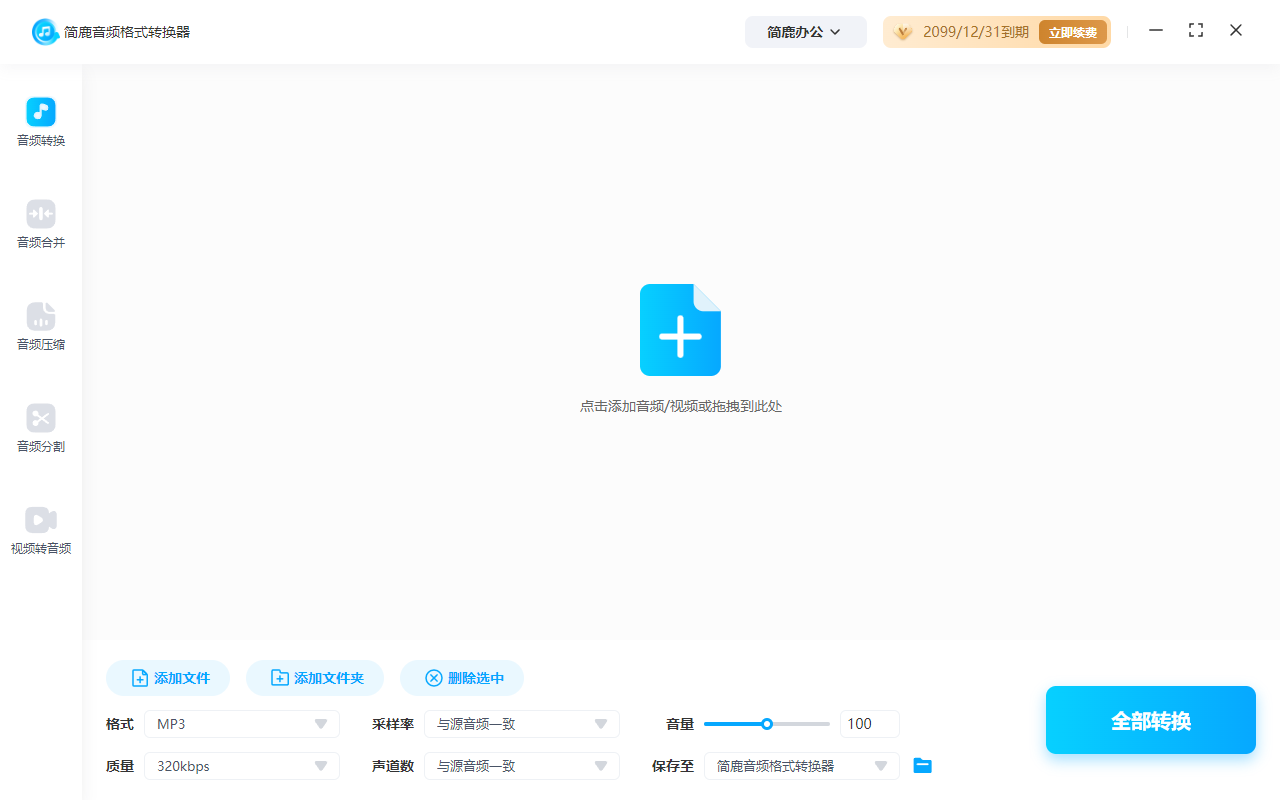
第 1 步:打开软件,选择“音频转换”功能
下载并安装 简鹿音频格式转换器(提供 Windows 与 Mac 版本)。启动软件,在左侧功能栏中点击 “音频转换”。软件主界面清晰直观,左侧为功能区,右侧为文件操作区。
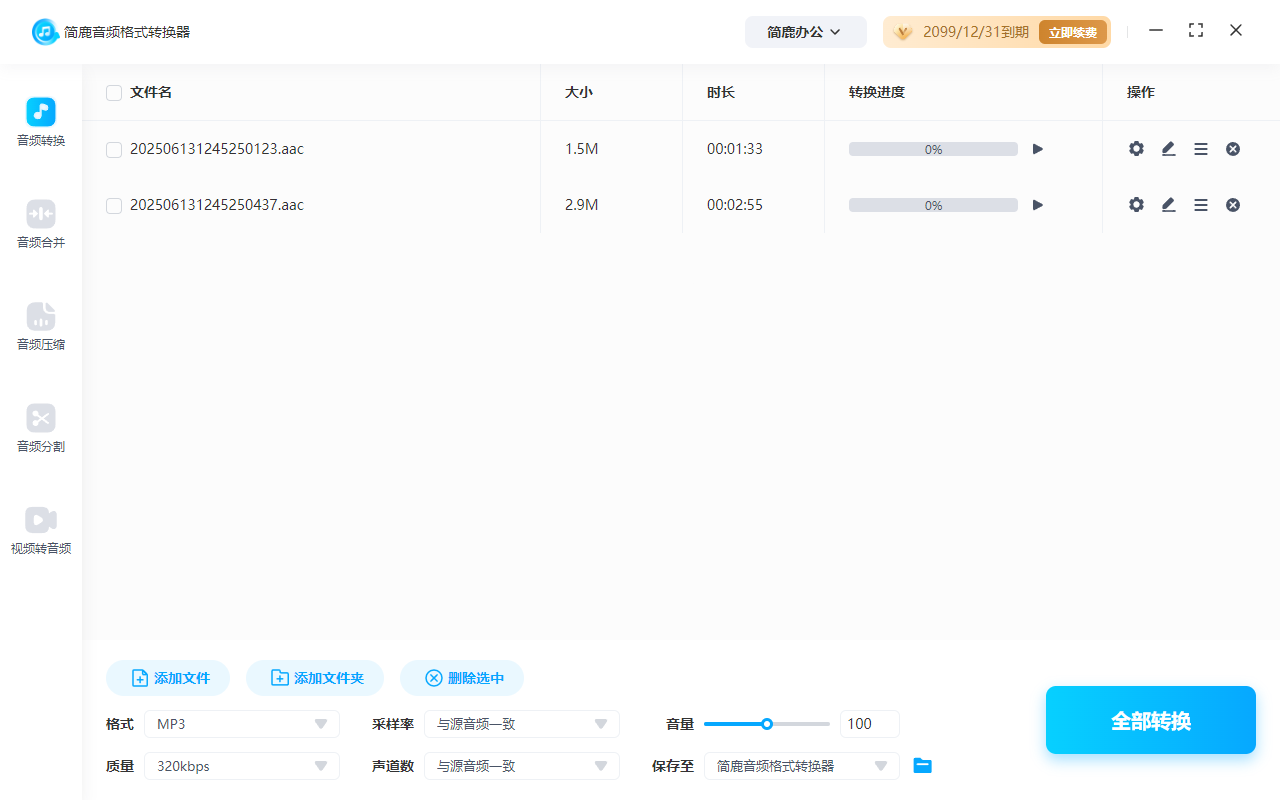
第 2 步:添加 AAC 音频文件
点击中间区域的 “添加文件” 按钮,或直接将 AAC 音频文件拖拽到列表中。支持批量添加多个 AAC 文件,一次性转换更高效。支持格式:.aac、.m4a、.mp4(含音频)等。
第 3 步:设置输出格式为 MP3
在页面底部的 “输出格式” 下拉菜单中,选择 MP3。其他参数(如采样率、比特率、声道)可保持默认,适合大多数使用场景。
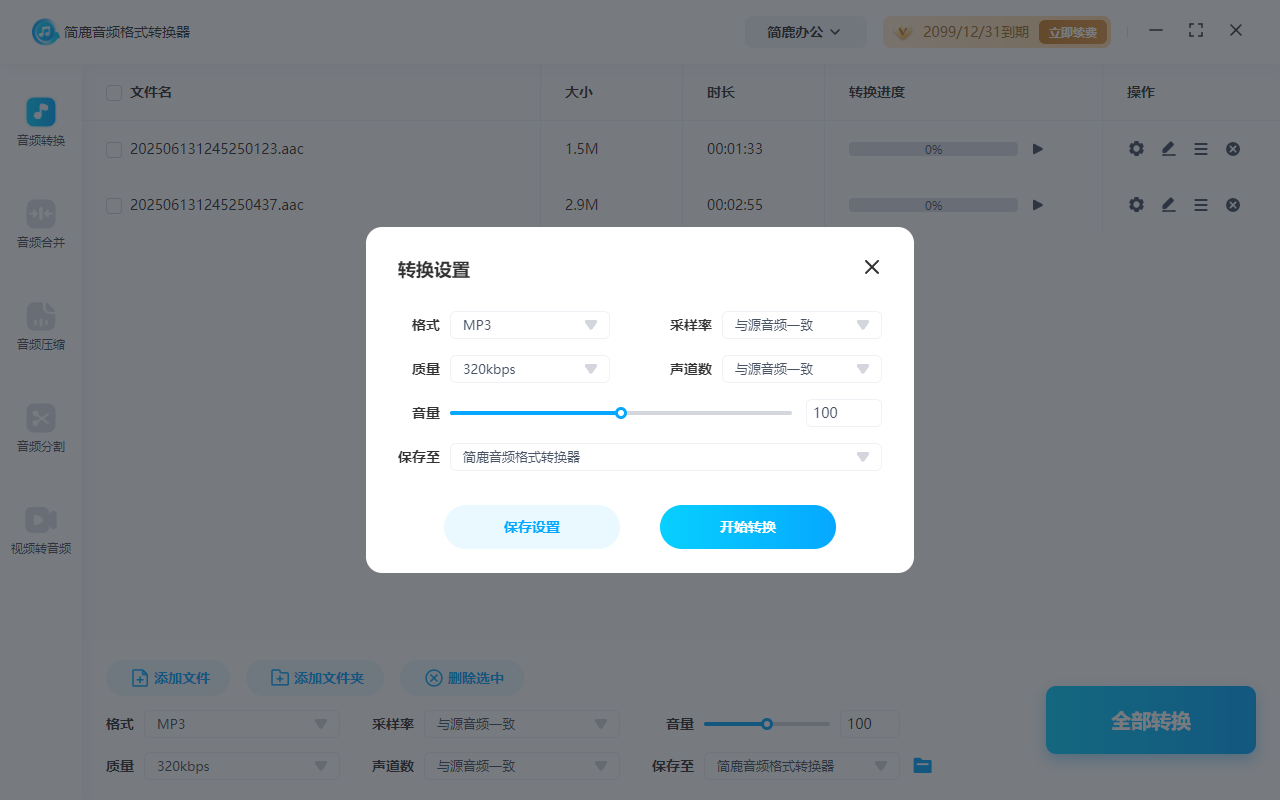
如需自定义,推荐设置:
比特率:128kbps(平衡音质与大小)
采样率:44100 Hz
声道:立体声
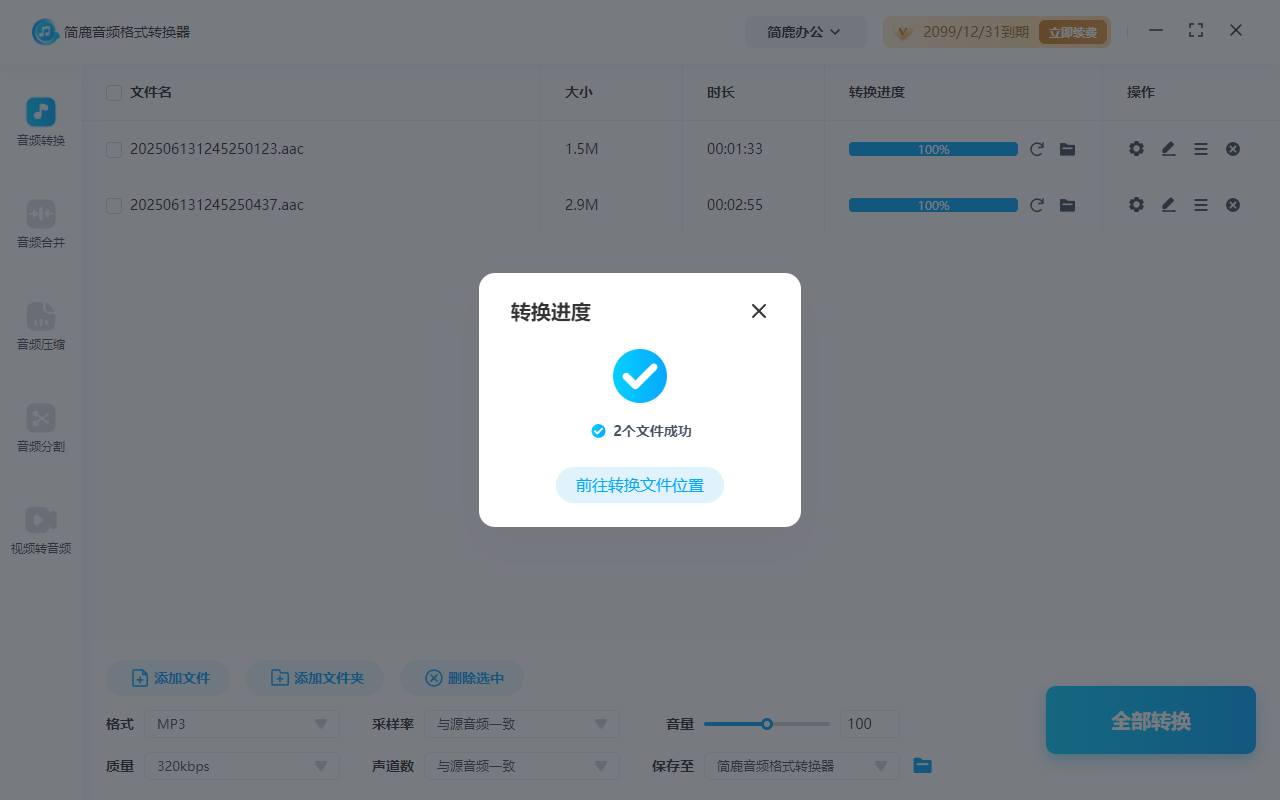
第 4 步:开始转换
确认文件和格式无误后,点击右下角的 “全部转换” 按钮。软件将自动开始批量转换,进度条实时显示。转换完成后,会弹出提示,点击 “打开文件夹” 即可查看生成的 MP3 文件。
常见问题解答(FAQ)
Q1:简鹿音频格式转换器是免费的吗?
A:软件提供免费试用版,完整导出需要购买会员。
Q2:转换后的 MP3 音质会变差吗?
A:合理设置参数(如 128kbps 以上)下,音质损失极小,日常使用几乎无感。建议重要音频选择 192kbps 或更高。
Q3:支持批量转换吗?一次能转多少文件?
A:支持批量转换!一次可添加数百个文件,软件会自动队列处理,节省时间。
Q4:转换过程需要联网吗?
A:不需要!所有转换过程均在本地完成,不上传任何文件,保护你的隐私和数据安全。
Q5:Mac 用户可以用吗?
A:当然可以!简鹿音频格式转换器提供 macOS 版本,适配 M1/M2 芯片,运行流畅。
Q6:转换后的文件命名会变吗?
A:默认保留原文件名,仅更改后缀为 .mp3,方便识别和管理。
Q7:除了 AAC 转 MP3,还支持哪些格式?
A:支持几乎所有主流音频格式互转,如:
WAV、FLAC → MP3
M4A → WAV
OGG、WMA → MP3
甚至支持视频提取音频(MP4 → MP3)
使用简鹿转换器,还能为音频添加淡入淡出、调整音量等(高级功能)。现在就下载 简鹿音频格式转换器,轻松解决音频格式兼容问题,提升办公效率!













