


如何使用 EZ CD Audio Converter 将 FLAC 转换为 APE 格式



你是否有一些高质量的FLAC音乐文件,但想把它们转换成APE格式以便于存储或播放?别担心,EZ CD Audio Converter这款工具可以轻松帮你搞定。接下来,我将用简单的步骤指导你完成从FLAC到APE的转换过程。
APE 格式简介
APE(也称为Monkey's Audio)是一种无损音频压缩格式,由Matthew T. Ashland开发。与MP3或AAC等有损音频格式不同,APE能够以100%的质量保留原始音频数据,这意味着在压缩过程中不会丢失任何音频信息,从而保证了音质的完整性。
步骤一:启动 EZ CD Audio Converter
首先,确保你的电脑上已经安装了EZ CD Audio Converter。如果没有,请先前往官方网站下载并安装。打开软件后,你会看到一个直观且友好的用户界面。
步骤二:添加 FLAC 文件或文件夹
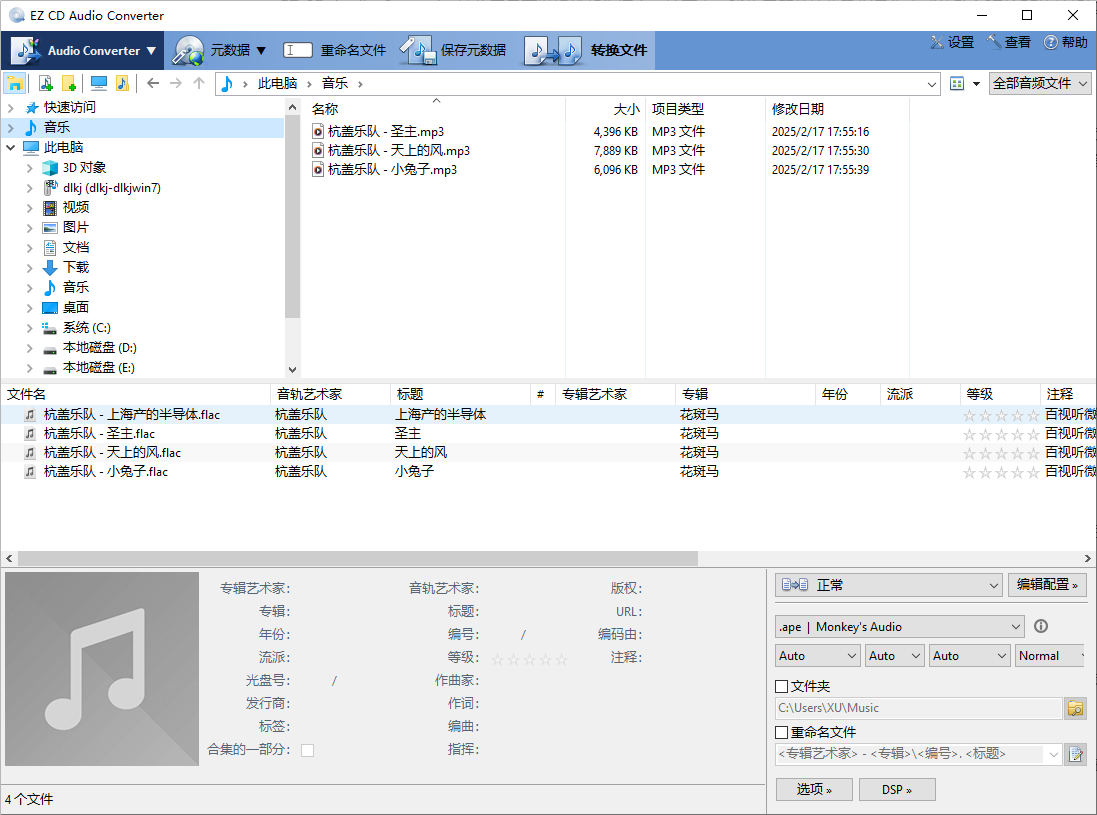
接下来,找到你想转换的FLAC音频文件或者包含这些文件的文件夹。只需简单地将它们拖放 EZ CD Audio Converter 的待转换列表中即可。
步骤三:选择输出格式为 APE
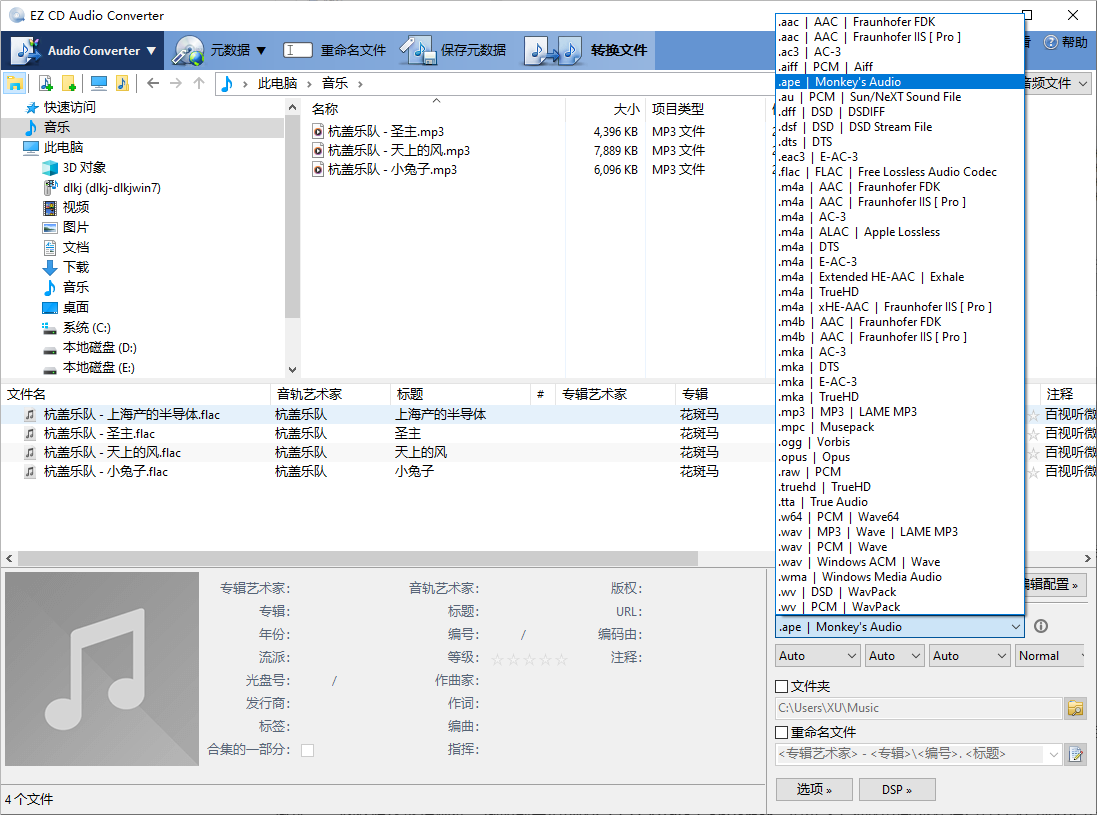
在软件底部,你会发现“输出选项”。在这里,你需要选择“APE”作为输出格式。对于其他设置,比如比特率等,我们建议保持默认设置,除非你有特别的需求要调整这些参数。
步骤四:开始转换
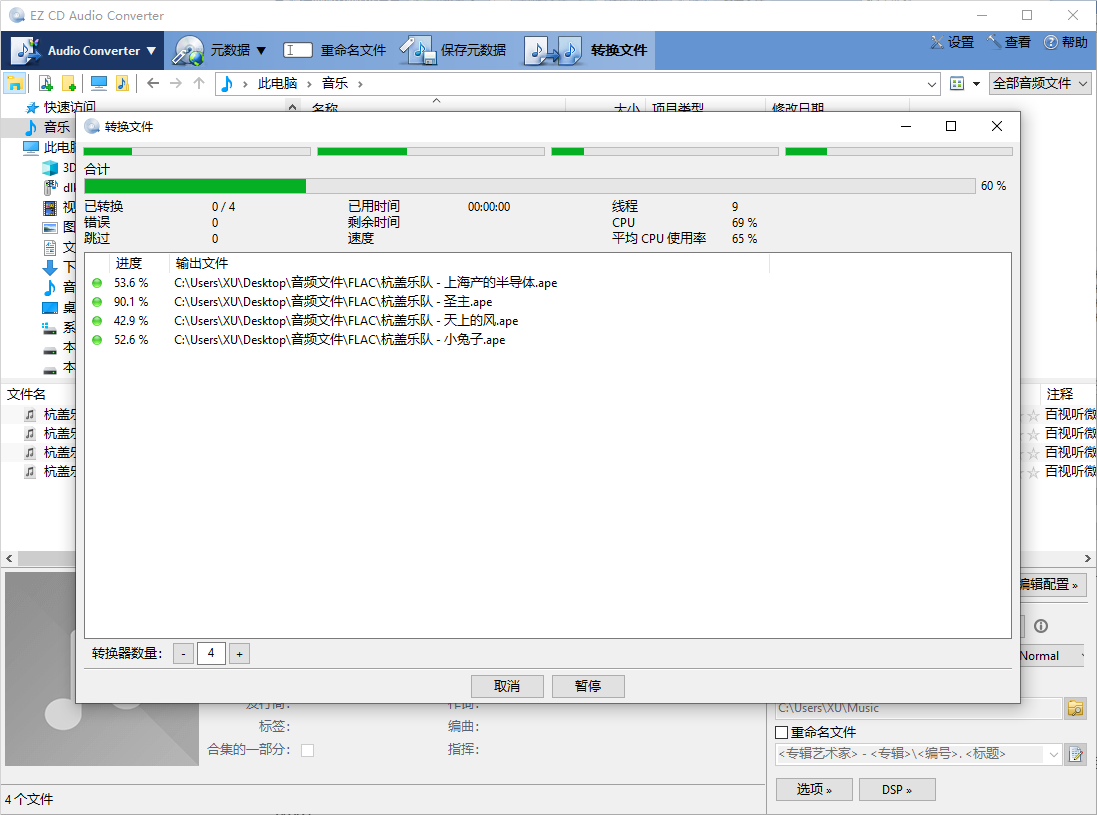
确认所有设置无误后,点击顶部菜单栏中的“转换文件”按钮。此时,EZ CD Audio Converter 就会开始处理你的 FLAC 文件,并将它们转换为 APE 格式。等待一段时间,转换完成后,你就可以享受你的新 APE 格式音乐文件了!
虽然 APE 格式具有诸多优点,但它并不是所有播放设备和软件都支持的标准格式。为了播放 APE 文件,你可能需要特定的播放器,如 Foobar2000、JRiver Media Center 等,或者使用转换工具将其转换为更广泛支持的格式,如 FLAC 或 WAV。
此外,一些多媒体处理软件,例如简鹿音频格式转换器,提供了方便的功能来转换包括 FLAC 到 WAV 等在内的多种音频格式,使得管理和转换音频文件变得更加容易。













