


如何在 Mac Finder 中批量重命名文件



厌倦了逐个重命名文件?Mac 提供了一种强大的内置工具,可以一次性重命名多个文件,无论是修正几十张度假照片中的拼写错误,还是为上百个工作文档添加序列号。最重要的是,它非常易于使用。下面是简鹿办公为你准备的 Mac 端文件重命名教程。
批量重命名功能简介
Mac 的批量重命名功能就隐藏在 Finder 中。只需选择多个文件,右键点击(或按住 Control 键点击),然后从菜单中选择“重命名 X 项”。这将打开一个面板,提供三种强大的重命名格式,可以处理从简单的文本更改到复杂的编号方案等各种任务。
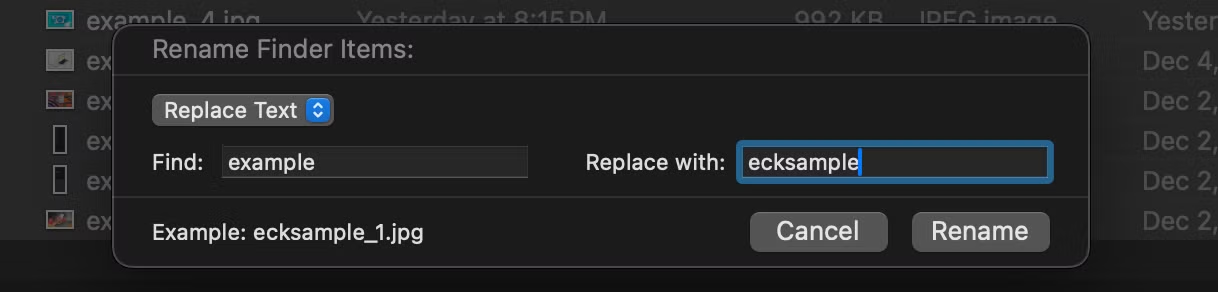
替换文本:类似于文本编辑器中的查找和替换功能,允许您交换文件名中的特定文本。例如,修复整个文件夹中照片名称中的 "Vaccation_2024" 拼写错误。
添加文本:在现有文件名的前后插入文本。比如,在项目文件夹中每个文档的开头添加 "Client_",或在一批完成的设计文件名后追加 "_FINAL"。
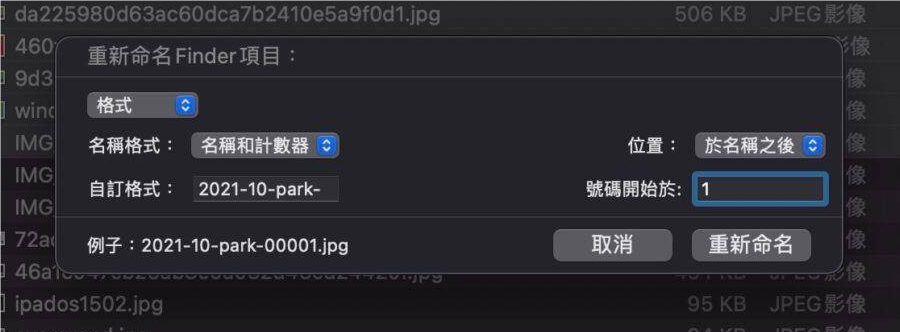
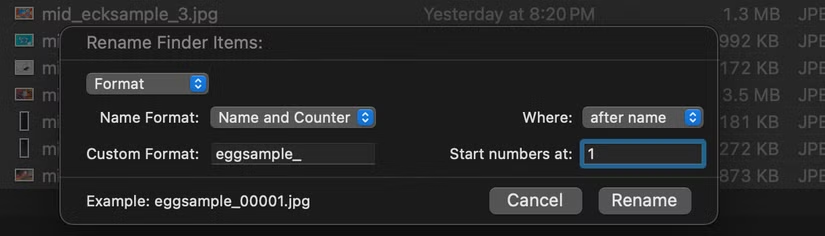
格式化:创建带有自定义编号的结构化名称。例如,将 "IMG_1234.jpg", "DSC_5678.jpg" 和 "PHOTO_9012.jpg" 转换为干净的序列如 "Vacation_001.jpg", "Vacation_002.jpg" 和 "Vacation_003.jpg"。
文件选择技巧
在深入探讨重命名技巧之前,先掌握文件的选择方法。对于连续的文件,单击第一个文件(如 IMG_0001.jpg),按住 Shift 键,然后单击最后一个文件(IMG_0050.jpg)——这将选择两者之间的所有文件,非常适合一次性重命名整个摄影集。
要挑选特定文件,按住 Command 键并逐一点击所需文件。这种方法非常适合仅重命名文件夹中的某些文件,例如只选择 JPEG 文件而不影响 RAW 文件。当然,在这种情况下,您也可以通过排序类型列来实现类似的效果。
使用“替换文本”选项
让我们来看一个实际的例子:您从相机导入的照片都具有通用名称,如 "DSC_0001.jpg"。选择文件并选择“重命名 X 项”后,从下拉菜单中选择“替换文本”。在“查找”字段中输入 "DSC",在“替换为”字段中输入 "Hawaii"。
预览窗格会显示转换结果:"DSC_0001.jpg" 变为 "Hawaii_0001.jpg","DSC_0002.jpg" 变为 "Hawaii_0002.jpg" 等等。Finder 甚至保持了原始编号,使您的照片保持有序。
向文件名中添加文本
“添加文本”格式非常适合对文件进行分类而不干扰其现有名称。可以选择在当前文件名前或后添加文本。例如,在文件名前添加 "2024_" 将把 "January_Report.pdf" 转换为 "2024_January_Report.pdf";而在文件名后追加 "_v2" 则创建 "January_Report_v2.pdf"。
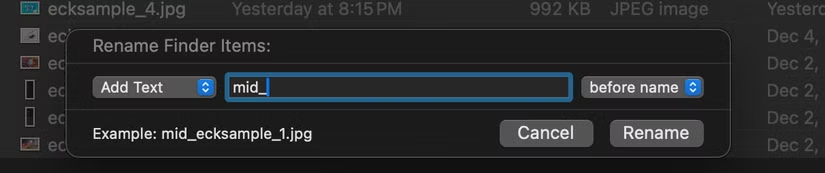
这对于按年份组织文件、标记编辑版本或将项目代码添加到一批文档中非常有用。
文件名格式选项
“格式”提供了几种结构化的命名方式。“名称和索引”将文件命名为 "Project 1", "Project 2" 等等。您可以从任意数字开始编号。“名称和计数器”则提供更多填充位,如 "Project 00001" 等。“名称和日期”自动在文件名的开头或结尾添加当前时间戳。
成功批量重命名的小贴士
始终检查预览窗格,这是您的安全网。如果重命名可能导致文件冲突,Finder 会显示如何处理这些冲突。
如果出错,使用 Command+Z(或编辑 > 撤销)立即撤销批量重命名操作。在重要文件上实验时,请考虑先备份文件夹。
通过 Finder 的批量重命名功能,繁琐的文件管理变成了快速的操作。无论您是整理多年的家庭照片还是管理复杂的工作项目,这些工具都有助于保持文件的结构化和条理清晰。
这只是 Finder 许多功能之一,值得您去探索和利用!












