


如何使用 Photoshop 调整照片 DPI 至 300 详细教程


 Win下载
Win下载
 Mac下载
Mac下载
在打印高质量的照片或准备出版材料时,通常需要将图片的分辨率(以 DPI,即每英寸点数为单位)设置为 300。这是因为 300 DPI 被认为是高质量印刷的标准分辨率,能够确保输出图像清晰、细节丰富。本文将详细介绍如何使用 Adobe Photoshop 来调整照片的 DPI 至 300。
步骤一:打开您的图片
启动 Adobe Photoshop。通过点击“文件”菜单中的“打开”,浏览并选择您想要调整 DPI 的照片,然后点击“打开”。
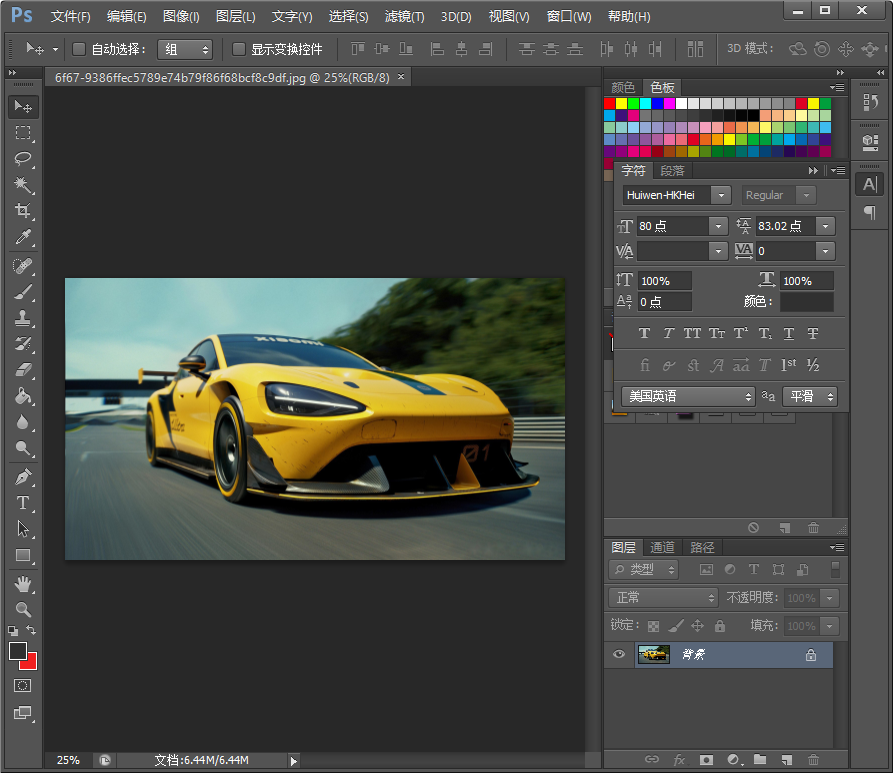
步骤二:检查当前分辨率
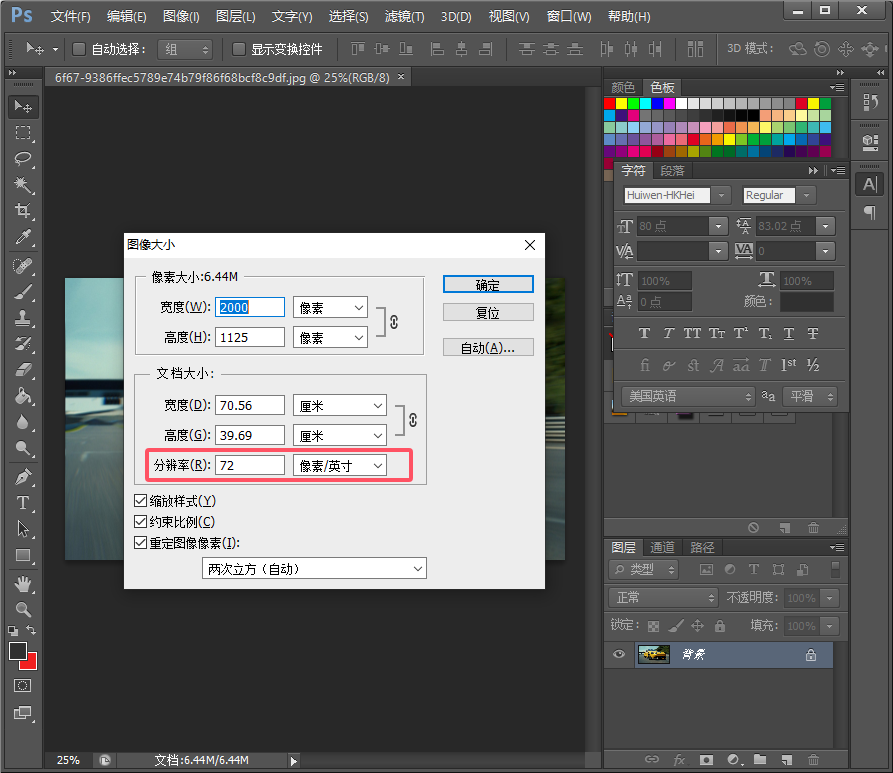
在 Photoshop 中打开图片后,前往顶部菜单栏,选择“图像”>“图像大小”。
在弹出的“图像大小”对话框中,您可以查看当前图像的尺寸和分辨率信息。注意这里的分辨率,默认情况下它可能不是 300 DPI。
步骤三:调整分辨率至 300 DPI
在“图像大小”对话框中,取消勾选“重定图像像素”选项。这一步非常重要,因为它确保了在更改 DPI 时不会改变图像的实际像素尺寸,从而避免图像质量损失。
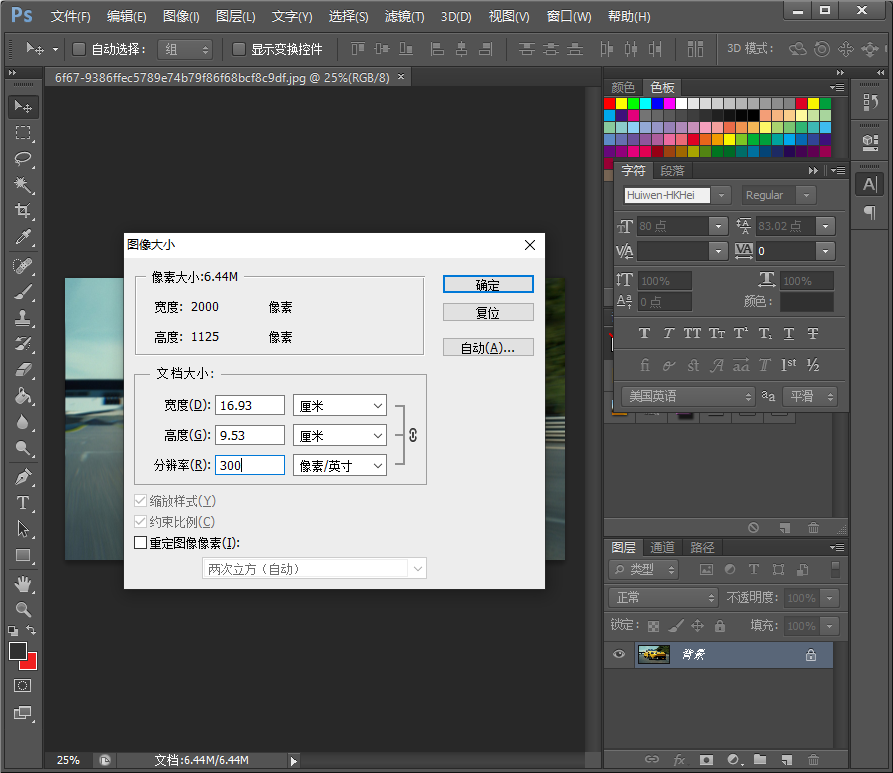
接下来,在分辨率字段中输入300,并确保其单位是“像素/英寸”。您会注意到文档大小部分中的宽度和高度值可能会发生变化,这是因为您正在改变每英寸的像素数量,而不是实际的像素总数。
步骤四:保存调整后的图片
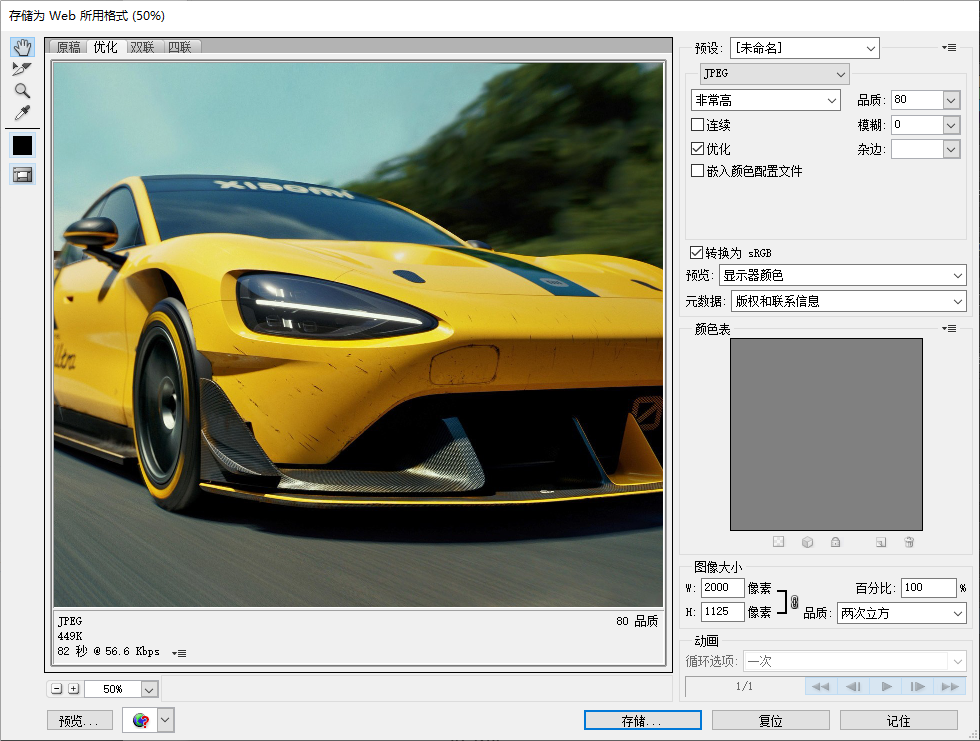
当一切设置妥当后,点击“确定”按钮应用更改。现在,前往“文件”菜单,选择“另存为”,为调整后的图片指定一个新名称和位置,以便保留原始文件不受影响。在保存对话框中,根据您的需求选择适当的文件格式(如 JPEG、TIFF 等),然后点击“保存”。
注意事项
如果您发现调整 DPI 后图像尺寸过小,无法满足您的打印需求,则需要考虑增大图像的实际像素尺寸。在这种情况下,可以在步骤三中重新勾选“重定图像”,然后根据需要调整宽度和高度。
调整分辨率仅适用于打印目的;对于屏幕显示,72 DPI 通常是足够的,因为大多数显示器的原生分辨率为 72 或96 DPI。
通过上述步骤,您可以轻松地使用 Photoshop 将任何照片的分辨率调整到适合高质量打印的 300 DPI 标准。这对于希望确保最终印刷品达到最佳视觉效果的专业人士尤其重要。












