


网络上的短视频一键去水印用什么工具?简鹿水印助手使用指南



在当今的社交媒体时代,短视频成为了我们分享生活、传播信息的重要方式。然而,许多优质的短视频往往因为带有平台水印而影响了观感或二次创作。今天,我们将介绍一款简单易用且功能强大的工具 - 简鹿水印助手,帮助你轻松实现短视频的一键去水印。
一、什么是简鹿水印助手?
简鹿水印助手是一款支持 Windows 和 Mac 系统的多功能水印处理软件,它不仅能够为图片和视频添加个性化水印,还具备强大的去水印能力,尤其是针对短视频内容,提供了极为简便的操作流程,即使是初次使用的用户也能快速上手。
二、为什么选择简鹿水印助手?
无需复杂的步骤,几步即可完成。
可以精确地去除指定区域的水印,不影响原视频质量。
对于需要处理多个文件的情况,支持批量操作,大大节省时间。
兼容市面上主流的视频格式,满足不同需求。
三、如何使用简鹿水印助手一键去除短视频水印
步骤1:启动软件并选择“视频去水印”功能
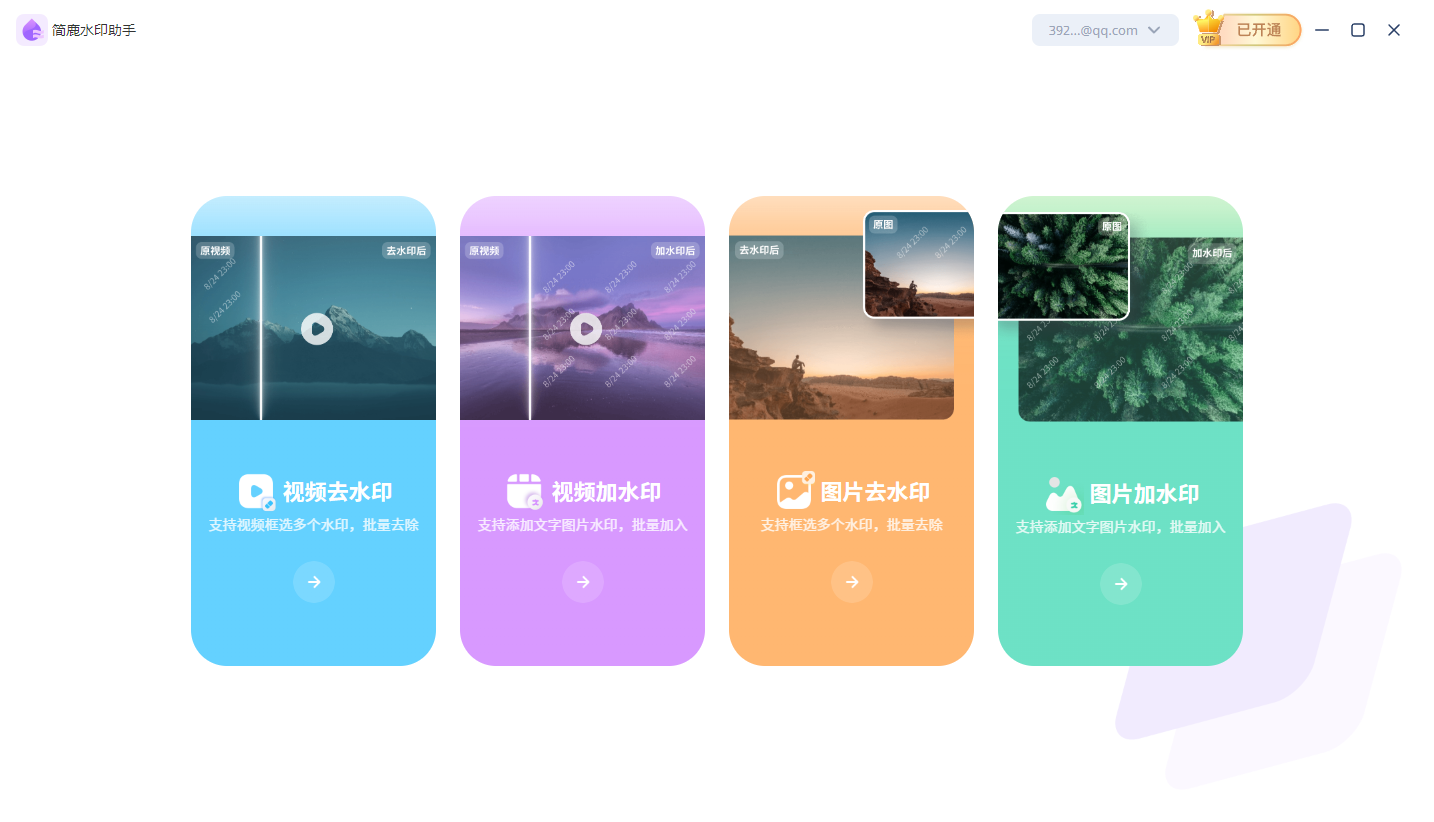
打开软件后,在主界面中找到【视频去水印】选项,点击进入。
步骤2:添加视频文件
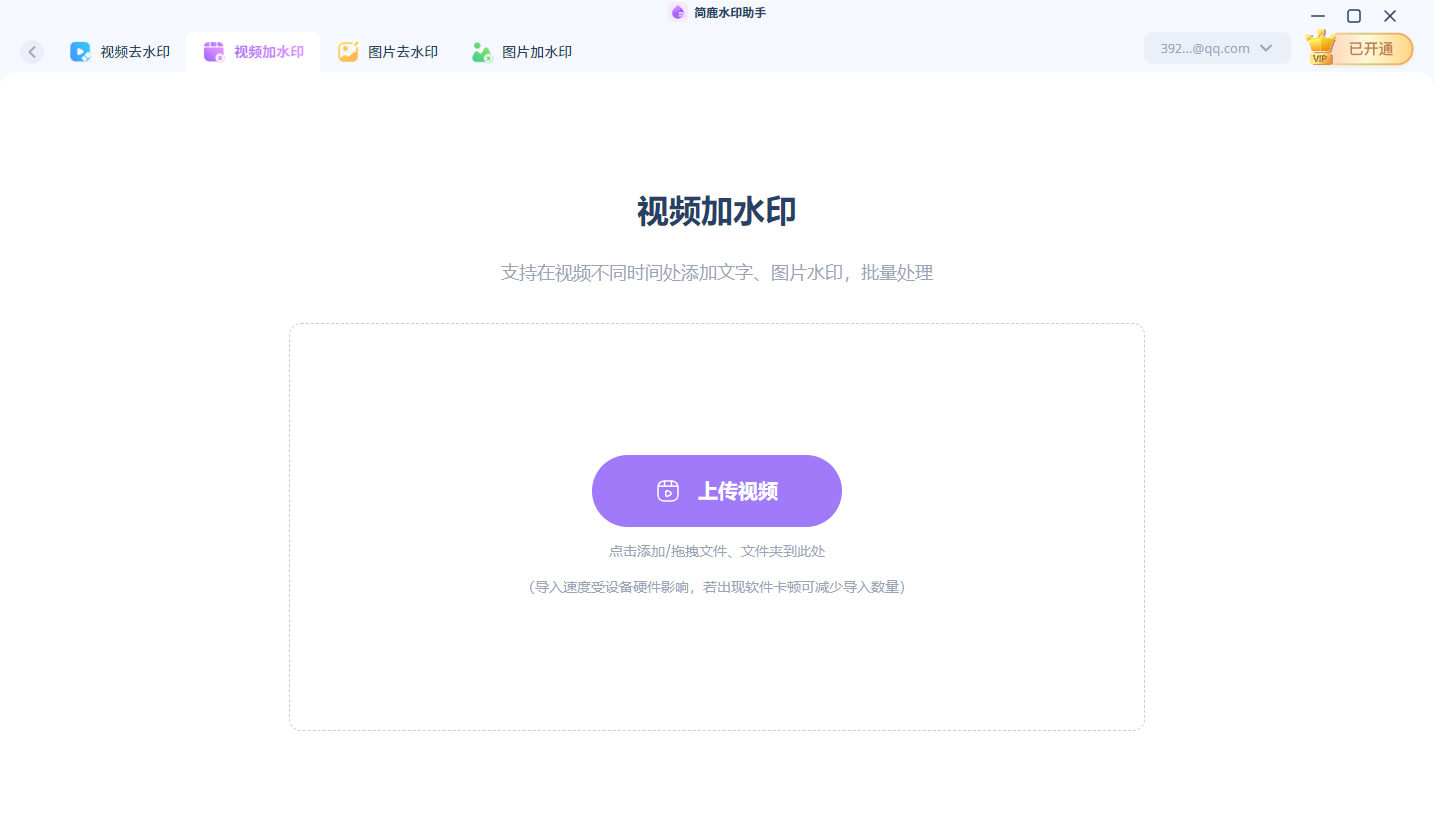
点击屏幕中央的【添加视频文件】按钮,从您的电脑中选取想要去除水印的短视频。简鹿水印助手支持多种格式,包括MP4、AVI等常见格式。
步骤4:绘制水印区域
视频加载完成后,使用左侧工具栏中的【矩形工具】,直接在视频预览窗口中框选出你想去除的水印位置。这个过程非常直观,只需拖动鼠标就能轻松完成。
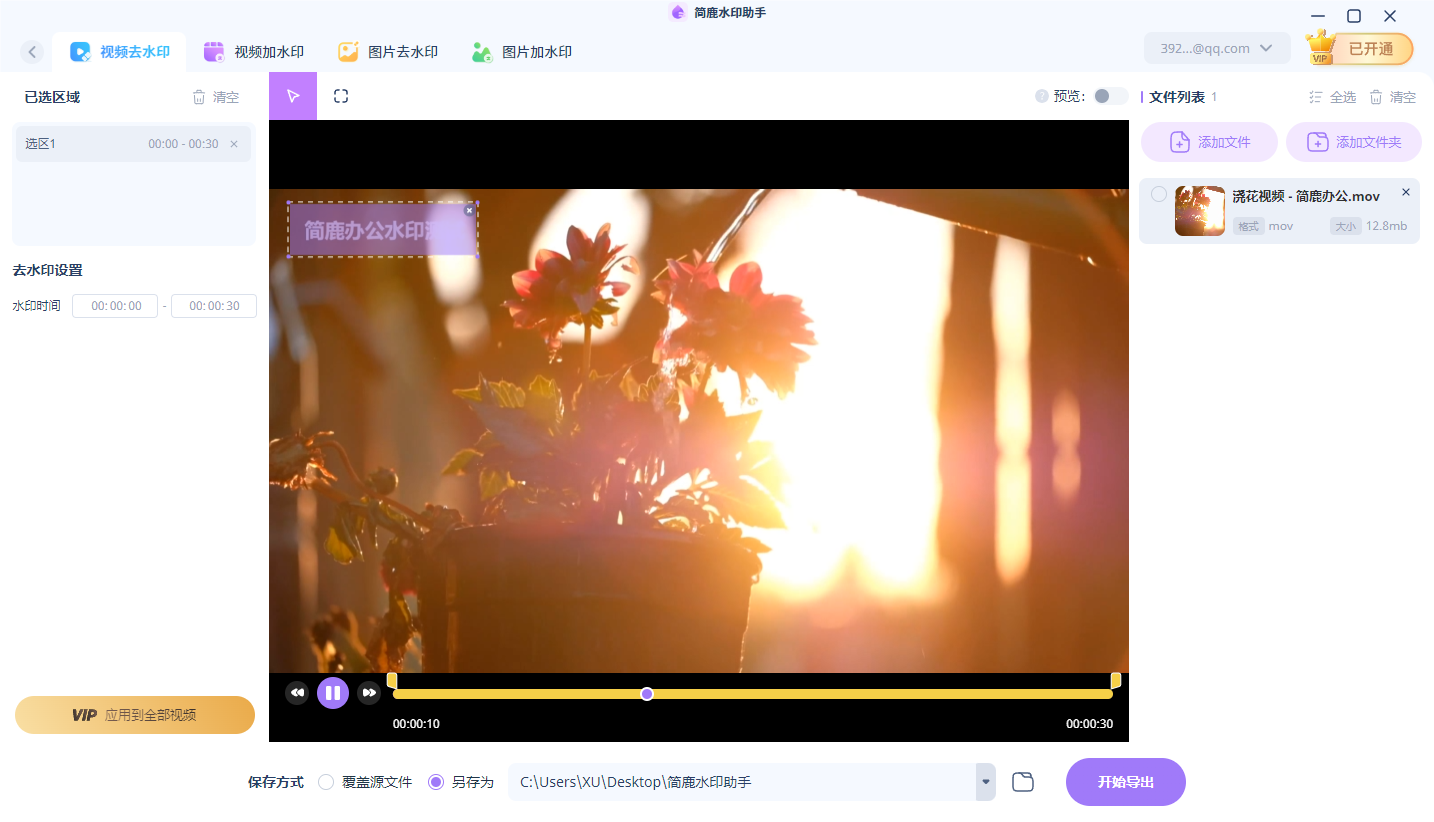
小技巧:如果水印仅出现在视频的部分时间段内,您可以继续下一步进行更精细的设置。
步骤5:设定水印区域的时间段
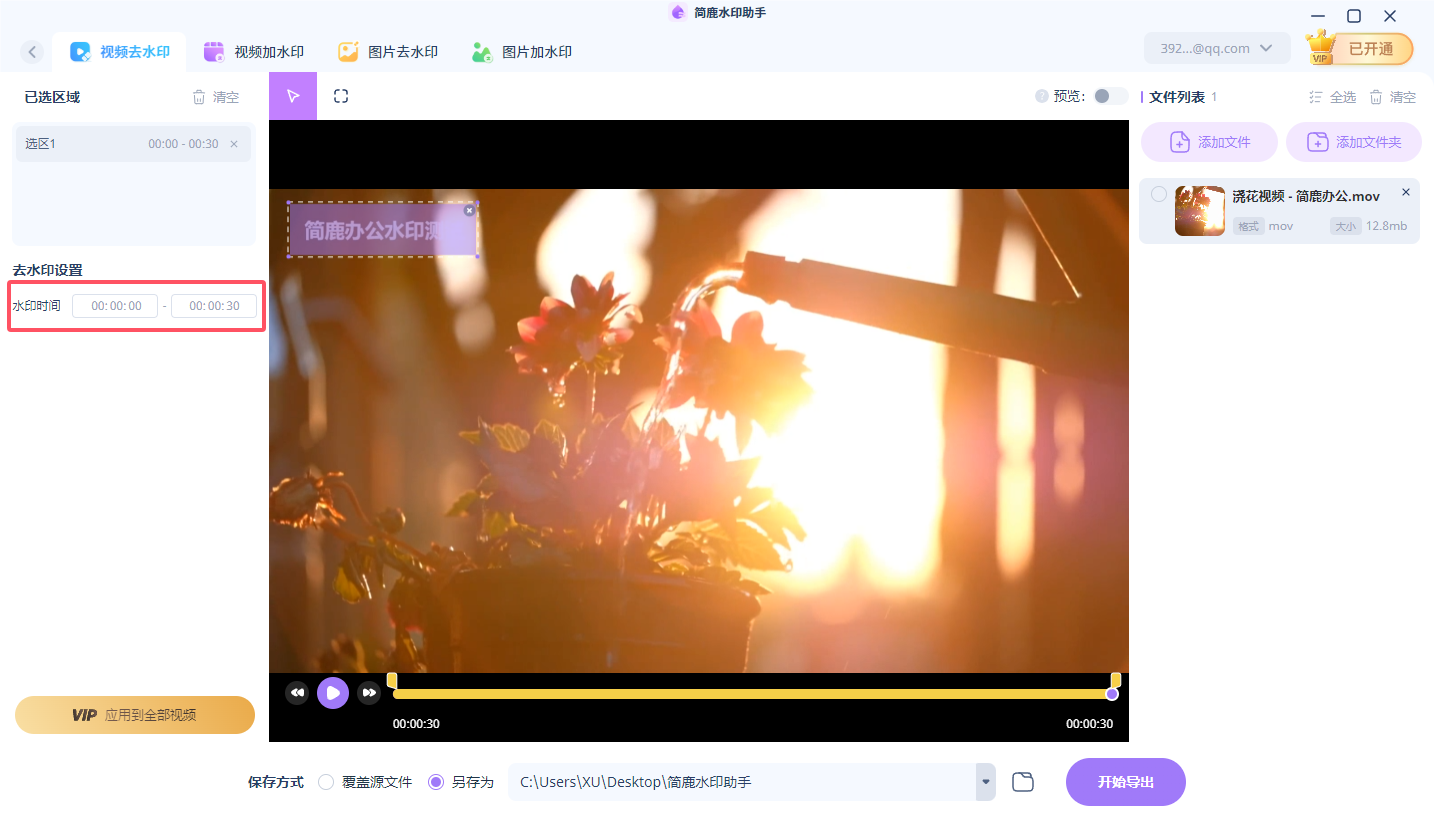
为了确保只去除包含水印的部分而不影响整个视频,您需要设置该区域的开始时间和结束时间。默认情况下它是管穿整个视频,如果视频水印固定可以保持默认。比如当前视频是 30 秒时长,所以我们的水印从 0 开始到 30 秒结束。
步骤6:确认并导出
当所有设置都完成后,检查一遍是否还有未调整的地方。一切无误后,点击右下角的【开始导出】按钮,选择保存路径,然后等待程序处理完毕。
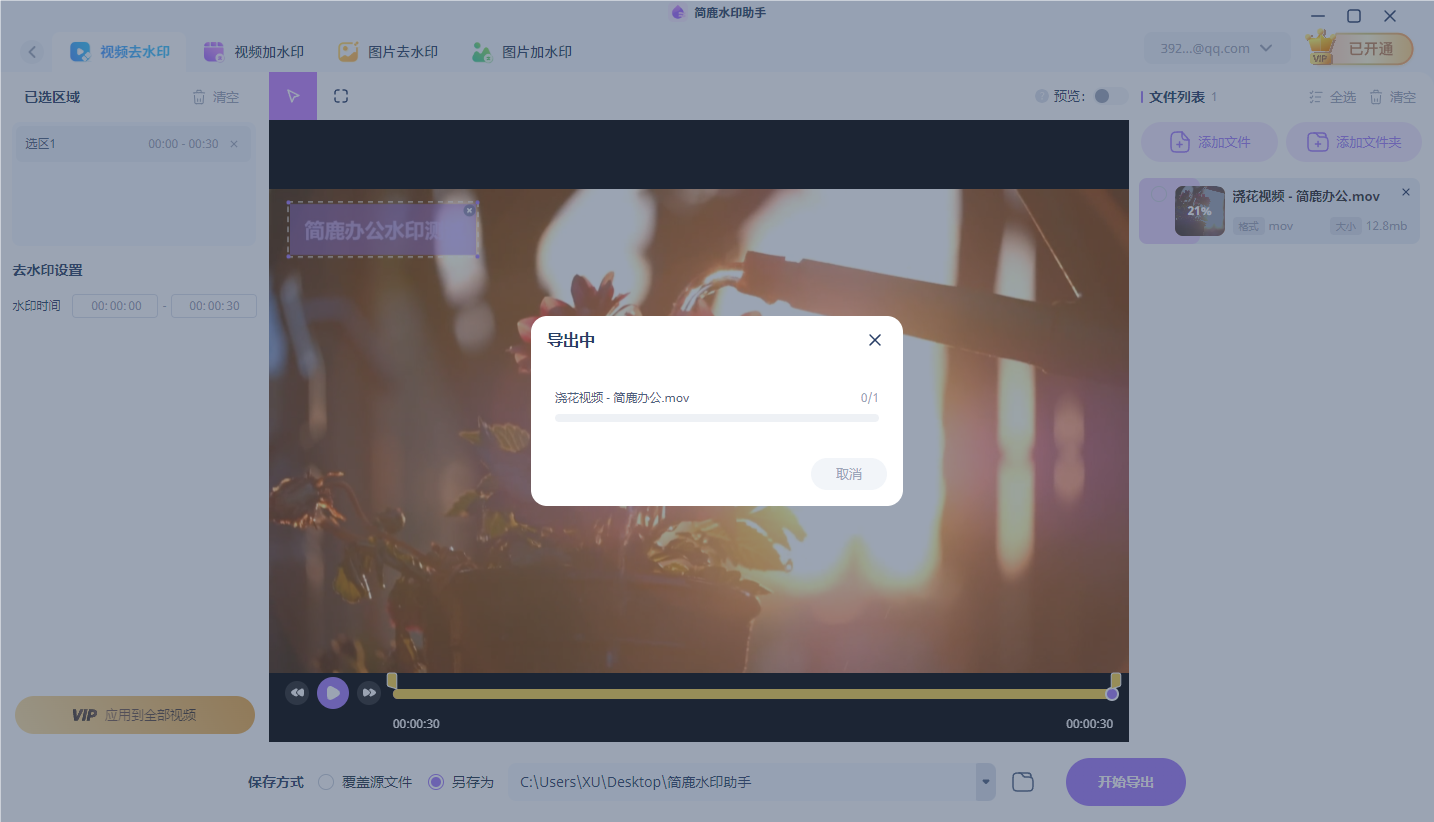
恭喜!现在您已经成功使用简鹿水印助手去除了短视频中的水印,得到了一个清晰干净的新视频。
四、总结
通过上述步骤,我们可以看到,利用简鹿水印助手去除短视频水印是多么容易的事情。无论是个人爱好还是工作需求,这款软件都能提供极大的便利。只需简单的几个步骤——打开软件 → 添加视频 → 使用矩形工具绘制水印区域 → 设置开始与结束时间 → 开始导出,即可让您的视频焕然一新。












