


微星Bios快捷键是什么?如何进入微星主板的BIOS设置详细教程



在计算机维护和优化过程中,有时我们需要进入BIOS(基本输入输出系统)进行一些高级设置。对于使用微星(MSI)主板的用户来说,进入BIOS可能看起来有些复杂,但实际上非常简单。接下来,我们将详细介绍如何进入微星主板的 BIOS 设置。
方法一:通过启动时按键进入 BIOS
步骤一:准备开机
如果你的电脑正在运行,请先正常关机。确保电源线已经正确连接到主板和电源插座。
步骤二:启动并进入 BIOS
按下电源按钮:启动你的电脑。在电脑刚启动时,屏幕通常会显示一个提示信息,告诉你按哪个键可以进入 BIOS 设置。对于大多数微星主板,这个键是“Delete”。你需要在开机自检(POST)过程中快速按下此键。
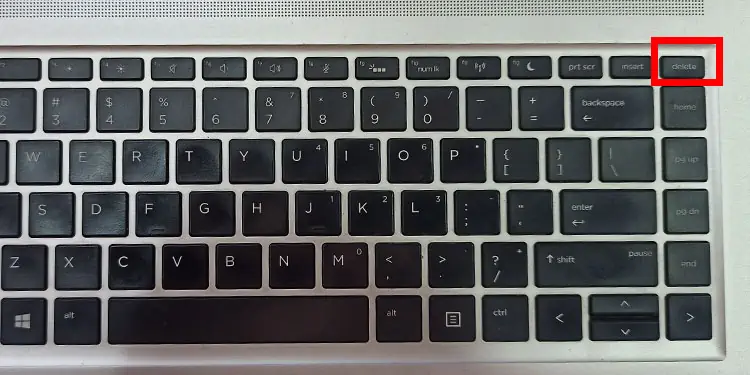
注意:如果错过了这个时机,你将需要重启电脑并再次尝试。成功进入后,你会看到微星主板的 BIOS 设置界面。
小贴士:
如果“Delete”键不起作用,检查屏幕上的提示信息,确认正确的进入BIOS按键。某些情况下可能是“F2”或其它功能键。
如果你的键盘有延迟,建议提前准备好手指放在“Delete”键上,以确保能够及时按下。
方法二:通过 Windows 10/11 设置进入 BIOS
如果你正在使用 Windows 10 或 Windows 11 操作系统,可以通过操作系统的设置来引导进入 BIOS。
步骤一:打开设置
选择左下角的 Windows 图标。点击齿轮形状的“设置”图标。
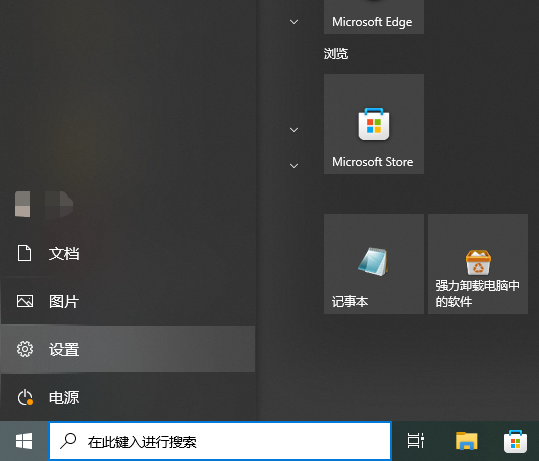
步骤二:重启进入 UEFI
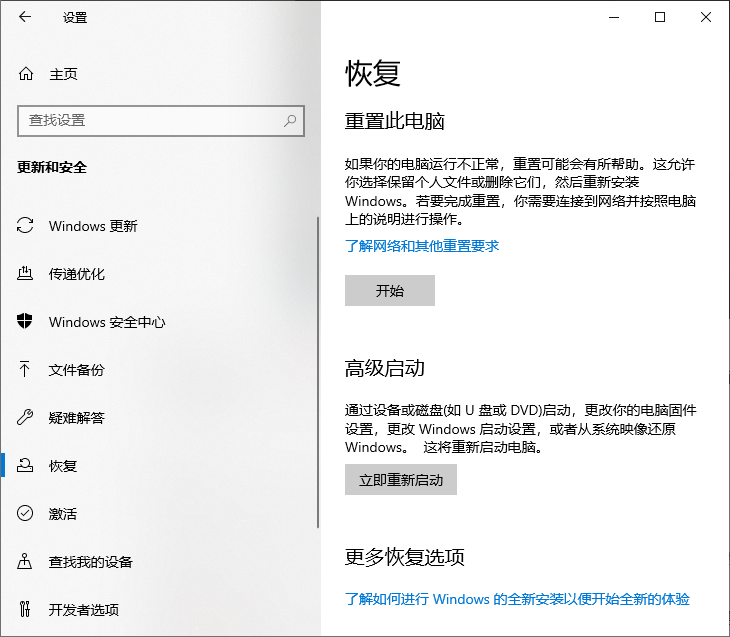
在设置窗口中,找到并点击“更新与安全”选项。在左侧菜单中选择“恢复”。在右侧找到“高级启动”部分,点击“立即重新启动”按钮。
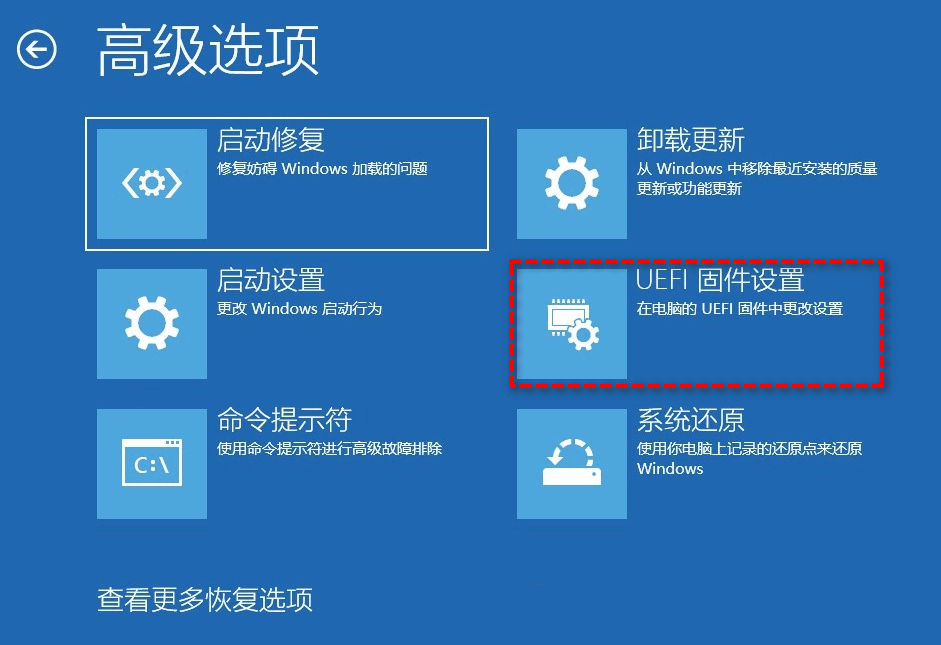
电脑重启后会进入一个蓝色的菜单界面,依次选择“疑难解答” > “高级选项” > “UEFI 固件设置”。最后点击“重启”按钮,电脑将会重启并直接进入 BIOS 设置界面。
常见问题及解决方案
确保你在开机时正确且迅速地按下了进入 BIOS 的键。如果多次尝试仍失败,检查键盘是否连接正确,或者尝试更换键盘。
在 Windows 设置中进入 UEFI 固件设置时,确保你选择了正确的路径,并且主板支持 UEFI 模式。
通过上述方法,你可以轻松进入微星主板的 BIOS 设置,进行必要的调整和配置。无论是超频、硬件检测还是其他高级设置,掌握如何进入 BIOS 都是非常有用的技能。希望这篇教程对你有所帮助!












