


如何把视频转换成音频MP3格式?两种实用方法推荐!



现在很多地方下载不了 MP3 音频,但是我们可以下载视频文件。想把一段视频中的音频提取出来,保存为 MP3 格式,比如提取视频中的背景音乐、保存教学视频中的讲解内容等。今天简鹿办公小编就给大家介绍两种实用的方法,帮助你轻松将视频转换为音频。
方法一:使用图形化工具 —— 简鹿视频格式转换器(适合新手)
优点:操作简单、界面直观、支持批量处理,适合不熟悉命令行操作的用户。
步骤如下:
步骤 1:打开“简鹿视频格式转换器”
下载并安装软件后,打开主界面,选择【视频提取音频】功能。点击【添加文件】按钮,选择你电脑中需要提取音频的视频文件。支持多种格式,如 MP4、AVI、MKV、MOV 等。
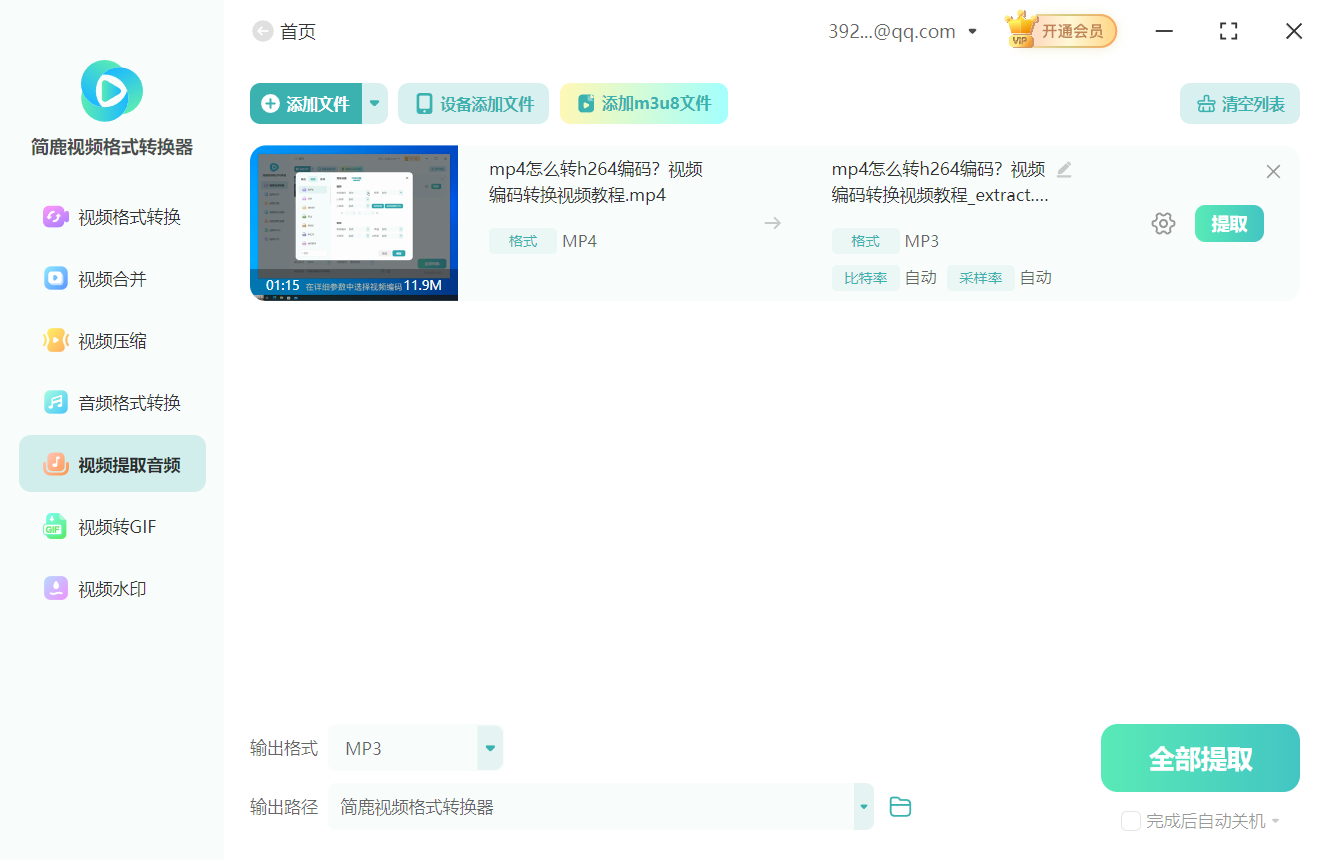
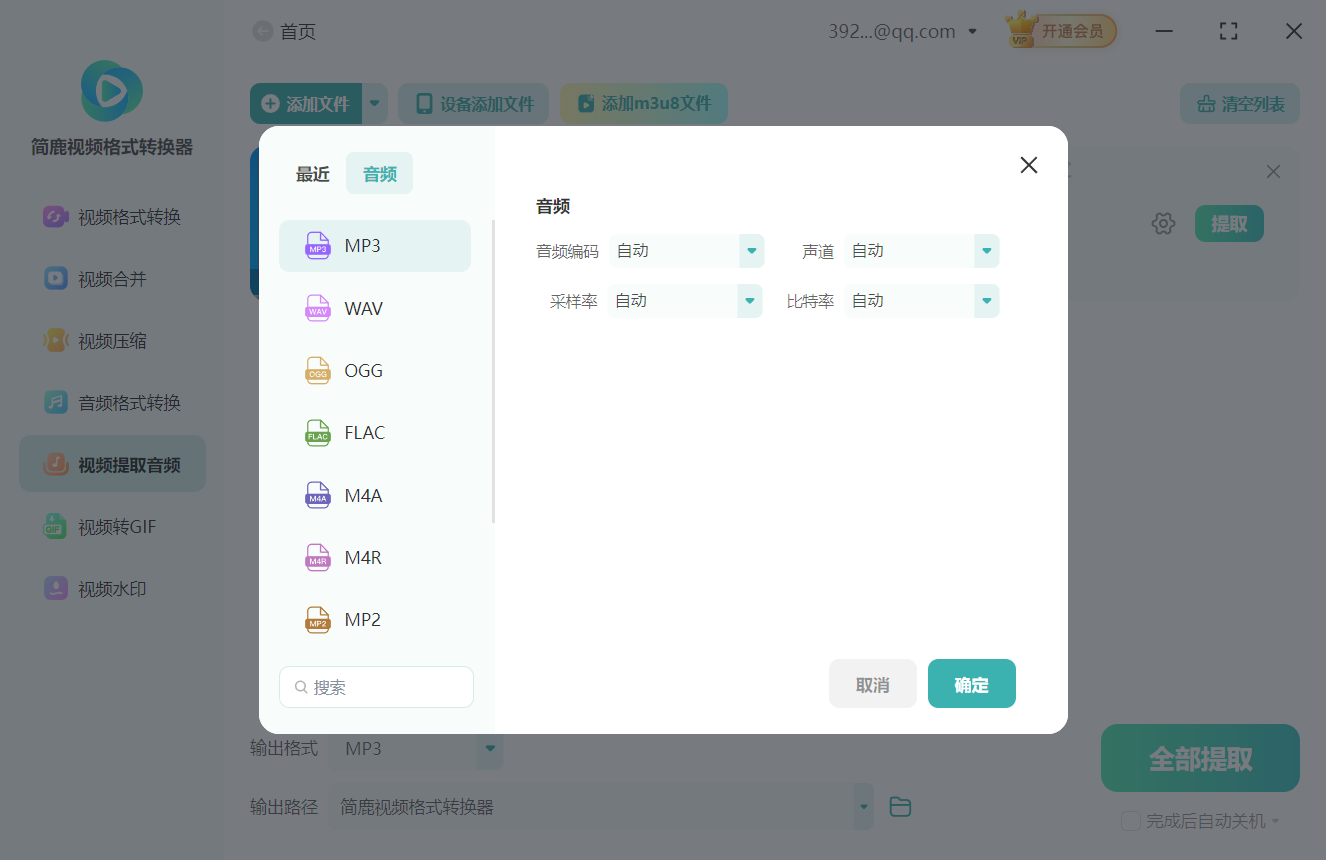
步骤 2:设置输出格式为 MP3
在输出格式选项中,选择【MP3】作为目标音频格式。如果你对音质有较高要求,也可以选择其他格式,如 WAV、AAC、FLAC 等。
步骤 3:选择输出路径并提取
点击【输出路径】,选择一个你方便查找的文件夹,作为提取后音频的保存位置。
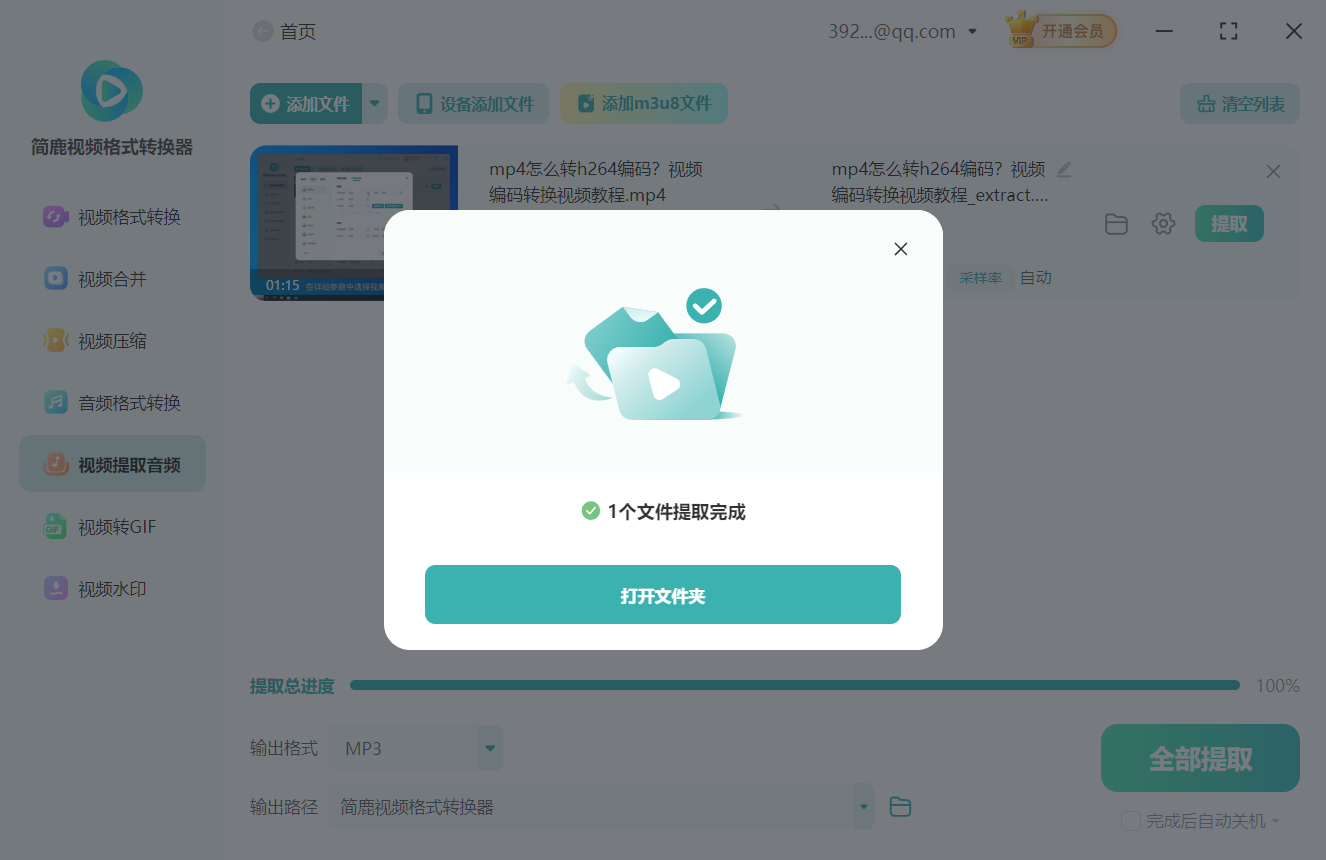
确认设置无误后,点击【全部提取】按钮,软件会自动将视频中的音频提取出来,并保存为你选择的格式。提取完成后,你就可以在指定的输出路径中找到 MP3 文件了。
方法二:使用命令行工具 —— FFmpeg(适合进阶用户)
优点:免费、开源、功能强大、支持高度自定义,适合有技术基础或需要批量自动化处理的用户。
步骤如下:
步骤 1:下载并安装 FFmpeg
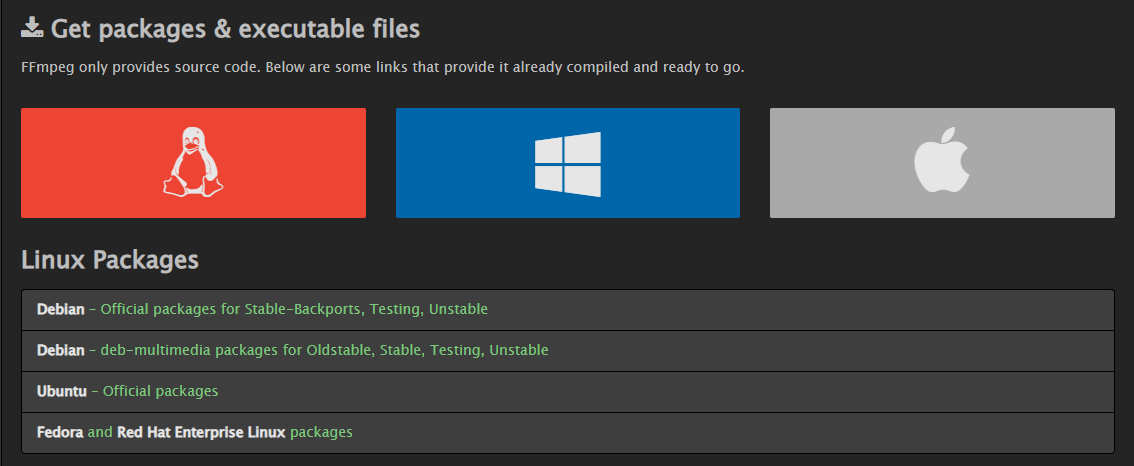
前往 FFmpeg 官网 下载对应系统的版本,解压后配置环境变量,确保可以在命令行中调用 ffmpeg 命令。
步骤 2:打开命令行工具
在 Windows 上使用 CMD 或 PowerShell,在 macOS 或 Linux 上使用 终端。
步骤 3:运行提取命令
假设你的视频文件名为 video.mp4,想要提取为 MP3 格式,可以运行以下命令:
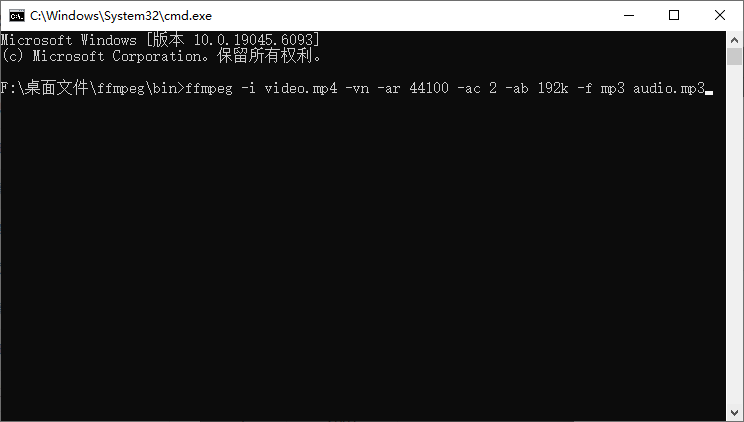
ffmpeg -i video.mp4 -vn -ar 44100 -ac 2 -ab 192k -f mp3 audio.mp3
参数解释:
-i video.mp4:指定输入文件
-vn:禁用视频,只提取音频
-ar 44100:设置音频采样率为 44.1kHz
-ac 2:设置为立体声
-ab 192k:设置比特率为 192kbps(音质越高,文件越大)
-f mp3:指定输出格式为 MP3
audio.mp3:输出的音频文件名
步骤 4:查看输出文件
运行完成后,你会在当前目录下看到生成的 audio.mp3 文件。
小贴士
如果你对音质要求较高,可以将输出格式改为 WAV(无损)或 FLAC。FFmpeg 还支持批量处理多个视频文件,只需写一个简单的脚本即可。
如果你是普通用户,推荐使用简鹿视频格式转换器,操作简单又高效;如果你是技术爱好者或需要批量处理,FFmpeg 是一个强大且免费的选择。













