


四种方法教你如何在 Linux 中查看文件的修改时间



如何在 Linux 中查看文件的修改时间?在 Linux 系统中,了解文件的修改时间对于系统管理、调试和日常操作非常重要。本文中简鹿办公将详细介绍几种常见的方法来查看文件的修改时间。
方法一:使用 ls 命令
ls 是一个非常基础且强大的命令行工具,用于列出目录内容。通过添加特定选项,你可以查看文件的各种时间信息。
基本用法:
打开终端并输入以下命令来查看当前目录下所有文件的详细信息:
ls -l
这将显示每个文件的权限、链接数、所有者、组、大小、最后修改时间和文件名。例如:
-rw-r--r-- 1 user group 4096 Mar 19 16:45 example.txt
显示详细的修改时间:
如果你想看到更详细的修改时间(包括年份),可以使用 -l 和 --time-style=long-iso 选项组合:
ls -l --time-style=long-iso
输出示例:
-rw-r--r-- 1 user group 4096 2025-03-19 16:45 example.txt
仅显示修改时间:
使用 -l 和 --time=modify 选项来专注于修改时间:
ls -l --time=modify
方法二:使用 stat 命令
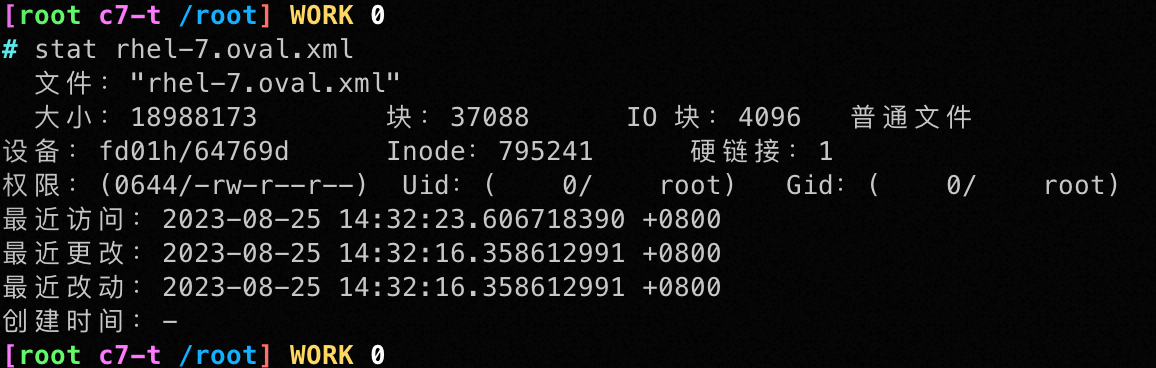
stat 命令提供了比 ls 更详细的文件状态信息,包括访问时间(atime)、修改时间(mtime)和更改时间(ctime)。
基本用法:
输入以下命令来查看指定文件的状态信息:
stat example.txt
输出示例:
File: example.txt
Size: 4096 Blocks: 8 IO Block: 4096 regular file
Device: 803h/2051d Inode: 1234567 Links: 1
Access: (0644/-rw-r--r--) Uid: ( 1000/ user) Gid: ( 1000/ group)
Access: 2025-03-19 16:45:00.000000000 +0800
Modify: 2025-03-19 16:45:00.000000000 +0800
Change: 2025-03-19 16:45:00.000000000 +0800
Birth: -
仅显示修改时间:
如果你只需要获取文件的修改时间,可以使用 stat 的格式化输出功能:
stat -c %y example.txt
输出示例:
2025-03-19 16:45:00.000000000 +0800
方法三:使用 find 命令
find 命令不仅用于查找文件,还可以结合 -mtime 选项来查找特定时间段内修改过的文件。
在当前目录及其子目录中查找最近一天内修改过的文件:
find . -mtime -1
查找在过去7天内修改过的文件:
find . -mtime -7
方法四:使用 date 和 touch 命令
有时你需要手动设置或验证文件的时间戳。touch 命令可以帮助你实现这一点。
查看和设置文件时间戳:
查看文件的时间戳:
date -r example.txt
设置文件的时间戳为当前时间:
touch example.txt
小贴士
你可以编写简单的 Shell 脚本来定期检查和记录文件的修改时间。对于服务器管理,定期检查关键配置文件的修改时间有助于发现潜在的安全问题。
通过上述方法,你应该能够轻松地在 Linux 系统中查看文件的修改时间。希望这篇教程能帮助你更好地管理和维护你的系统!












