


如何修改任意文件的修改日期?批量修改文件时间属性教程



使用电脑时,你可能会遇到这样的问题:想让文件看起来更新一些,或者整理文件时希望统一时间信息,但 Windows 默认并不提供直接修改文件“修改日期”的功能。
别担心,今天我就教你一个简单又实用的方法,如何批量修改文件的修改日期,并且以一款简单易用的工具——简鹿文件批量重命名为例,手把手带你操作。
什么是文件的“修改日期”?
在 Windows 系统中,每个文件都有三个常见的时间属性:
创建时间:文件首次创建的时间;
修改时间:最后一次被修改的时间;
访问时间:最后一次被打开或查看的时间。
这些时间信息不仅影响文件排序、搜索,有时还会影响备份软件、云同步服务的判断逻辑。
使用“简鹿文件批量重命名”工具修改文件时间
“简鹿文件批量重命名”是一款功能强大、操作简单的文件管理工具,支持批量修改文件名、时间、属性等,非常适合普通用户使用。
操作步骤详解
步骤一:下载并打开工具
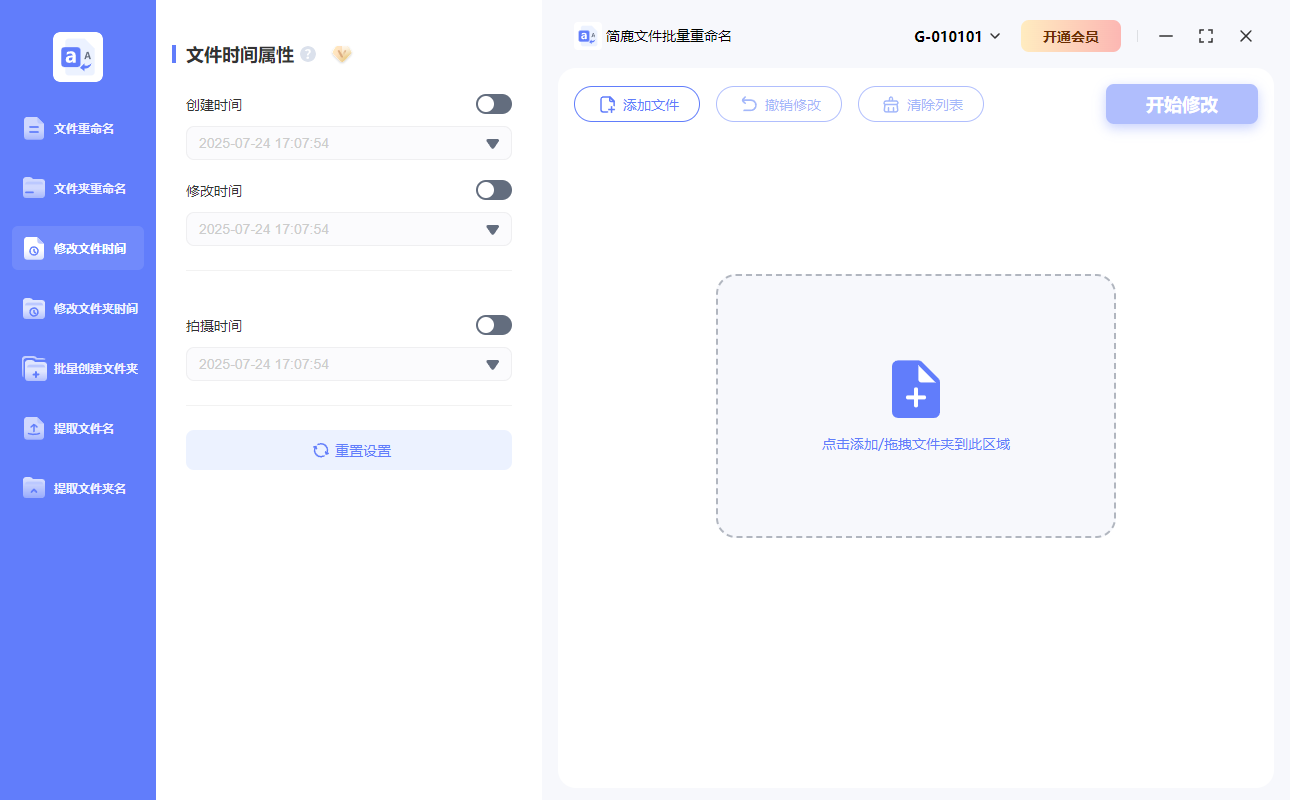
前往“简鹿文件批量重命名”官网下载安装程序;安装完成后,打开软件界面。在软件左侧选择“修改文件时间”功能。
步骤二:添加需要修改时间的文件
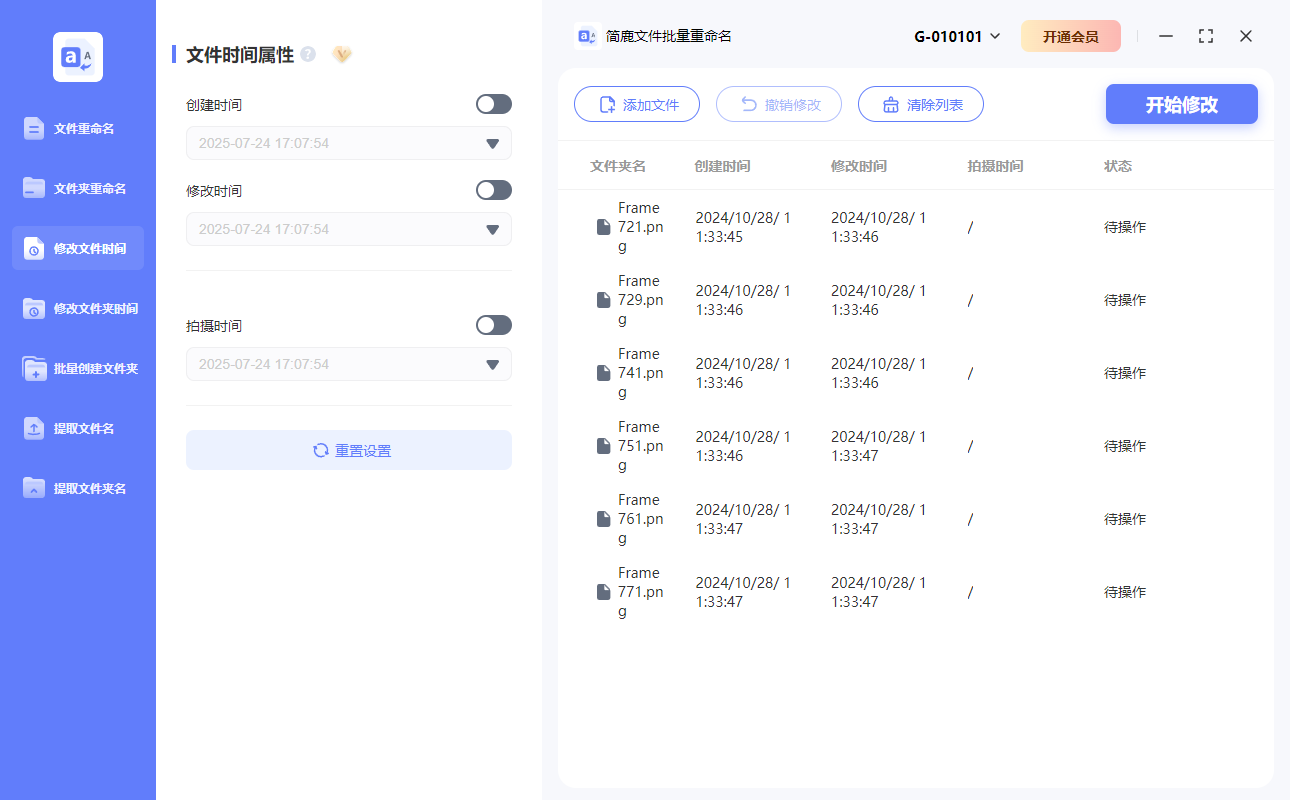
点击软件界面上的 “添加文件” 按钮;在弹出的窗口中选择你想要修改时间的文件;支持多选,也可以点击 “添加文件夹” 一次性导入整个文件夹中的文件。
步骤三:启用“修改时间”功能
在软件左侧的功能列表中找到 “修改文件时间” 选项并点击;系统会弹出一个时间设置窗口;在窗口中设置你想要的 年、月、日、时、分、秒;
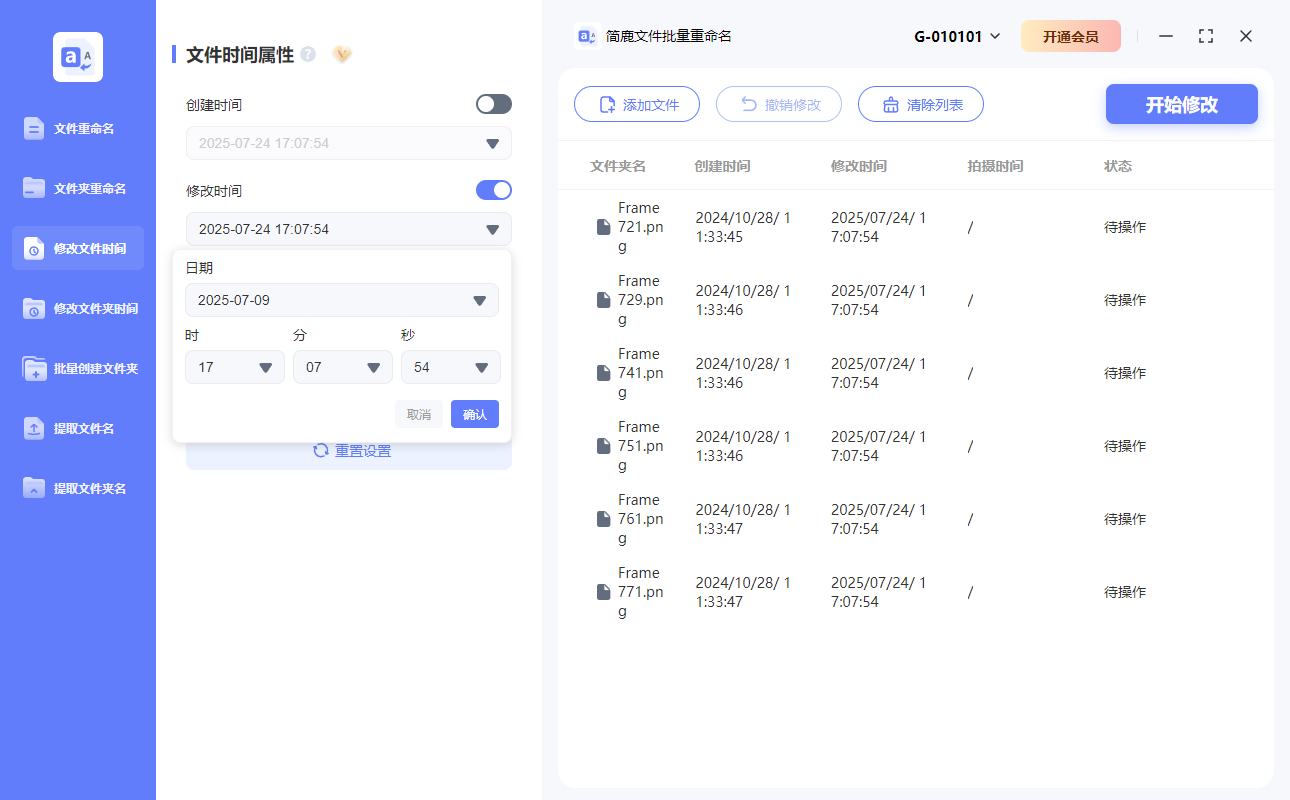
你可以选择一个固定时间,比如“2025年4月1日 08:30:00”;设置完成后点击 “确认”。
步骤四:开始修改时间
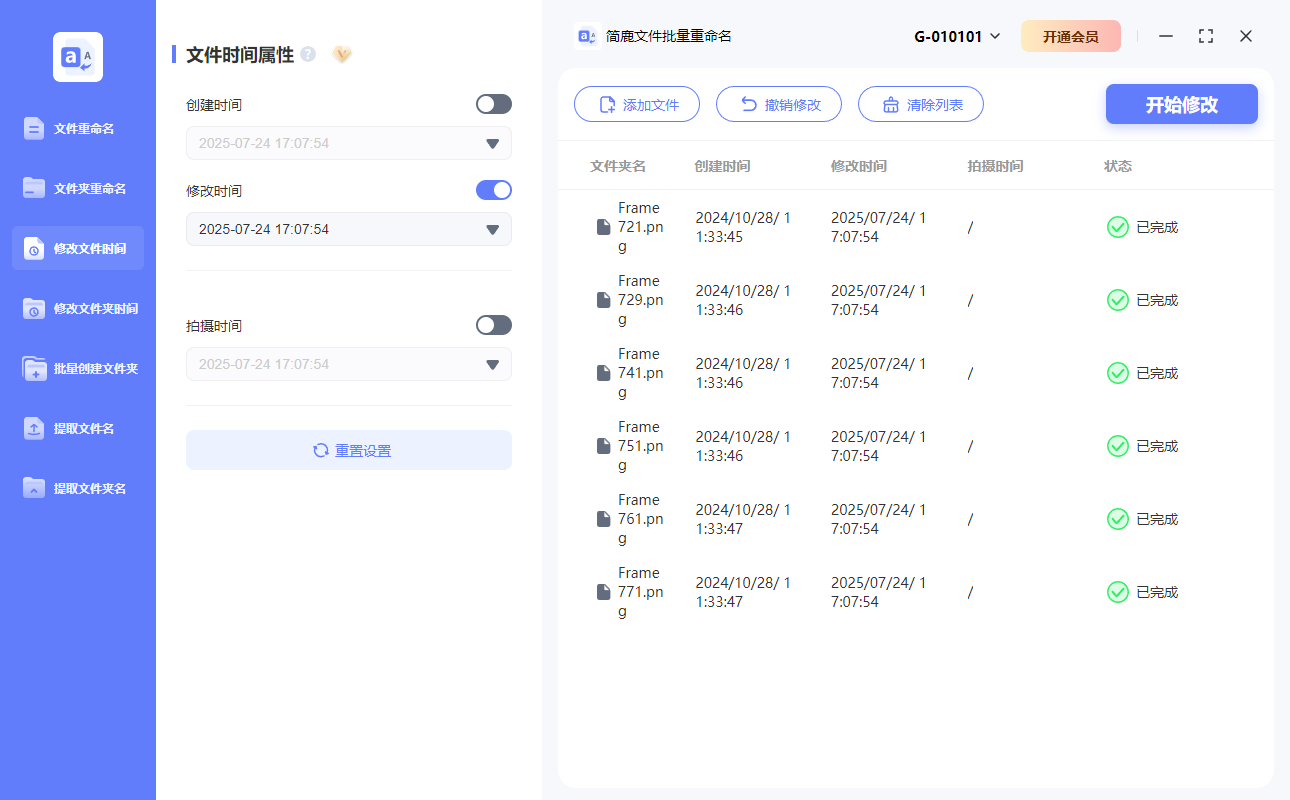
确认文件列表和时间设置无误,点击右上角的 “开始修改” 按钮;系统会提示你“修改完成”;回到资源管理器刷新文件列表,即可看到文件的“修改日期”已经更新为你设置的时间。
通过“简鹿文件批量重命名”工具,你可以轻松批量修改文件的“修改日期”,无论是整理个人文件、优化时间排序,还是配合其他软件使用,都非常方便。












