


C盘AppData里的Roaming文件夹能随便删吗?很多人搞错了!


 Win下载
Win下载
 Mac下载
Mac下载
你有没有发现,用着用着电脑,C盘空间就越来越小,甚至红了?这时候,很多人会打开C盘,想清理一些“没用”的文件来腾出空间。于是,一个叫 AppData\Roaming 的文件夹就进入了视线。
看着里面密密麻麻的文件夹,加起来可能有好几个GB,甚至几十GB,很多人心里就痒痒了:“这玩意能删吗?删了会不会让电脑变快?”
今天,我们就来好好聊聊这个话题。
一、AppData\Roaming 到底是啥?
首先,我们得搞清楚这个文件夹是干什么的。
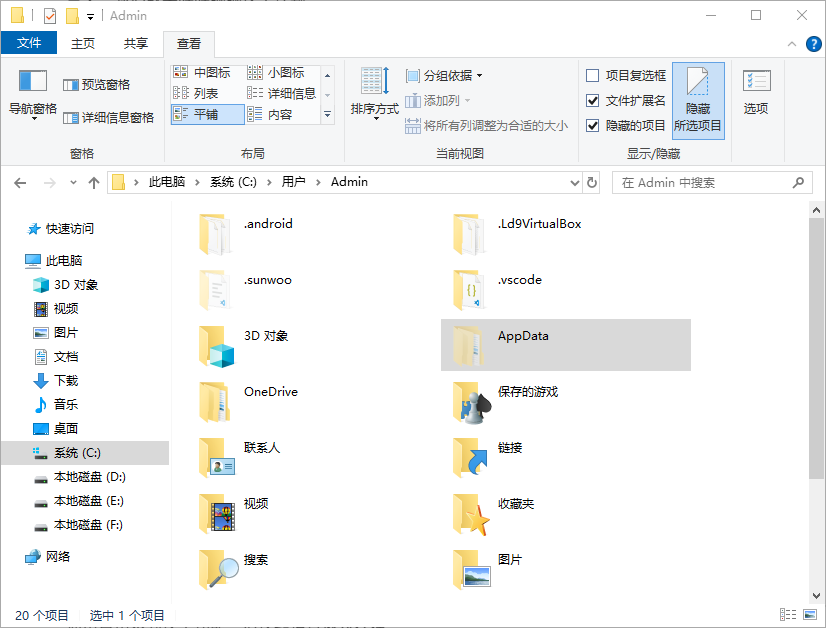
AppData 是 Windows 系统为应用程序存储用户数据而设置的隐藏文件夹,它位于你的用户目录下,比如:
C:\Users\你的用户名\AppData
这个文件夹下有三个子文件夹:
Local:存放应用的本地数据,比如缓存、临时文件等,通常不会同步。
LocalLow:用于低权限运行的程序(比如网页浏览器的沙盒模式)。
Roaming:这才是我们今天要聊的重点。
Roaming 的意思是“漫游”。
它的主要作用是存储应用程序的用户配置、设置、个性化数据。比如:
微信的聊天记录和设置
QQ的头像、聊天记录
浏览器的收藏夹、历史记录、扩展插件
Office软件的模板和自定义设置
各种软件的登录状态、主题、快捷键设置
这些数据之所以叫“漫游”,是因为在企业域环境中,用户的配置可以随着用户账号“漫游”到不同的电脑上。虽然普通用户用不到这个功能,但这些设置依然存在。
二、Roaming 文件夹能删除吗?
直接说结论:不建议直接删除整个 Roaming 文件夹!
为什么?因为这里面存着你几乎所有软件的个性化设置和重要数据。如果你直接删了整个 Roaming 文件夹,可能会导致:
所有软件恢复默认设置(比如字体变小、界面重置)
登录状态丢失,需要重新登录
聊天记录、收藏夹、文档模板等数据丢失
某些软件甚至无法正常启动
听起来是不是很吓人?所以,整个文件夹不能动!
三、那我该怎么清理?总不能放任不管吧?
当然可以清理,但要“精准打击”,而不是“一锅端”。
你可以这样做:
方法1:逐个清理“可疑”大文件夹
打开 Roaming 文件夹,按“大小”排序,看看哪些软件占的空间特别大。不要删整个文件夹,而是进入这些大文件夹后,查找是否有 Cache、Temp、Log 这类名字的子文件夹,这些通常是缓存文件,可以安全删除。
注意:不确定的文件夹不要删!删之前最好查一下是哪个软件的。
方法2:使用系统自带的磁盘清理工具
Windows 自带的“磁盘清理”功能可以安全地删除一些临时文件和缓存,不会误删重要数据。
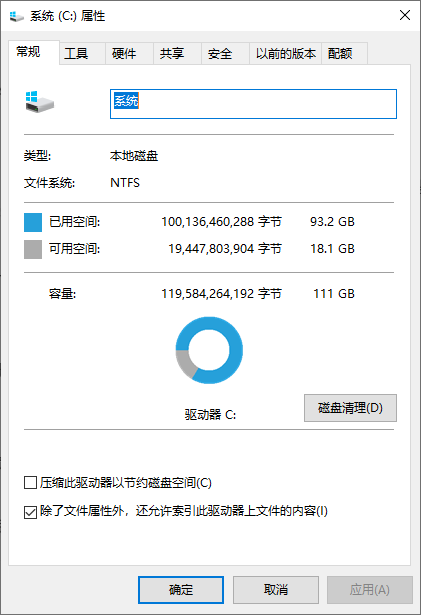
操作路径:
右键C盘 → 属性 → 磁盘清理 → 勾选要清理的项目(如“临时文件”)→ 确定
最后提醒
电脑清理讲究“对症下药”,不是删得越多越好。保护好你的用户数据,才能让软件用得顺心。C盘空间不够?除了清理,也可以考虑加装硬盘或把软件安装到其他盘。
希望这篇文章能帮你避开“误删大坑”,轻松管理电脑空间!
小贴士:想查看 AppData 文件夹?在文件资源管理器地址栏直接输入 %AppData%,就能快速进入 Roaming 目录啦!












