


使用简鹿水印助手如何在照片上添加文字?图片批量添加文字教程



如何在照片上添加文字?照片不仅记录了我们的生活点滴,还成为了我们表达自我和分享故事的重要媒介。为了更好地传达信息或保护版权,给照片添加文字成为了一项非常实用的技能。本文将详细介绍如何使用简鹿水印助手这款软件轻松地为你的照片添加个性化的文本。
第一步:准备工作
首先,确保你已经从官方网站或其他可信来源下载并安装了简鹿水印助手。这是一款功能强大且易于使用的工具,支持 Windows 和 Mac 系统,非常适合需要快速处理图片的用户。
第二步:启动简鹿水印助手
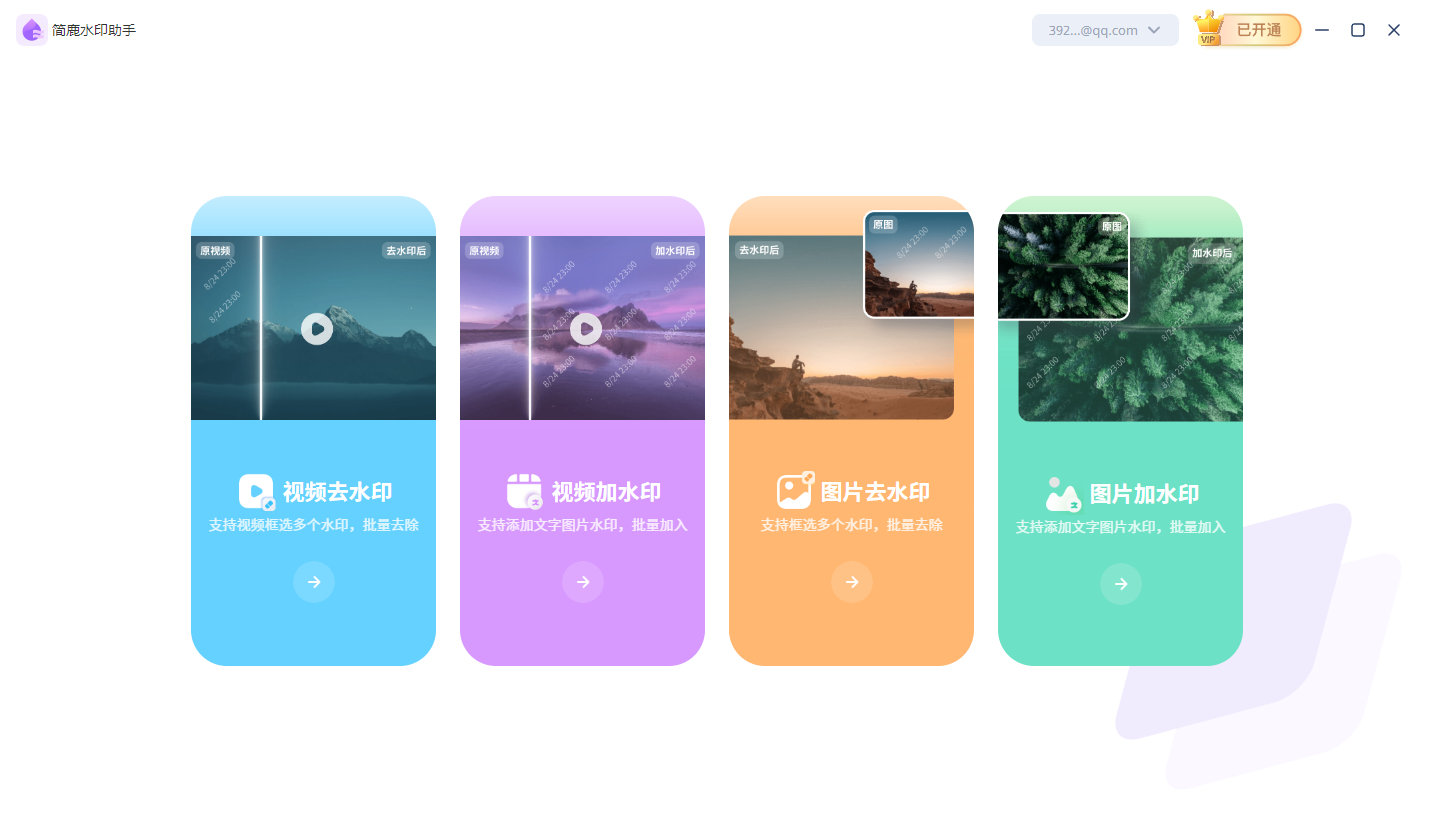
双击桌面上的简鹿水印助手图标启动程序,在主界面中选择“图片加水印”功能。这个选项允许你在图片上添加各种类型的水印,包括文字水印。
第三步:上传图片
点击界面上的“添加图片”按钮,浏览并选择你想要编辑的照片。如果你有多张图片需要添加相同的文字水印,可以一次性上传多张图片进行批量处理。

第四步:添加文字水印
在图片预览区域,你会看到一个“添加文字”的按钮。点击它后,在图片上选择你希望插入文字的位置,然后开始输入你想要添加的文字内容。

接下来,你可以根据个人喜好调整文字的各种属性:
字体:从下拉菜单中选择不同的字体类型。
大小:通过滑块或者直接输入数值来调整文字大小。
颜色:利用颜色选择器挑选最适合的颜色。
透明度:调节透明度滑块以控制文字的可见性,避免过于显眼影响图片的整体效果。
位置与旋转角度:使用鼠标拖动文字框来改变其在图片上的位置,并通过旋转功能调整角度以达到最佳视觉效果。
第五步:应用到全部图片(可选)
如果你正在处理一系列图片并且希望每张图片都添加相同位置和样式的文字水印,可以选择“应用到全部图片”按钮。这样只需配置一次参数,软件就会自动将设置应用于所有选定的图片。
第六步:预览与导出
完成所有编辑后,不要忘记预览最终效果。确保一切看起来都符合预期后,点击“开始导出”按钮,选择合适的保存路径和文件格式(如JPEG、PNG等),然后等待软件处理完毕。

通过以上步骤,即使是初次接触简鹿水印助手的新手也能轻松掌握为照片添加文字的方法。无论你是想为旅行照片添加地点说明,还是为商业作品加上版权声明,简鹿水印助手都能帮助你实现目标,同时保持高效和专业性。希望这篇教程能够助你在未来的图片编辑工作中更加得心应手!












